 SyncGallery
Как открыть раздел «Синхронизация»
Нажмите логотип приложения в правом конце нижней панели («Сменить раздел») и выберите «Синхронизация» в переключателе. В пункте «Синхронизация» показано, сколько у вас правил и сколько из них активны. Когда задачи ждут вашей проверки, вместо этого показывается их количество, а на логотипе появляется красная точка.
Нижняя панель
На панели внизу раздела «Синхронизация» четыре страницы:
- «Сводка» (открывается первой): обзор ваших правил, состояние синхронизации, расписание и работа за сегодня.
- «Правила»: ваши правила синхронизации и резервного копирования.
- «Активные»: выполняемые и ожидающие операции.
- «Завершённые»: завершённые операции.
Логотип приложения в правом конце панели открывает переключатель других разделов. Значок приложения в левом верхнем углу каждой страницы открывает меню настроек; см. Меню настроек.
Сводка
Страница «Сводка» — это колонка карточек. Большинство карточек появляются, только когда им есть что показать.
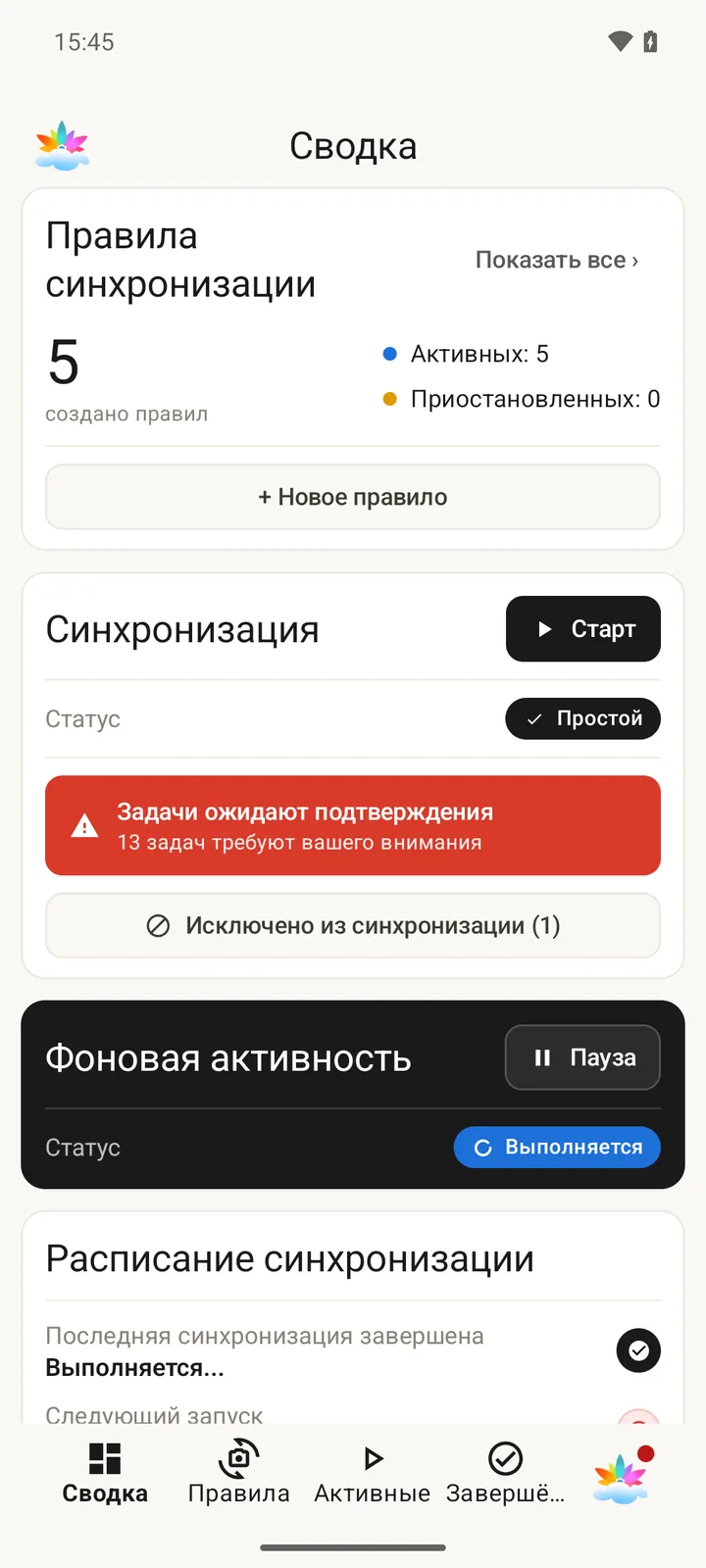
Правила синхронизации
Первая карточка показывает, сколько правил вы создали и сколько из них активны или приостановлены. Приостановленное правило — это правило, переключатель которого выключен в списке правил. «Показать все ›» открывает страницу «Правила», а «+ Новое правило» начинает настройку нового правила. Если правил ещё нет, карточка объясняет, что такое правило, и вместо этого на ней есть «+ Создать первое правило».
Синхронизация
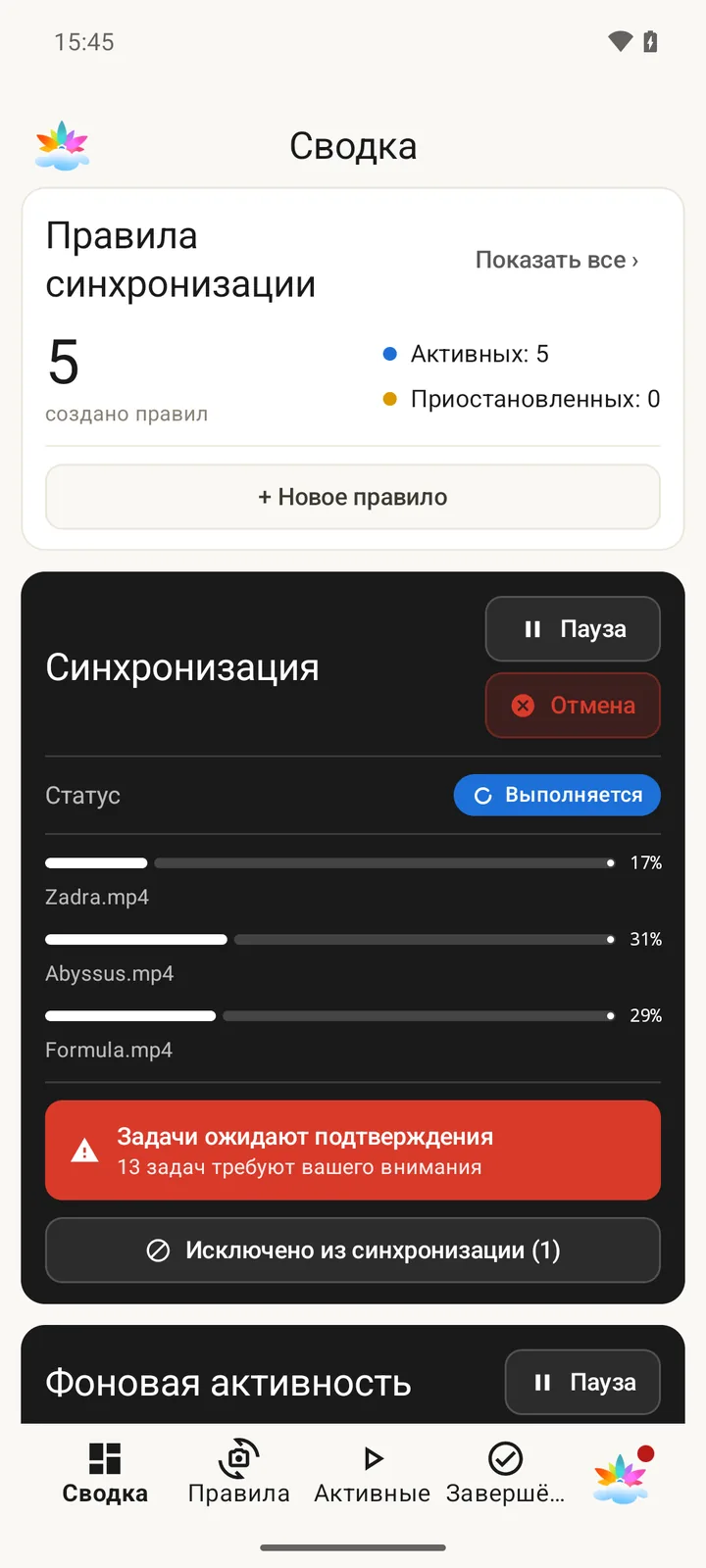
Эта карточка появляется, когда у вас есть правило, которое может выполняться по расписанию. В строке «Статус» показывается «Простой», «Выполняется», «Приостановлено» или состояние ожидания либо подготовки.
- «Старт» сразу запускает синхронизацию для всех правил, включённых в списке правил.
- Во время синхронизации вместо неё появляются «Пауза» и «Отмена». Карточка показывает полосу прогресса для каждого передаваемого файла, «Результаты сканирования» с объёмом выполненной работы каждого вида и итоги, например «Всего проверено», «Затраченное время» и «Всего для синхроницации».
- «Задачи ожидают подтверждения» появляется, когда синхронизация нашла изменения, которые нужно одобрить до их выполнения. Нажмите, чтобы проверить их. См. Проверка ожидающих операций.
- Кнопка с количеством файлов, исключённых из синхронизации, появляется, когда у вас есть исключённые файлы. См. Исключённые файлы.
Сжатие
Эта карточка появляется, когда одно из ваших правил сжимает файлы, или пока идёт сжатие. В строке «Статус» показано, простаивает ли сжатие, идёт сканирование, сжатие, оно приостановлено или ожидает.
- «Старт» сразу проверяет ваши правила на наличие файлов для сжатия. Во время сжатия «Отмена» останавливает его, а для сжатия, запущенного вашими правилами, вместо «Старт» появляется «Пауза». Когда сжатие приостановлено, «Возобновить» продолжает его.
- Во время работы карточка показывает прогресс каждого файла. Она также показывает, сколько файлов готово, и итоги, например «Всего проверено», а после завершения работы — «Затраченное время».
- Кнопка с количеством файлов, которые вы решили никогда не сжимать, открывает их список. См. Сжатие фото и видео.
Фоновая активность
Эта карточка появляется, пока приложение индексирует ваши фото и видео или пока эта работа приостановлена. В строке «Статус» показано, выполняется работа или приостановлена. «Пауза» приостанавливает её, а «Возобновить» продолжает.
Расписание синхронизации
На этой карточке показаны «Последняя синхронизация завершена» и «Следующий запуск». Когда автоматическая синхронизация выключена, в строке «Следующий запуск» указано, что ничего не запланировано. «Изменить расписание синхронизации» открывает окно «Настройка автосинхронизации», где можно включить автоматическую синхронизацию и задать «Расписание автосинхронизации», условия зарядки и заряда батареи, используемое «Интернет-соединение» и «Показывать уведомления».
Медиа обработано сегодня
Эта карточка подсчитывает работу за сегодня: «Загружено» и «Скачано», а также другие показатели, например «Сжато» или «Удалено с устройства», если они не равны нулю. Пока выполняются операции копирования, перемещения, переименования или удаления, на странице появляется также карточка «Операции с файлами».
Правила
Правило сообщает SyncGallery, с какими файлами работать и что с ними делать, например синхронизировать папку телефона с облачной папкой. На странице «Правила» перечислены ваши правила, по одной карточке на каждое. В верхней части карточки показаны значок и название правила, что оно делает и какой облачный сервис использует. Ниже указаны облачная папка, папка на телефоне и аккаунт.

На каждой карточке:
- Если у вас больше одного правила, кнопки со стрелками перемещают правило вверх или вниз по списку.
- Переключатель в правом нижнем углу карточки включает или выключает правило; его подпись — «Включено» или «Отключено». Выключенное правило не выполняется при запуске синхронизации.
- В меню в правом верхнем углу карточки есть пункты «Изменить», «Переименовать» и «Удалить». У правил с действием в облаке, кроме правил быстрой загрузки, есть также пункт «Выполнить», который сразу запускает правило и открывает страницу «Сводка». Если правило сейчас не может выполниться, оно не запускается. У всех правил, кроме правил быстрой загрузки, есть также пункт «Показать файлы», который открывает файлы правила в разделе «Файлы».
- Нажатие на карточку открывает редактор правила.
У правила без действия в облаке показано «Нет действия», и переключателя у него нет. В разделе «Галерея» ваши правила также отображаются на экране «Синхронизация».
Новые правила
Кнопка + в правом верхнем углу страницы «Правила» («Добавить правило») начинает настройку нового правила, как и «+ Новое правило» на странице «Сводка». Настройка начинается с выбора того, что правило должно делать; см. Выбор типа правила и Резервное копирование альбомов или папок.
Если правил ещё нет, вместо списка на странице «Правила» показано «Создать первое правило».
Редактор правила
Редактор правила («Редактировать правило») показывает настройки правила в виде ряда вкладок вверху, у каждой — значок и короткое название. Он открывается на вкладке «Сводка», где перечислены название правила, аккаунт, облачная папка, папка на телефоне, сжатие и общий доступ.
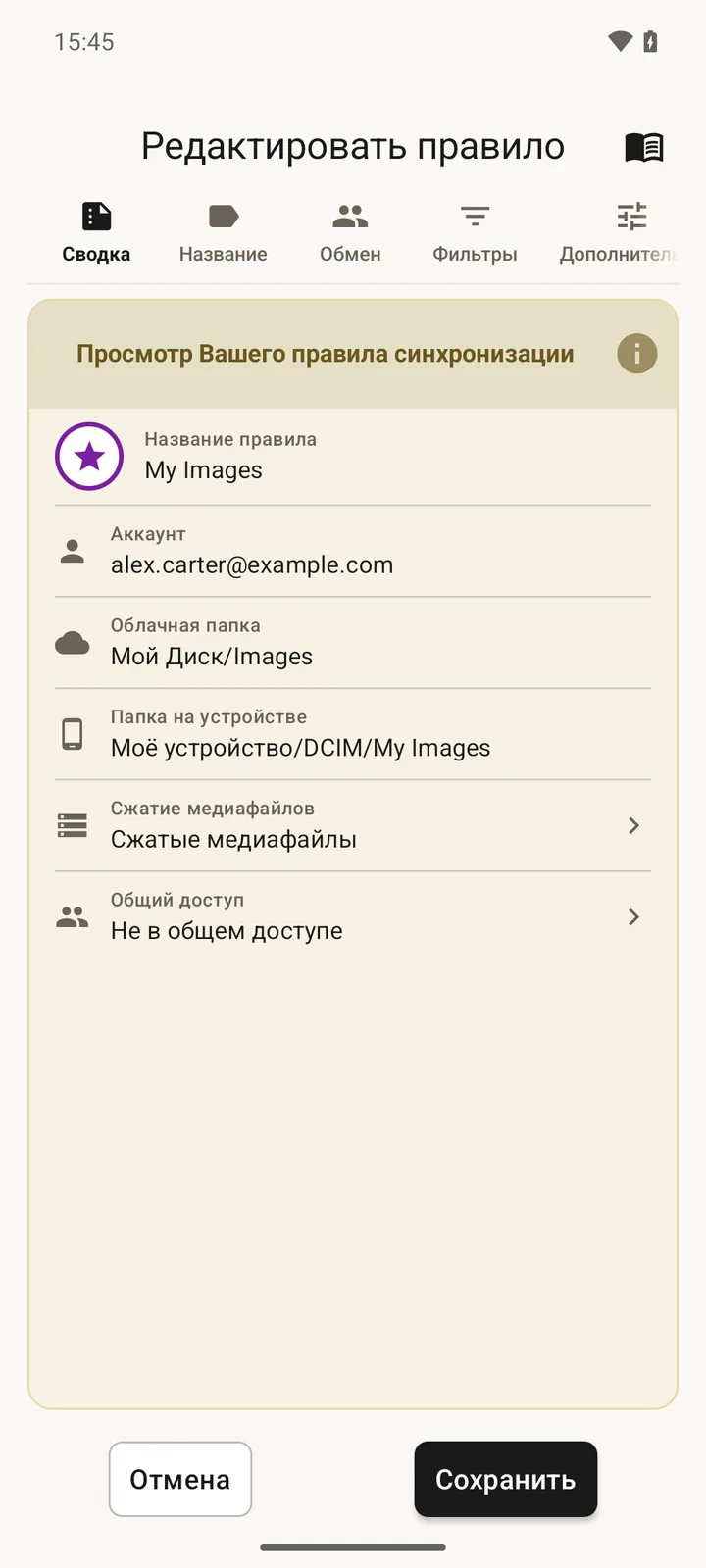
В зависимости от правила другие вкладки могут включать:
- «Название» — название и значок правила.
- «Альбомы» — для правил, которые синхронизируют несколько альбомов.
- «Обмен»; см. Общий доступ к папке.
- «Фильтры» и «Дополнительно».
- «Сжатие»; см. Сжатие фото и видео.
- «Расписание».
- «Безопасность»; см. Пороги подтверждений.
Для аккаунта, типа синхронизации, облачной папки и папки на телефоне вкладки нет: они задаются при создании правила.
«Сохранить» сохраняет изменения, а «Отмена» закрывает редактор без них. Пошаговое описание см. в статье Редактирование правила.
Активные и Завершённые
На этих двух страницах для каждой операции с файлом есть карточка с файлом, операцией и правилом, к которому она относится. На странице «Активные» показаны выполняемые и ожидающие операции, у каждой есть кнопка «Отмена»; у выполняемых также показан прогресс.
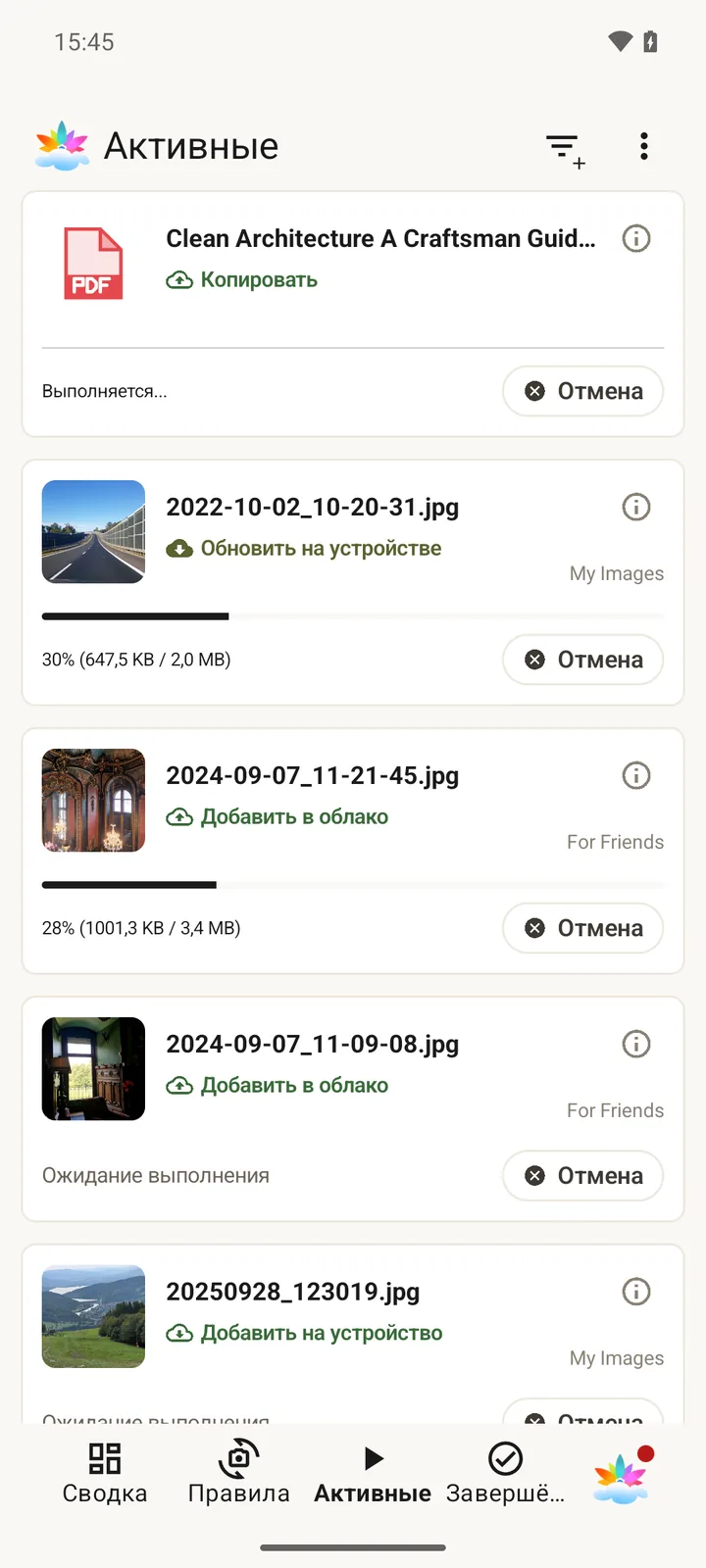
На странице «Завершённые» показаны завершённые операции с их результатом. У незавершённых задач, например отменённых, может быть кнопка «Повторить». На обеих страницах информационная кнопка на карточке открывает подробности задачи.
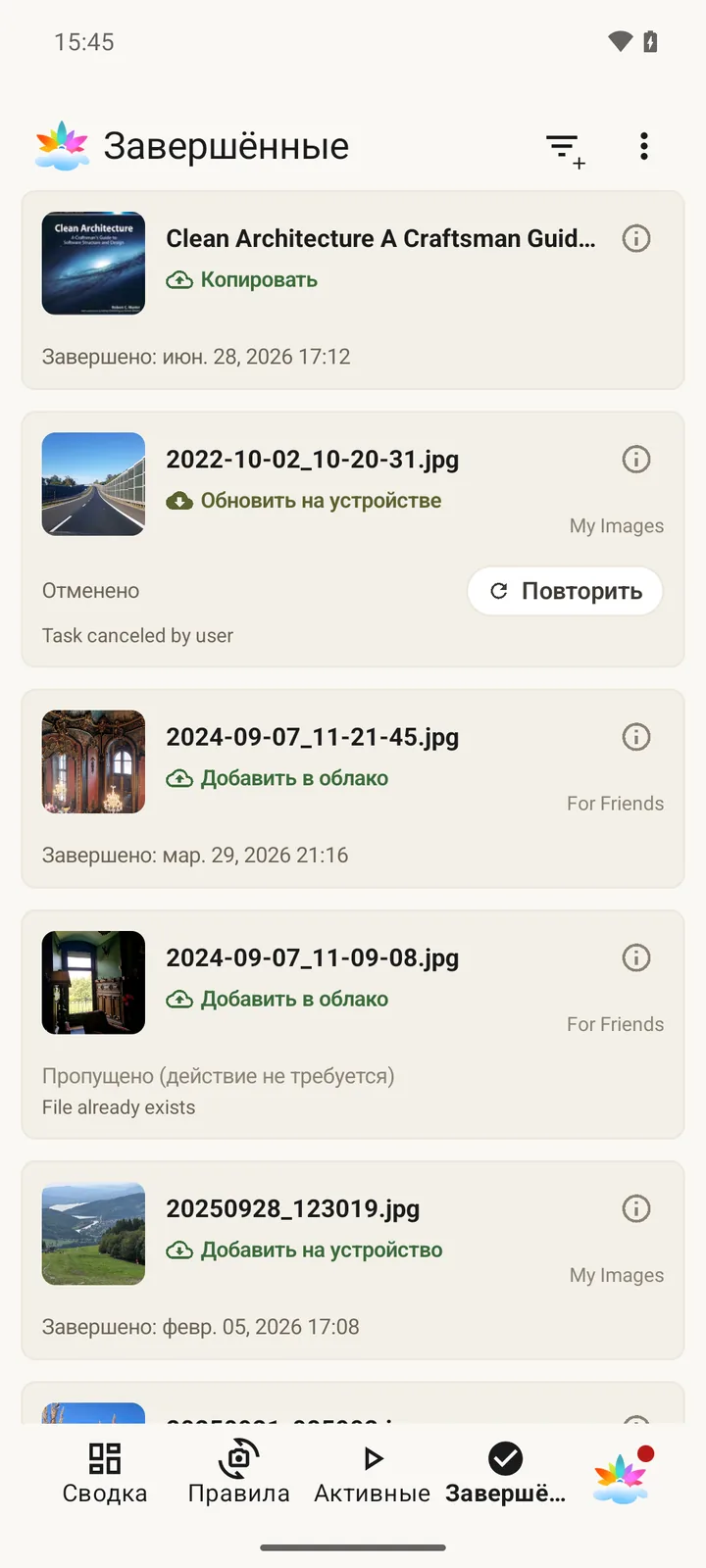
Кнопка «Фильтр» на верхней панели позволяет сузить список. В меню рядом с ней есть «Приостановить все задачи», «Возобновить все задачи», «Отменить все задачи», пока задачи выполняются, «Очистить историю» и «Экспорт журнала операций».
Подробнее о том, как следить за синхронизацией, см. Отслеживание синхронизации и история.
Аккаунты
Облачными и сетевыми аккаунтами управляют в разделе «Файлы», на его странице «Аккаунты». Значок человека в правом верхнем углу страницы «Правила» открывает тот же экран «Управление аккаунтами». См. Подключение аккаунта хранилища.