 SyncGallery
Почему операции ждут
Операции ждут вас, например, в таких случаях:
- Файл находится в конфликте: например, он изменился и на телефоне, и в облаке, а настройки правила не определяют, какая версия важнее.
- Правило собирается заменить или удалить сразу много файлов. Сколько именно, задают пороги подтверждений.
- Новое правило только что завершило первое сканирование, и вы отложили его операции на потом. См. Проверка первой синхронизации.
Открытие проверки
- В разделе «Синхронизация» откройте «Сводка».
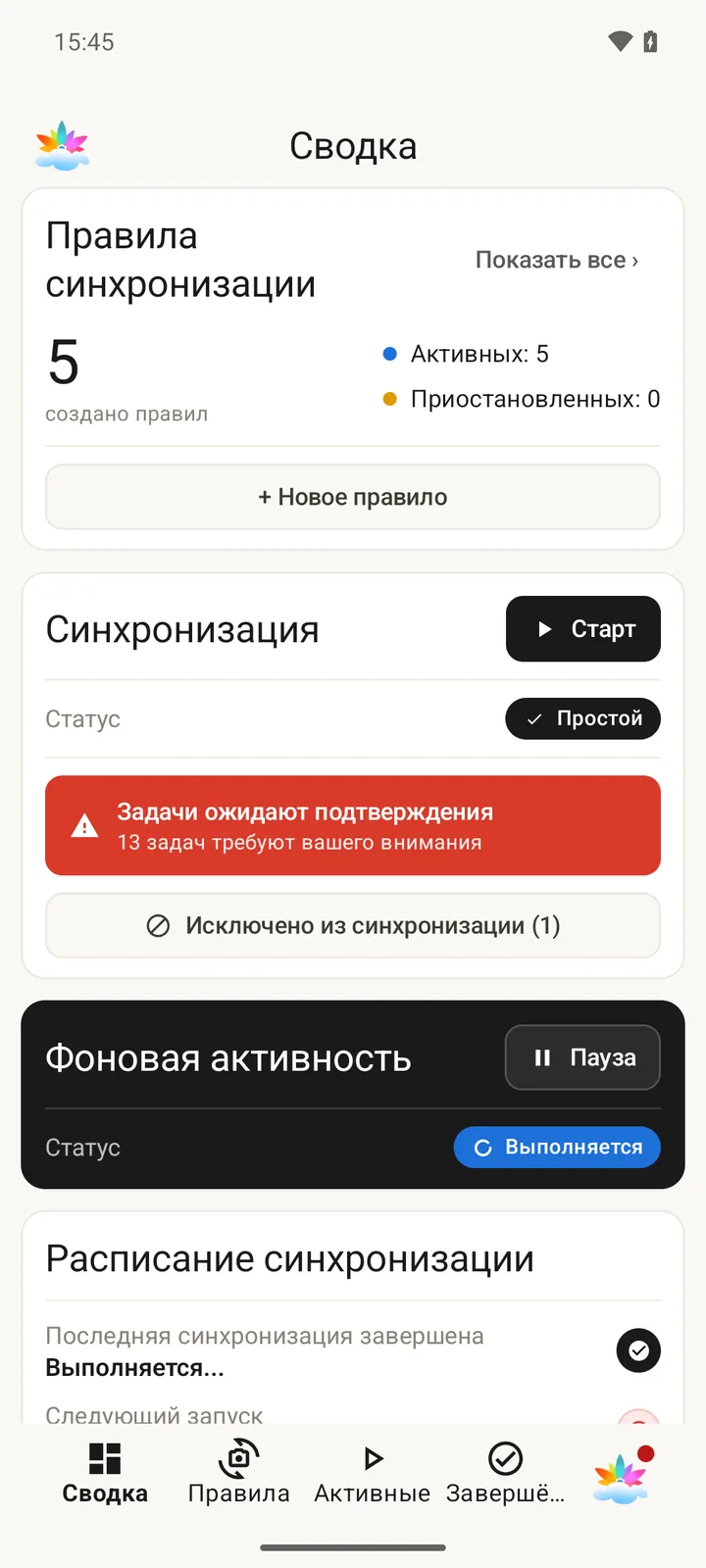
- В карточке «Синхронизация» нажмите красный баннер «Задачи ожидают подтверждения». Он показывает, сколько задач требуют вашей проверки, и появляется, только пока что-то ожидает. О том, что задачи ждут проверки, также говорит красная точка на кнопке с логотипом приложения в правом конце нижней панели.
Открывается экран «Проверка ожидающих операций», на котором ничего не выбрано. На каждой карточке показаны файл, запланированное действие, например «Удалить на устройстве», и правило, к которому он относится. Информационная кнопка на карточке открывает подробности задачи с правилом, аккаунтом и обоими расположениями.
Решение конфликтов
На карточке конфликта показаны заголовок, обычно «Конфликт - выберите действие:», маленькие изображения версий с телефона и из облака и возможные действия. Одно действие выделено; нажмите другое, чтобы изменить выбор. Подсказка «Коснитесь миниатюры, чтобы сравнить» означает, что можно посмотреть обе версии, прежде чем решать.

Если файл изменился с обеих сторон, правила двусторонней синхронизации всегда спрашивают вас. Правила резервного копирования и скачивания спрашивают вас при начальных настройках; при других настройках на вкладке «Дополнительно» они сами заменяют файл или оставляют обе копии как есть. Когда вас спрашивают, варианты зависят от правила:
- Правила резервного копирования: версия с телефона заменяет копию в облаке, или «Оставить оба».
- Правила скачивания: версия из облака заменяет копию на телефоне, или «Оставить оба».
- Правила двусторонней синхронизации: «Обновить на устройстве», «Обновить в облаке» или «Оставить оба».
Вариант «Оставить оба» в некоторых случаях недоступен, например для правил, синхронизирующих сейф, или когда копия на телефоне сжата.
Другие конфликты предлагают другие пары, например «Добавить в облако» или «Удалить на устройстве» для файла, который изменили на телефоне, но удалили в облаке.
Карточка с надписью «Одинаковое имя на этом устройстве и в облаке, но сравнить содержимое не удалось.» означает, что у файла на телефоне и файла в облаке одинаковые имя и размер, но сервис не позволяет проверить, совпадает ли их содержимое. Если вы не выберете другое действие, будет выполнено «Считать одним файлом»: два файла отмечаются как один и тот же без загрузки или скачивания.
Выбор и фильтрация
- Нажмите на карточку, чтобы выбрать её. Кружок в левом верхнем углу выбирает всё показанное или снимает выбор, а в заголовке показывается количество выбранных.
- Нажмите «Фильтр» на верхней панели и выберите свойство для фильтрации. В фильтре «Тип» можно выбрать конфликты или определённые операции; для каждого вида показано количество. Также можно фильтровать по свойствам «Время» и «Имя», а если правил несколько — по свойству «Правило». Изменения применяются сразу; закройте панель фильтров, чтобы просмотреть подходящие карточки. Активные фильтры отображаются над списком — там их можно изменить или удалить.

- Кнопка «Действие» внизу показывает все действия, которые допускает хотя бы один выбранный конфликт, или сообщение «Нет конфликтных элементов», если среди выбранных карточек нет конфликтов. Выбранное действие применяется к тем выбранным конфликтам, которые его предлагают.

Выполнить, исключить или оставить
Кнопки внизу действуют на выбранные карточки:
- «Выполнить» выполняет выбранные операции с действиями, указанными на их карточках. Невыбранные карточки продолжают ждать.
- «Игнорировать» исключает выбранные файлы из синхронизации после подтверждения кнопкой «Исключить». Они больше не загружаются, не скачиваются и не удаляются автоматически. См. Исключённые файлы.
- «Отмена» закрывает экран. Если операции ещё ожидают, окно «Нерешённые операции» просит подтвердить: «Остаться» возвращает к списку, а «Всё равно выйти» закрывает экран. При выходе ничего не выполняется и не удаляется — операции остаются в списке.
Что дальше
Следите за выполненными операциями: Отслеживание синхронизации и история.