 SyncGallery
Что означает исключение
Исключённый файл не участвует ни в одной будущей операции синхронизации своего правила. Он не загружается, не скачивается и не удаляется автоматически.
Исключение файлов
Исключить файлы можно в двух местах:
- Ожидающие операции. На экране «Проверка ожидающих операций» выберите файлы и нажмите «Игнорировать». В окне «Исключить из синхронизации?» подтвердите кнопкой «Исключить». См. Проверка ожидающих операций.
- Задача, завершившаяся ошибкой. В истории задач откройте подробности задачи синхронизации, завершившейся ошибкой, нажмите «Исключить из синхронизации» и подтвердите кнопкой «Исключить». См. Отслеживание синхронизации и история.
Если при исключении ожидающих операций некоторые из выбранных файлов — сжатые копии на телефоне, появится окно «Скачивание оригиналов перед исключением». Кнопка «Продолжить» сначала скачивает их оригиналы в полном качестве, а затем исключает файлы; «Отмена» ничего не исключает. См. Сжатие фото и видео.
Где найти исключённые файлы
- В разделе «Синхронизация» откройте «Сводка».
- В карточке «Синхронизация» нажмите кнопку, которая показывает, сколько файлов исключено из синхронизации. Она появляется, только если исключён хотя бы один файл.
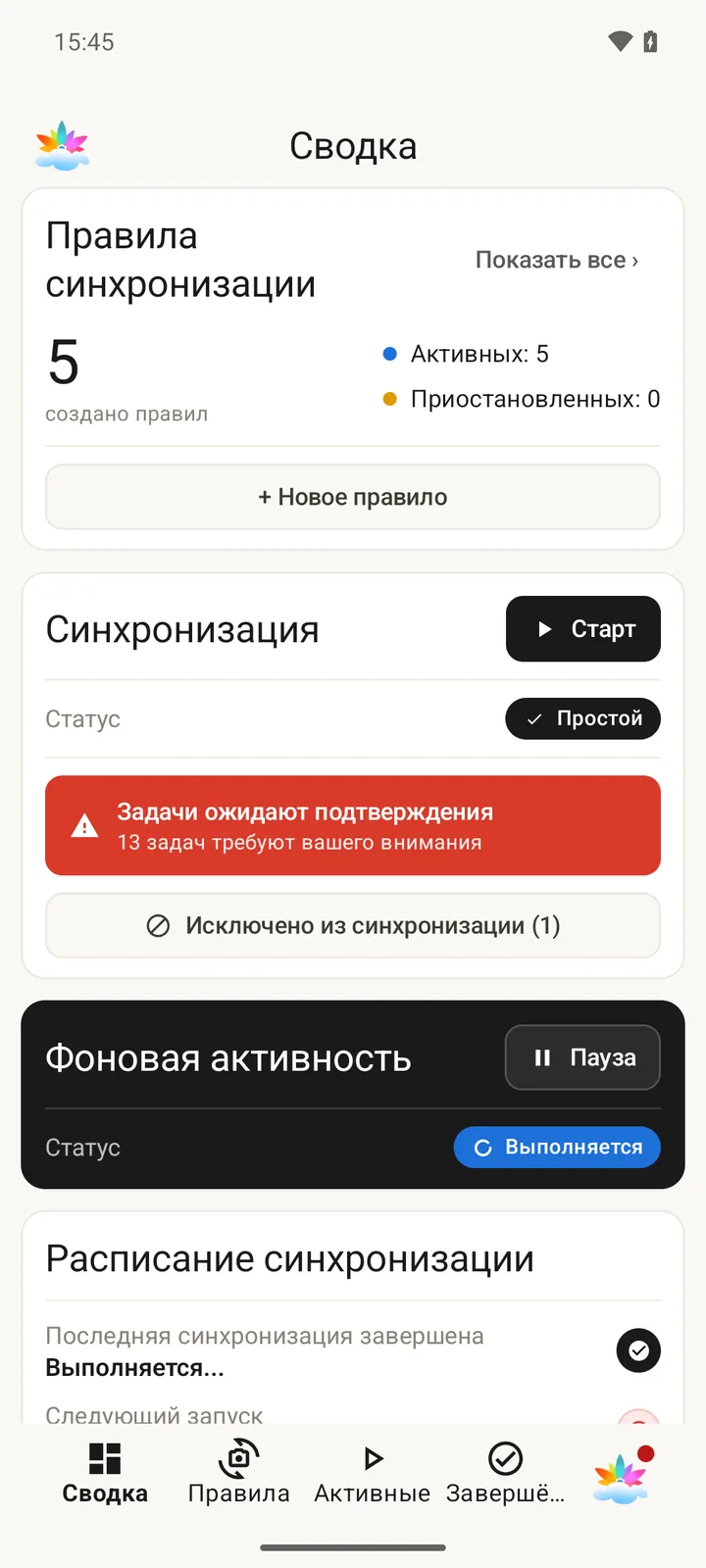
На экране «Исключённые файлы» файлы сгруппированы по правилам. Нажатие на изображение файла открывает его.
Возврат файлов в синхронизацию
- На экране «Исключённые файлы» нажмите на файлы, которые хотите вернуть. Кружок в левом верхнем углу выбирает все файлы или снимает выбор.
- Нажмите «Восстановить» внизу.

Восстановленные файлы снова участвуют в синхронизации своего правила. «Отмена» закрывает экран без изменений.
Что дальше
Узнайте, когда приложение спрашивает вас, прежде чем заменить или удалить много файлов: Пороги подтверждений.