 SyncGallery
Запуск синхронизации и наблюдение за ней
- В разделе «Синхронизация» откройте «Сводка».
- В карточке «Синхронизация» нажмите «Старт», чтобы запустить включённые правила, которые могут выполняться по расписанию. Можно также запустить отдельное правило: в «Правила» откройте меню правила и нажмите «Выполнить».
Во время синхронизации в строке «Статус» показывается «Выполняется», а на карточке:
- полосы прогресса для файлов, передаваемых прямо сейчас (не более трёх),
- «Результаты сканирования» — сколько операций каждого вида выполнено из запланированных, например «К скачиванию»,
- «Всего проверено», «Затраченное время» и «Всего для синхроницации».
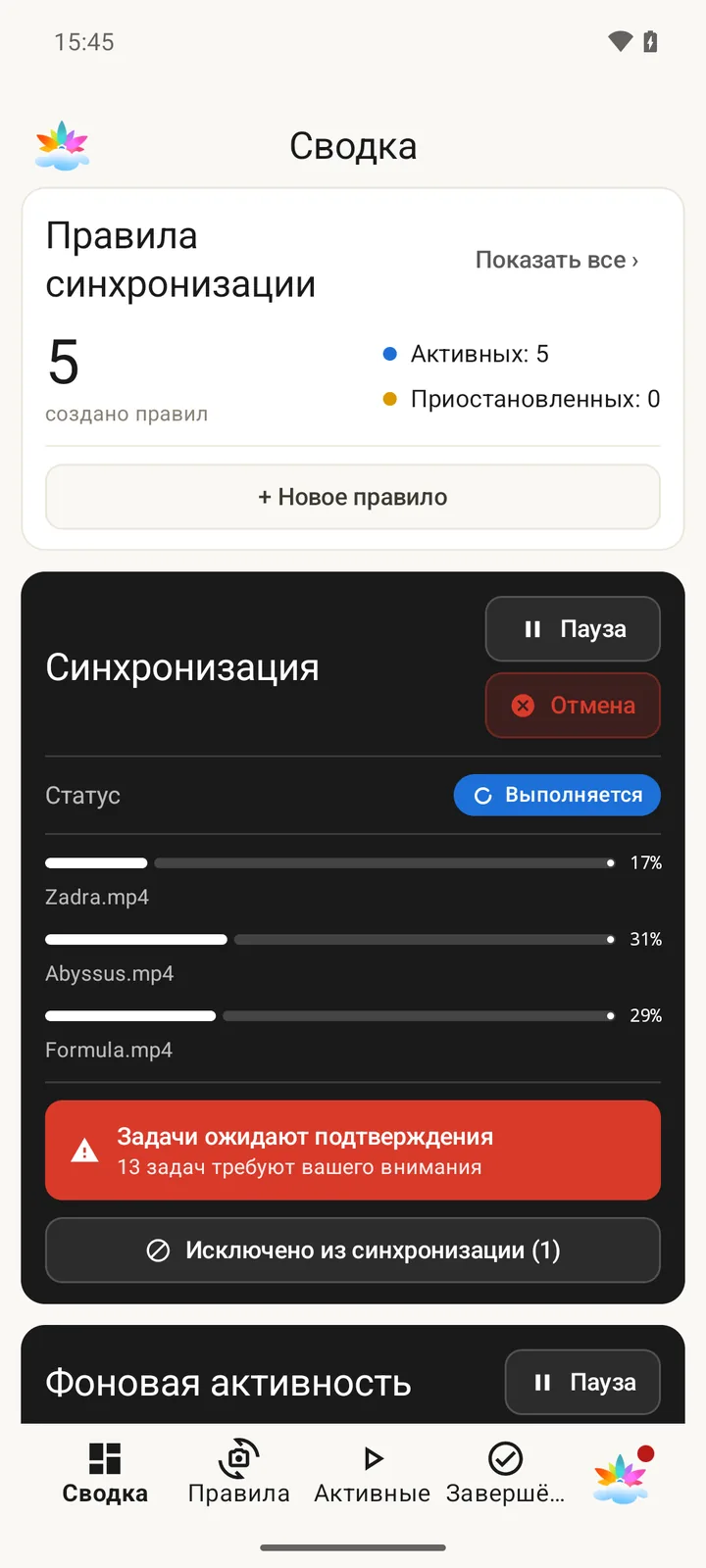
«Пауза» приостанавливает синхронизацию, а «Возобновить» затем продолжает её. «Отмена» отменяет синхронизацию. Если изменения требуют вашего одобрения, появляется баннер «Задачи ожидают подтверждения»; см. Проверка ожидающих операций.
Правила запускаются сами, только если включён параметр «Включить автосинхронизацию»; он выключен, пока вы его не включите. На карточке «Расписание синхронизации» показаны «Последняя синхронизация завершена» и «Следующий запуск», а кнопка «Изменить расписание синхронизации» позволяет включить автоматическую синхронизацию и задать время её запуска. Карточка «Медиа обработано сегодня» подсчитывает загрузки и скачивания за сегодня.
История задач
На нижней панели раздела «Синхронизация» выберите «Активные», чтобы увидеть выполняемые и ожидающие операции, или «Завершённые», чтобы просмотреть завершённые. Большинство карточек в истории соответствуют одной операции с файлом и показывают файл, операцию, например «Добавить на устройство», и правило. Некоторые карточки соответствуют работе над правилом целиком.
На нижней панели есть «Сводка», «Правила», «Активные» (значок воспроизведения) и «Завершённые» (значок галочки). Выберите «Сводка», чтобы вернуться к обзору.
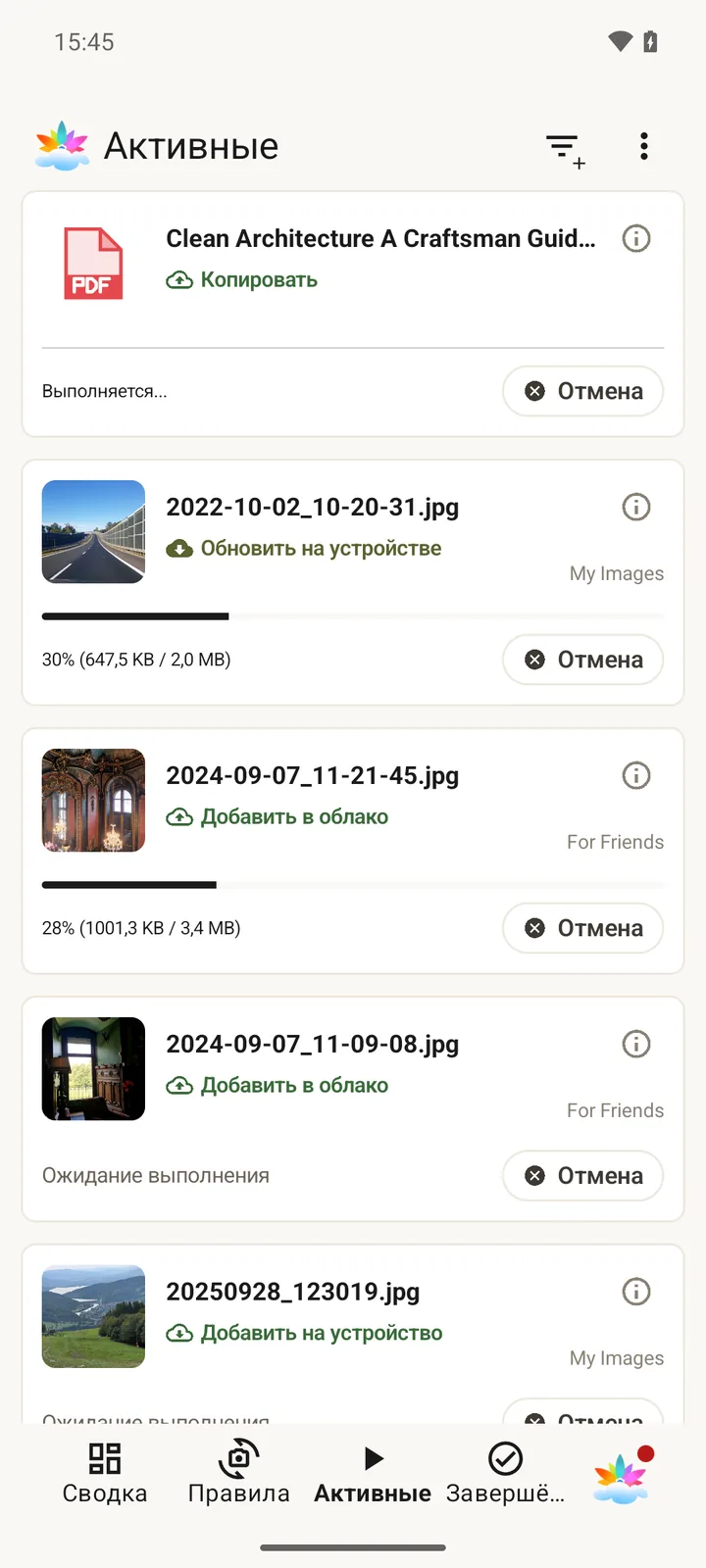
В списке активных задач для выполняемой передачи показаны процент и размер, а для задачи, которая ещё не началась, — «Ожидание выполнения». «Отмена» на карточке отменяет только эту задачу.
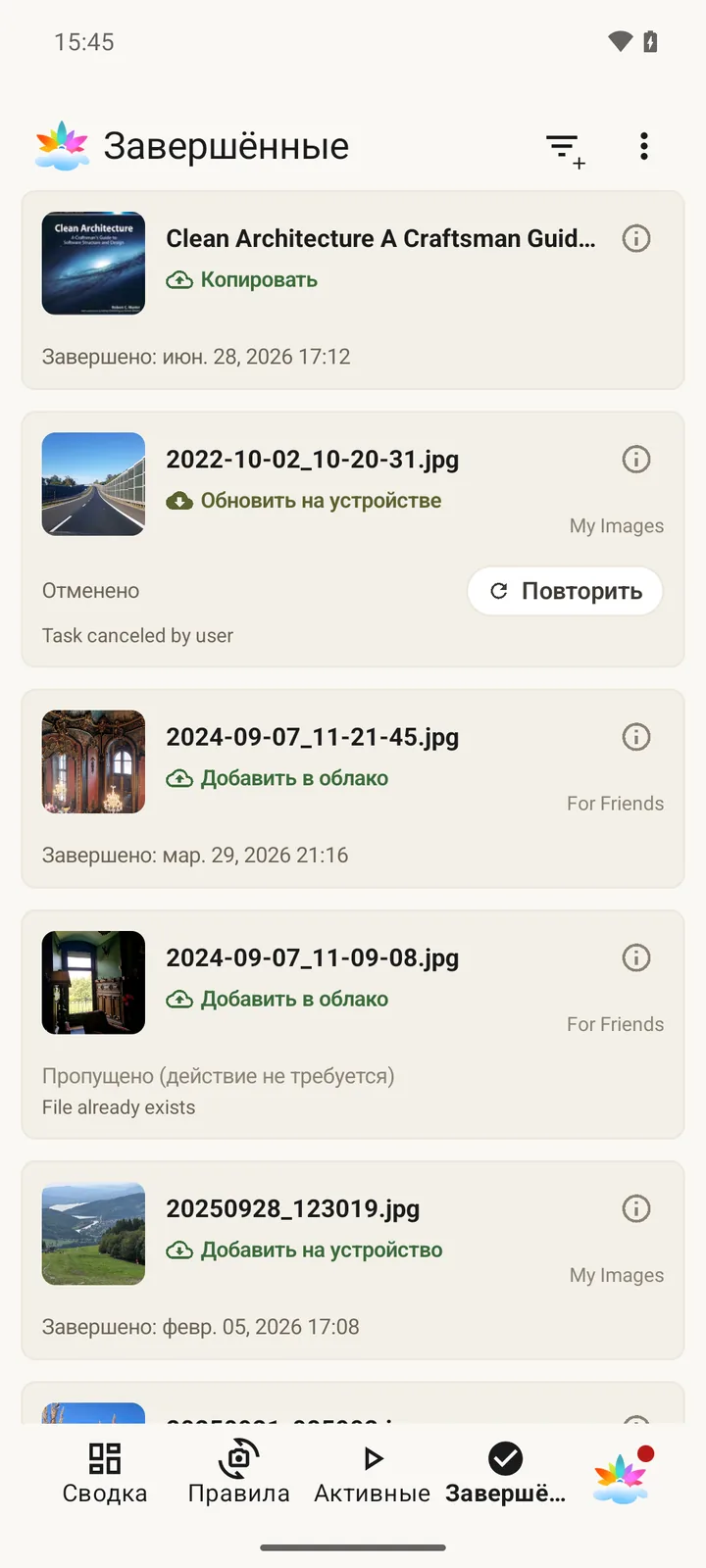
В списке завершённых задач на каждой карточке показано, чем закончилась задача, например «Завершено» с датой, «Отменено» или «Пропущено (действие не требуется)». У отменённой задачи может быть кнопка «Повторить».
Нажмите «Фильтр» на верхней панели, чтобы сузить список, например по свойствам «Тип», «Правило», «Время» или «Имя». Изменения фильтров применяются сразу. В меню также есть «Очистить историю» и «Экспорт журнала операций».
Подробности задачи
Нажмите информационную кнопку на карточке, чтобы открыть подробности.
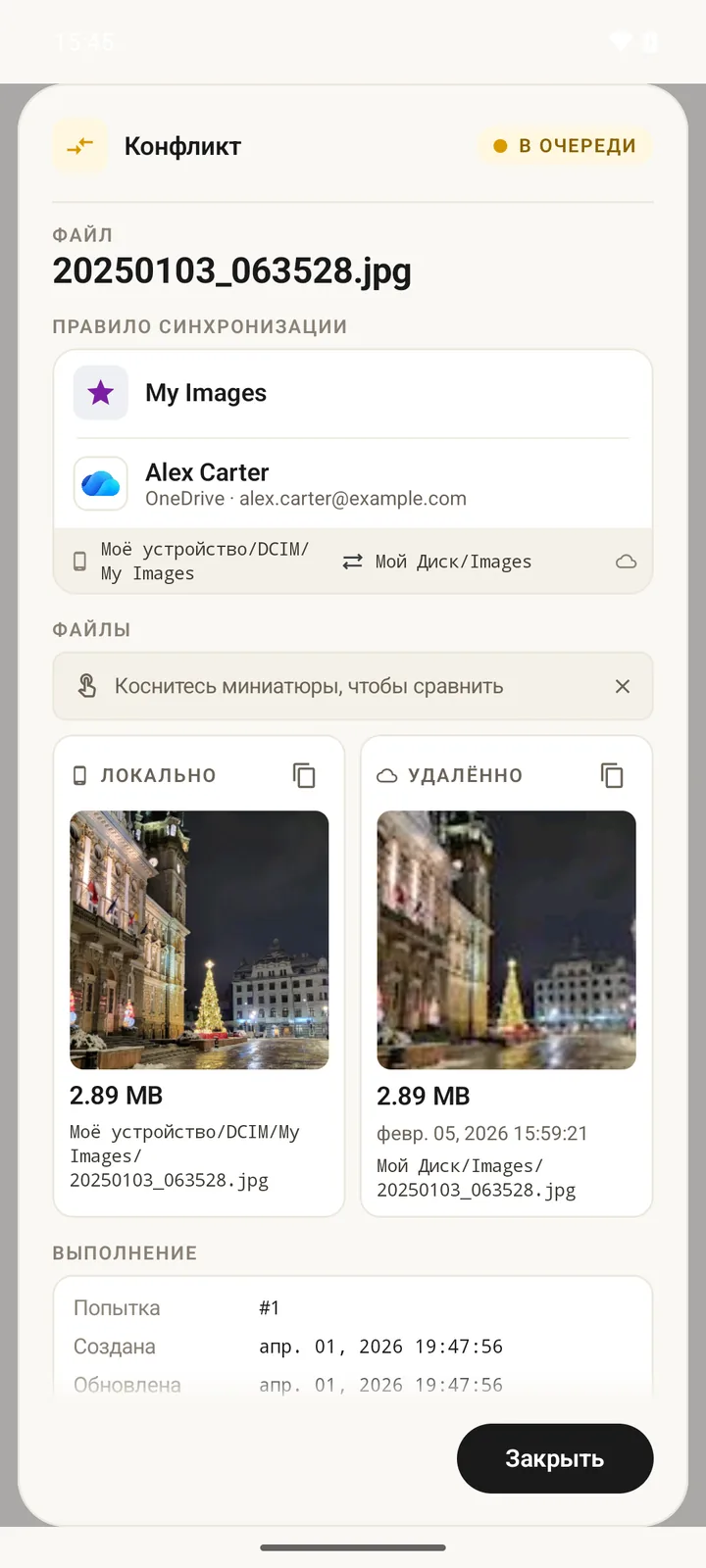
В подробностях показаны:
- операция и её состояние вверху,
- имя файла,
- «Правило синхронизации»: правило, аккаунт и папки на телефоне и в облаке,
- версии на телефоне («Локально») и в облаке («Удалённо») с размером и расположением. Нажмите на изображение, чтобы сравнить их,
- «Выполнение»: номер попытки и время создания и последнего обновления задачи.
Для задачи, завершившейся ошибкой, в разделе «Сбой синхронизации» показана ошибка и кнопка «Копировать ошибку». В зависимости от ошибки там также может быть кнопка «Повторить», а для задач правил синхронизации — «Исключить из синхронизации»; см. Исключённые файлы. «Закрыть» закрывает подробности.
Что дальше
Держите массовые замены и удаления под контролем: Пороги подтверждений.