 SyncGallery
Запуск первого сканирования
- Создайте правило кнопкой + в «Правила» в разделе «Синхронизация». См. Выбор типа правила и Резервное копирование альбомов или папок.
- На последнем шаге, «Просмотр Вашего правила синхронизации», нажмите «Найти». Если при создании правилу нечего сканировать, вместо этого на кнопке написано «Сохранить», и шаги ниже не нужны.
- На экране сканирования сначала показывается «Запуск сканирования», а затем «Сканирование папок по правилу» с прошедшим временем.
Сканирование большой папки может занять время. Нажмите «Продолжить в фоновом режиме», чтобы сканирование продолжалось, пока вы пользуетесь приложением; результаты будут ждать вас в разделе «Синхронизация». И «Назад», и «Отмена» просят подтвердить остановку сканирования. После этого «Назад» возвращает к настройкам правила, а «Отмена» отменяет создание нового правила.
Результаты сканирования
Когда сканирование завершится, на карточке «Результаты сканирования» будут показаны «Завершено» и «Подробности операции». В зависимости от найденного там указано, сколько файлов в группах «К загрузке», «К скачиванию», «К перезаписи» или «К удалению» и сколько — в группе «Конфликты». Файлы, которые уже есть с обеих сторон и были сопоставлены, учитываются как «Связанные совпадения с обеих сторон». Если некоторые папки не удалось прочитать, появится предупреждение «Неполное сканирование».
Кнопка в правом нижнем углу зависит от результата:
- «Проверить» появляется, когда операции ждут вашего одобрения. Нажмите её, чтобы их увидеть.
- «Готово» появляется, когда ничего не ожидает, например когда показано «Сейчас файлов для синхронизации не найдено. Файлы, добавленные позже в выбранные папки, будут синхронизироваться.». Нажмите её, чтобы завершить настройку.
«Назад» возвращает к настройкам правила, чтобы их можно было изменить. «Отмена» просит подтвердить отмену правила; если операции ожидают, также предлагается «Оставить правило».

Проверка запланированных операций
На экране «Проверка запланированных действий» для каждого файла есть карточка с запланированным действием, например «Добавить в облако», и названием правила. Изначально выбраны все запланированные операции; строка под заголовком показывает, сколько выбрано.
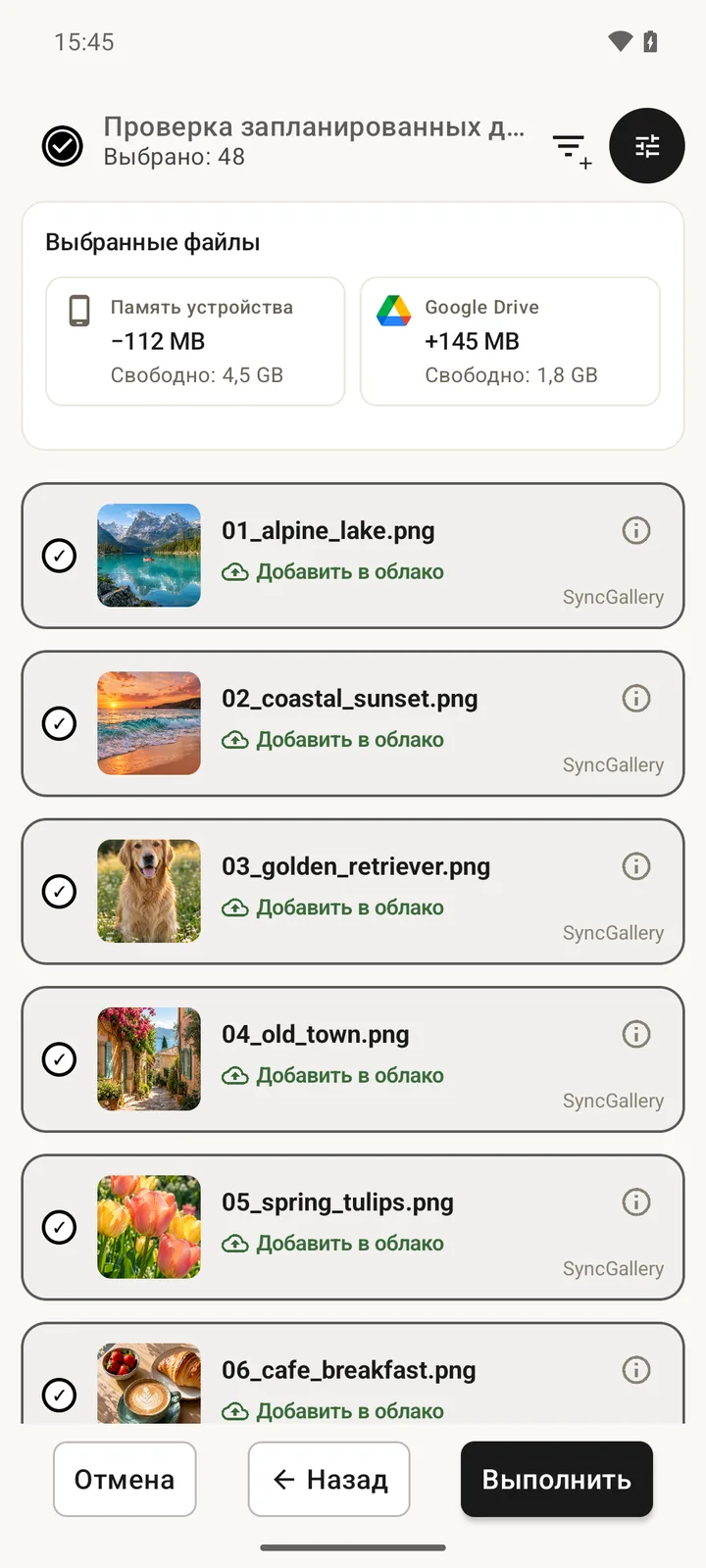
- Нажмите на карточку, чтобы выбрать её или снять выбор. Кружок в левом верхнем углу выбирает всё в списке или снимает выбор.
- Кнопка фильтра вверху позволяет показать только некоторые виды операций.
- Информационная кнопка на карточке открывает подробности, включая правило, аккаунт и оба расположения.
- Вверху может появиться карточка «Выбранные файлы». Она сравнивает размер выбранных файлов в облаке и на телефоне.
- Карточка конфликта предлагает выбор действий; на большинстве карточек конфликтов над действиями показано «Конфликт - выберите действие:». Нажмите нужное действие. Кнопка в правом верхнем углу применяет выбранное действие к выбранным конфликтам, которые его предлагают. См. Проверка ожидающих операций.
Выполнить или отложить
Кнопка в правом нижнем углу меняется в зависимости от выбора:
- Если выбран хотя бы один файл, на ней написано «Выполнить». Если выбраны не все операции, приложение откроет окно «Выполнить выбранные операции?» для подтверждения; невыбранные продолжат ждать в разделе «Синхронизация». Выбранные операции запускаются, и приложение открывает «Сводка» в разделе «Синхронизация».
- Если ничего не выбрано, на ней написано «Оставить отложенными». После подтверждения в окне «Оставить отложенные операции?» все операции остаются в ожидании, и их можно проверить позже в разделе «Синхронизация».
«Назад» возвращает к результатам сканирования. «Отмена» открывает окно «Отменить настройку?» с выбором: «Оставить правило» сохраняет правило, а его операции остаются ждать вашей проверки, тогда как «Отменить правило» удаляет правило и всё, что предложило сканирование.
Если сканирование не удалось, на экране показывается «Сбой сканирования». Можно вернуться и изменить правило, отменить его или, если проблема может быть временной, нажать «Повторить».
После первой синхронизации
Когда настройка завершена, правило можно запускать из его меню в «Правила» или кнопкой «Старт» в «Сводка» — и то и другое в разделе «Синхронизация». По расписанию оно выполняется, только если в меню настроек включён параметр «Включить автосинхронизацию»; он выключен, пока вы его не включите.
Пока операции из этого первого сканирования ещё ждут проверки — например после «Оставить отложенными» или после выполнения только части из них, — каждая последующая синхронизация правила тоже целиком ждёт вашей проверки. Такая же полная проверка потребуется снова, если изменить настройки правила так, что нужно новое сканирование, например папки или фильтры. Когда от правила ничего не ожидает, последующие синхронизации выполняются без полной проверки: вашего решения ждут только конфликты, а замены или удаления — когда их сразу много. См. Пороги подтверждений.
Что дальше
Следите за запущенными передачами: Отслеживание синхронизации и история.