 SyncGallery
Перед началом
Нужен аккаунт Google с Google Drive, а SyncGallery нужен доступ к файлам на телефоне; см. Начало работы. Аккаунт Google Drive можно подключить во время описанных ниже шагов или заранее, как описано в статье Подключение аккаунта хранилища.
Новое правило двусторонней синхронизации копирует в обе стороны новые и изменённые фото и видео вместе с их сопутствующими файлами метаданных, например XMP. Удаление файла с одной стороны не удаляет его с другой. И то и другое можно позже изменить в настройках правила; другие типы файлов выбираются в разделе «Типы файлов для синхронизации».
Настройка правила
- Откройте раздел «Синхронизация», нажмите «Правила» на нижней панели, а затем кнопку + в правом верхнем углу. Появится вопрос «Что бы вы хотели сделать?».
- Нажмите «Двусторонняя синхронизация с облаком». Настройка перейдёт к следующему шагу сама. Если у SyncGallery ещё нет разрешения «Доступ ко всем файлам», сначала появится запрос («Требуется разрешение на доступ к файлам»).
-
На шаге «Какой аккаунт использовать?» нажмите Google Drive в ряду сервисов хранения вверху; если его не видно, проведите по ряду в сторону. Нажмите на свой аккаунт или нажмите «Добавить новый аккаунт» и войдите в аккаунт Google — после этого новый аккаунт будет выбран. Нажмите «Далее».
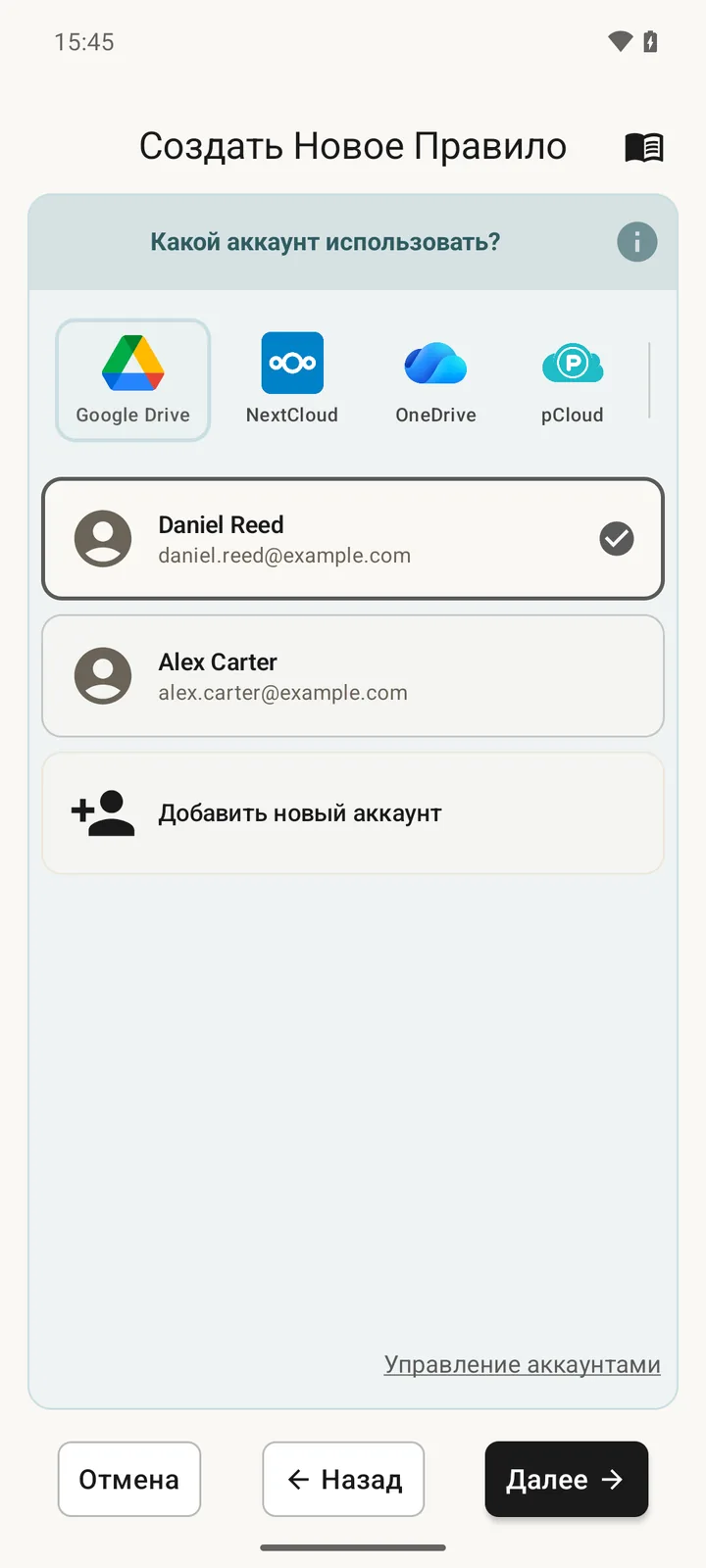
Шаг выбора аккаунта с выбранным Google Drive и двумя аккаунтами Google -
На шаге «Где находятся файлы на устройстве?» выберите сторону телефона. На вкладке «Альбомы», открытой изначально, можно выбрать альбомы; на вкладке «Папки» вместо этого можно выбрать папку. Нажмите «Далее», чтобы продолжить.
-
На шаге «Где хранятся файлы в Облаке?» выберите папку Google Drive:
-
По умолчанию этот шаг предлагает создать новую папку. На нём показаны «Создать новую папку:», место в Google Drive, где она появится, начиная с «Мой Диск», и название, которое можно изменить. Папка создаётся, когда вы завершаете настройку.
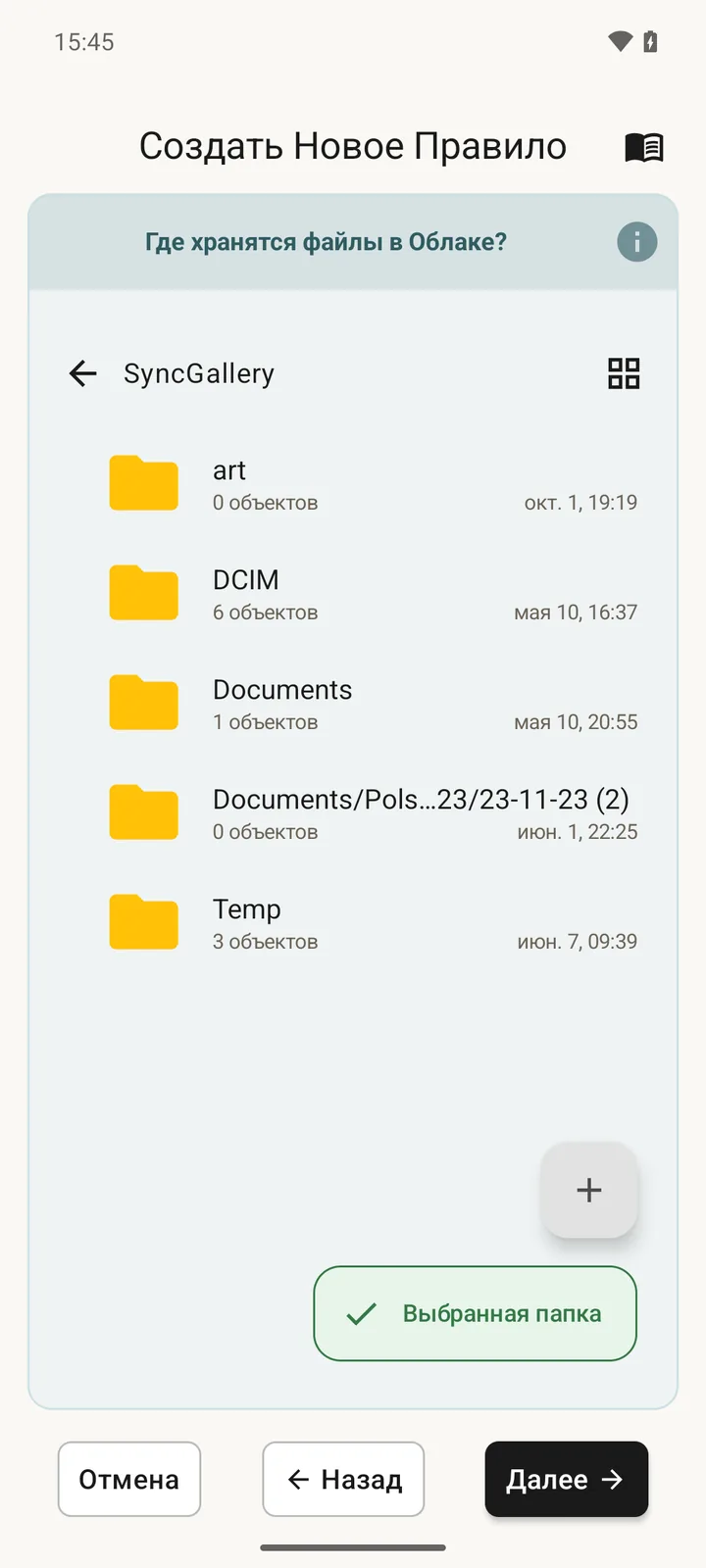
Шаг выбора папки Google Drive с предложением создать новую папку в «Моём Диске» -
Чтобы использовать папку, которая уже есть в Google Drive, нажмите «Выбрать другое место», откройте папку и нажмите «Выбрать». Помимо «Мой Диск», можно просматривать «Общие диски» и «Общие для меня».
- На шаге «Поделиться с кем-либо?» оставьте «Поделиться ссылкой» неотмеченным, чтобы папка осталась личной, и нажмите «Далее». Если отметить этот пункт, будет создана ссылка, по которой любой её обладатель получит доступ к папке; см. Общий доступ к папке.
- На шаге «Сохранить место на устройстве?» выберите, хранить ли на телефоне уменьшенные копии фото и видео. Сжатие выключено, пока вы его не включите. См. Сжатие фото и видео.
- На шаге «Назовите правило» задайте правилу понятное вам название и выберите значок, затем нажмите «Далее».
- На экране «Просмотр Вашего правила синхронизации» проверьте аккаунт, папку Google Drive и папку на телефоне. Чтобы изменить шаг, нажмите «Назад». Когда всё верно, нажмите «Найти».
-
Если Android всё ещё может приостанавливать SyncGallery в фоновом режиме, приложение покажет окно «Разрешите SyncGallery работать в фоновом режиме». «Открыть настройки Android» открывает настройку Android; «Позже» продолжает без неё. В любом случае настройка продолжится.
Проверка первой синхронизации
Теперь SyncGallery сканирует папку на телефоне и папку Google Drive и определяет, что нужно скопировать. Пока ничего не копируется.
- Когда сканирование завершится, на экране «Результаты сканирования» будет показано, сколько операций каждого вида запланировано, например сколько файлов нужно загрузить. Нажмите «Проверить».
- На экране «Проверка запланированных действий» перечислены все запланированные операции: файл, что с ним произойдёт и куда он будет отправлен. Проверьте направления и папки.
- Выберите нужные операции, нажмите «Выполнить» и подтвердите. Невыбранные операции продолжат ждать; их можно проверить позже через «Задачи ожидают подтверждения» на странице «Сводка» раздела «Синхронизация».
Подробнее об этом экране см. Проверка первой синхронизации. После этого правило появится на странице «Правила» раздела «Синхронизация», а за его передачами можно следить на страницах «Активные» и «Завершённые»; см. Отслеживание синхронизации и история.
Настройка правила в дальнейшем
Чтобы выбрать типы файлов для синхронизации, определить, что происходит при изменениях и удалениях, или задать время запуска правила, откройте правило на странице «Правила» раздела «Синхронизация». См. Редактирование правила и Двусторонняя синхронизация.
Что дальше
Чтобы хранить копии с телефона в Google Drive только как резервные, без синхронизации в обе стороны, см. Резервное копирование альбомов или папок.