 SyncGallery
Перед началом
- Сначала настройте общую папку на NAS или компьютере. Понадобится имя хоста или IP-адрес сервера и аккаунт, которому разрешено использовать общую папку, либо на сервере должен быть разрешён гостевой доступ.
- Телефон должен быть подключён к сети, из которой доступен сервер, — обычно к той же сети Wi-Fi.
- Сервер должен поддерживать SMB 2 или новее. Серверы, поддерживающие только SMB 1, не поддерживаются.
Добавление аккаунта SMB
- Откройте список типов хранилищ: в разделе «Файлы» нажмите «Аккаунты» на нижней панели, а затем круглую кнопку +, или нажмите «Добавить аккаунт» в конце списка «Облачные аккаунты». О других способах см. Подключение аккаунта хранилища.
- В разделе «Сетевое хранилище» нажмите SMB. Откроется экран «Добавить общий ресурс SMB / Windows». Настройка состоит из трёх шагов: «Подключить», «Общая папка» и «Начальная папка».
-
На первом шаге заполните параметры подключения:
- «Хост»: имя хоста или IP-адрес сервера, например
192.168.1.20. - «Порт»: по умолчанию
445— обычный порт SMB. Меняйте его, только если сервер использует другой порт. - «Гостевой доступ»: включайте, только если общая папка разрешает гостевой доступ. Подключение выполняется без имени пользователя и пароля, а эти поля скрываются.
- «Имя пользователя» и «Пароль»: аккаунт на сервере. Поле «Домен / рабочая группа (необязательно)» заполняйте, только если этого требует сервер.
- «Имя для показа»: название аккаунта в SyncGallery. Пока вы его не измените, оно повторяет то, что введено в поле «Хост».
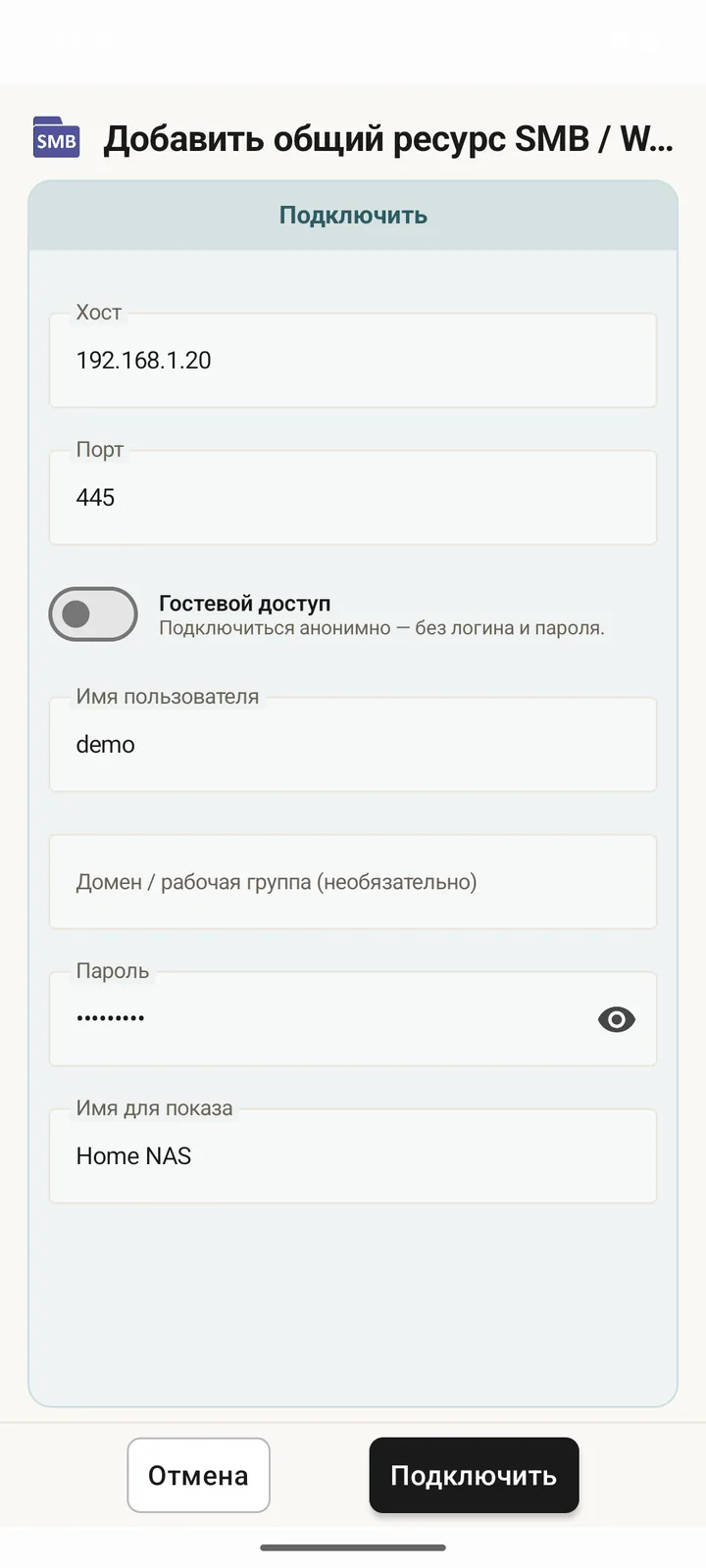
Форма подключения SMB для ввода адреса сервера и данных для входа - «Хост»: имя хоста или IP-адрес сервера, например
-
Нажмите «Подключить». SyncGallery подключается к серверу и переходит к шагу «Общая папка» со списком его общих папок. Скрытые общие папки, имена которых заканчиваются на
$, и общие принтеры в списке не показываются. -
Нажмите на общую папку, которую хотите использовать, а затем нажмите «Далее».
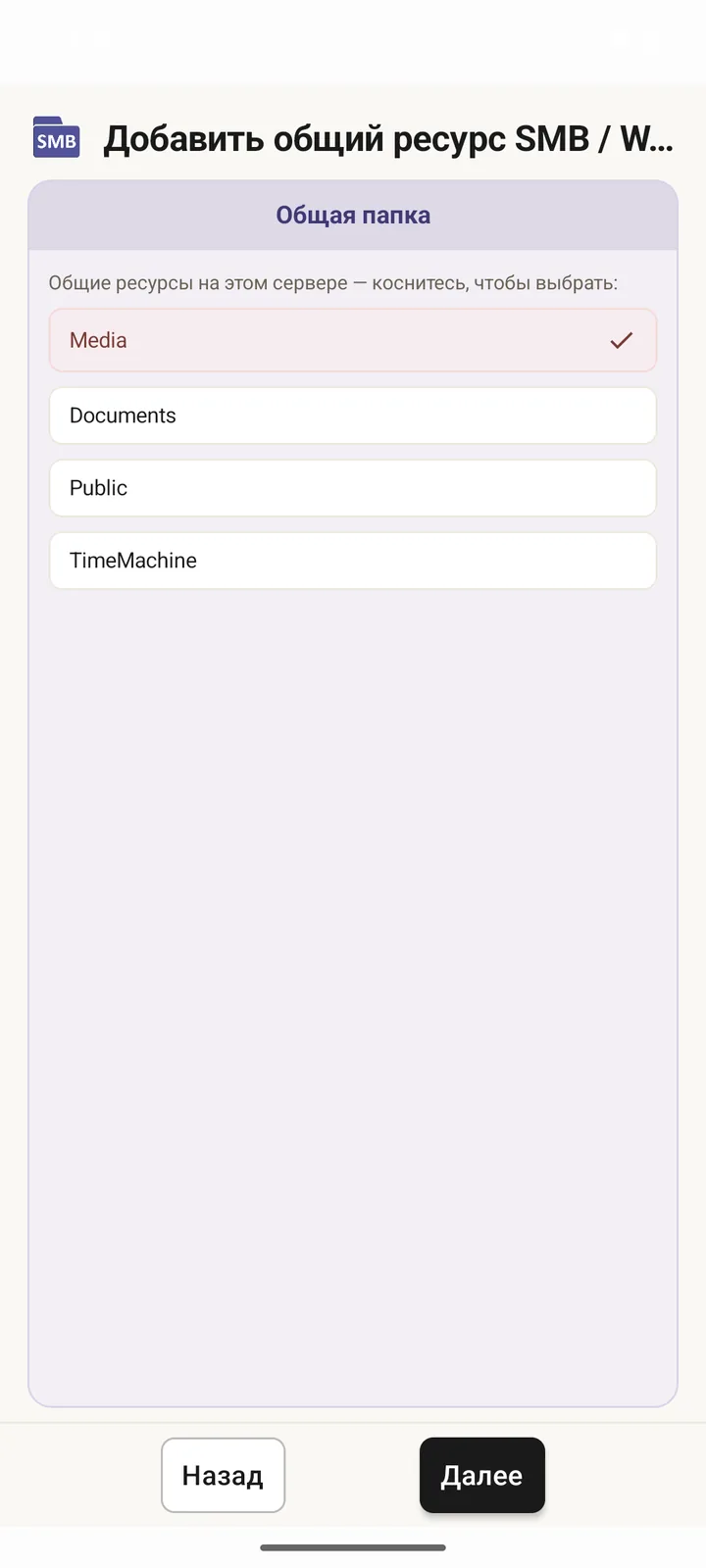
Шаг выбора общей папки со списком общих папок, найденных на сервере -
На шаге «Начальная папка» показан корень этой общей папки и её папки. Чтобы ограничить аккаунт одной папкой внутри общей папки, откройте эту папку в списке. При просмотре этого аккаунта или выборе папки для правила подняться выше этой папки будет нельзя.
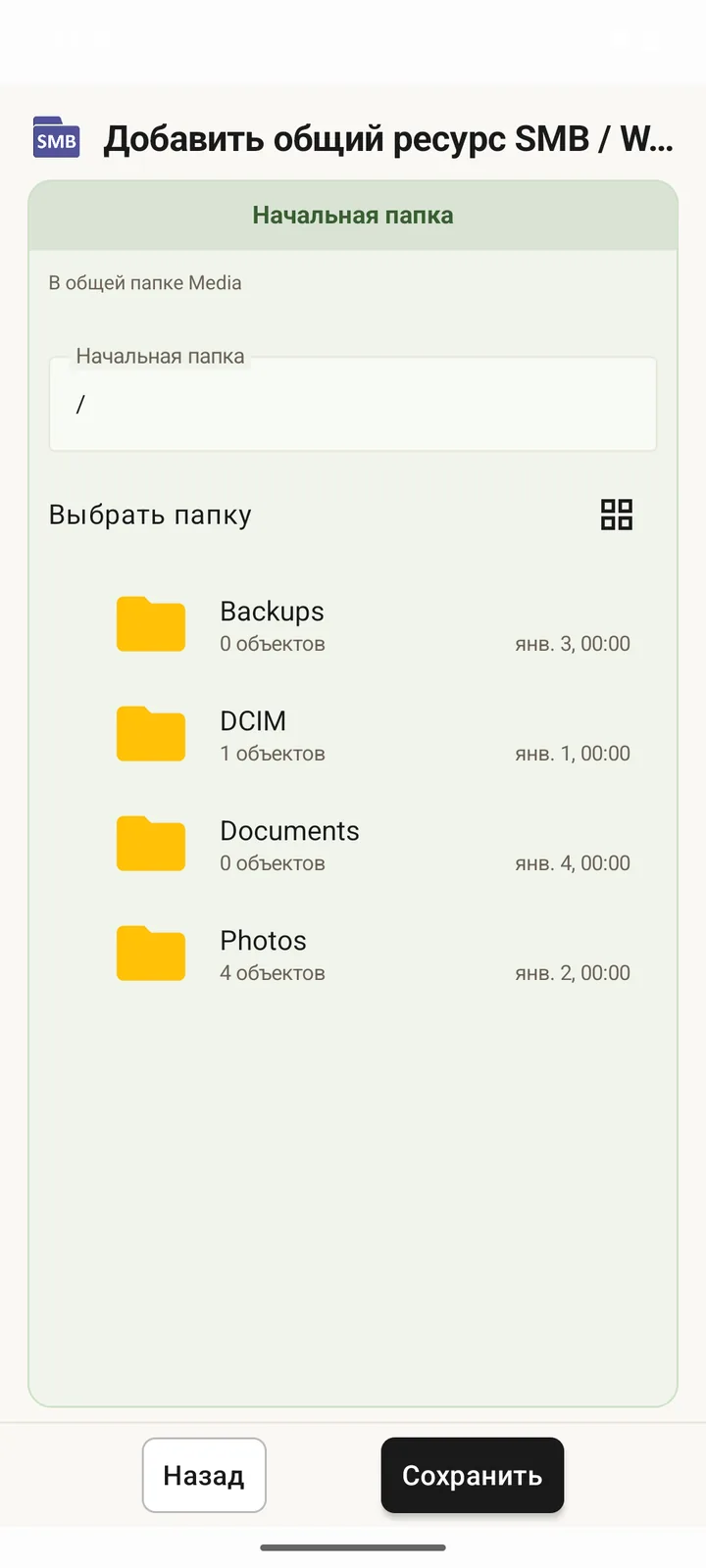
Шаг выбора начальной папки с папками внутри выбранной общей папки -
Нажмите «Сохранить».
Чтобы изменить параметры подключения, нажимайте «Назад», пока снова не окажетесь на первом шаге, затем нажмите «Подключить». Если подключиться не удалось, появится сообщение «Не удалось показать общие папки:» с указанием причины. Если список пуст («На этом сервере нет доступных общих папок.»), проверьте настройки общего доступа и разрешения на сервере.
Просмотр общей папки
Новый аккаунт появляется в виде карточки в группе «Облачные аккаунты» раздела «Файлы». Нажмите на неё, чтобы просматривать общую папку и копировать или перемещать файлы между ней и телефоном. См. «Файлы» и Копирование, перемещение, переименование и удаление.
Синхронизация папки телефона с общей папкой
- Откройте раздел «Синхронизация», нажмите «Правила» на нижней панели, нажмите кнопку + в правом верхнем углу и выберите «Двусторонняя синхронизация с облаком» или «Резервное копирование альбомов или папок», если хотите только копировать файлы с телефона на сервер. См. Выбор типа правила.
- На шаге «Какой аккаунт использовать?» нажмите SMB в ряду сервисов хранения. Сетевые хранилища идут после облачных сервисов, поэтому проведите по ряду в сторону. Выберите свой аккаунт SMB и нажмите «Далее».
- На шаге «Где находятся файлы на устройстве?» выберите папку или альбомы на телефоне.
- На шаге «Где хранятся файлы в Облаке?» выберите папку на сервере: хотя в вопросе упоминается облако, здесь имеется в виду ваша общая папка SMB. Оставьте предложенную новую папку или нажмите «Выбрать другое место», чтобы выбрать существующую, и нажмите «Выбрать».
- Пройдите оставшиеся шаги и нажмите «Найти» на экране «Просмотр Вашего правила синхронизации». Шага общего доступа для SMB нет.
- Проверьте запланированные операции и выполните нужные кнопкой «Выполнить».
Шаги те же, что и для облачного сервиса; подробно каждый из них описан в статье Синхронизация папки Android с OneDrive, а о проверке рассказывается в статье Проверка первой синхронизации.
Изменение подключения
В разделе «Файлы» нажмите «Аккаунты» на нижней панели, чтобы открыть экран «Управление аккаунтами», и нажмите на аккаунт SMB. Откроется экран «Редактировать общую папку SMB / Windows» с теми же тремя шагами. Пока аккаунт используется каким-либо правилом, адрес сервера, порт, настройку гостевого доступа, имя пользователя, домен, общую папку и «Начальная папка» изменить нельзя; пароль по-прежнему можно обновить. После любых изменений снова нажмите «Подключить», пройдите шаги и нажмите «Сохранить» на последнем.
Что дальше
Когда правило выполнится, следите за его передачами в разделе «Синхронизация»: Отслеживание синхронизации и история.