
Das Problem ist nicht das Senden, sondern die Kontrolle zu behalten
- Zu viele sich wiederholende Schritte. Teilen-Menü, App-Auswahl, Ordner-Auswahl, Bestätigung, zurück zur Galerie – und das Ganze von vorn für das nächste Foto.
- Versteckte Kopien. Beim Teilen wird oft eine weitere Kopie an einem anderen Ort erstellt, während das Original in deiner Galerie bleibt.
- Kein sichtbarer Verlauf. Eine Woche später ist in der Galerie nicht mehr klar ersichtlich, welche Fotos du an deine Eltern geschickt hast, welche an einen Freund gingen und welche gar nicht geteilt wurden.
- Umständliches Korrigieren. Wenn du das falsche Foto sendest, musst du normalerweise den Zielordner öffnen und die Cloud-Kopie manuell löschen.
SyncGallery denkt das Prinzip neu: Jedes Ziel wird zu einem Button
Ziele nur einmal festlegen
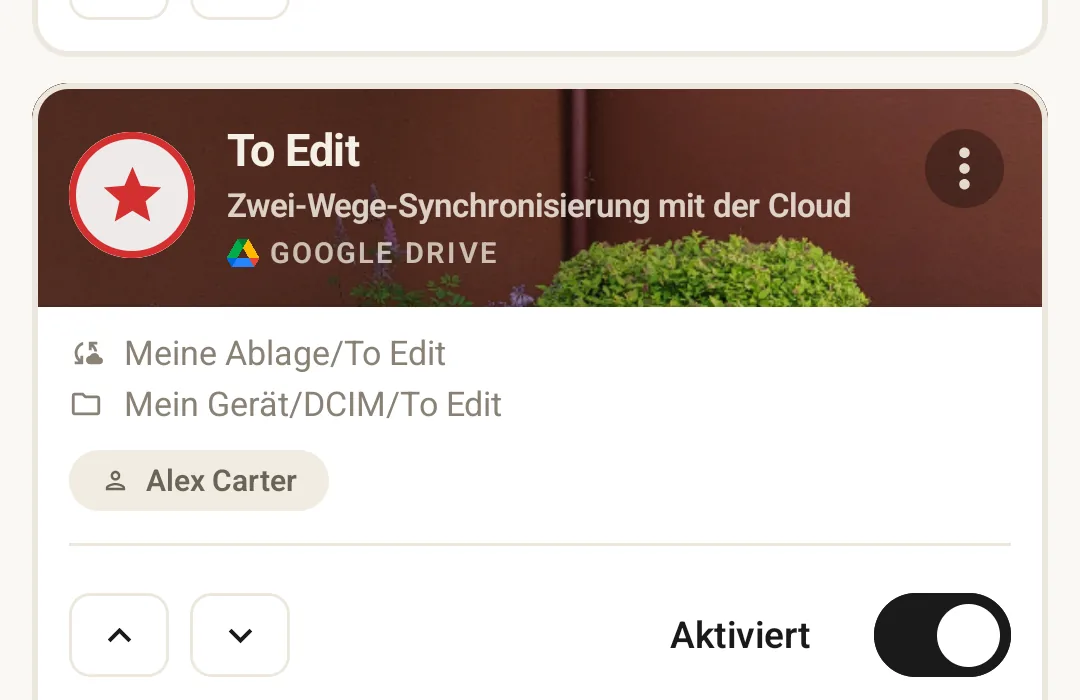
Richten Sie für jedes Ziel eine Synchronisierungsregel ein: Eltern kann auf einen geteilten OneDrive-Ordner verweisen, Freunde auf einen Google Drive-Ordner und Archiv auf Ihren eigenen Backup-Ordner. Geben Sie jeder Regel einen eindeutigen Namen und ein Symbol. Name und Symbol werden dann zu einer Schaltfläche in der Galerie.
Einzelne Fotos oder ganze Ordner synchronisieren
Verwenden Sie Regeln auf Dateiebene, wenn Sie Foto für Foto entscheiden möchten: dieses zu den Eltern, jenes zu Freunden, diese drei ins Archiv. Nutzen Sie Regeln auf Ordnerebene, wenn ein ganzes Album oder ein Geräteordner automatisch synchronisiert werden soll.
Zum Senden aus der Vorschau einmal tippen
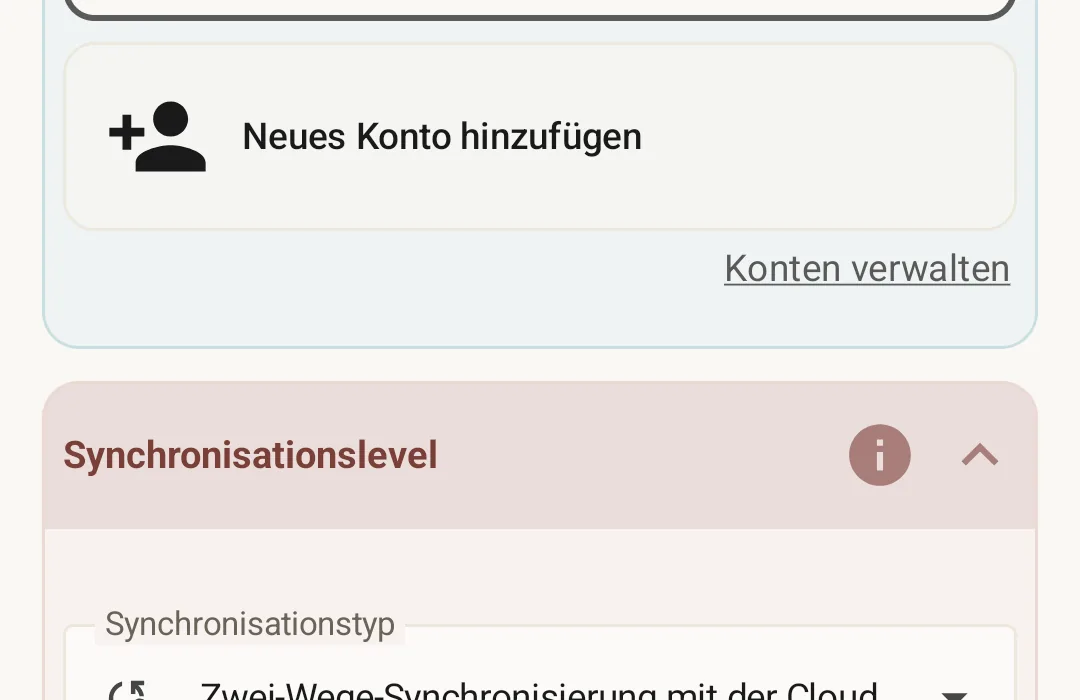
Öffnen Sie ein Foto in der Vollbildvorschau und die Schaltflächen für Ihre Zielordner sind bereits da. Ein Tipp auf Eltern und das Foto wird in den Ordner „Eltern“ hochgeladen. Ein Tipp auf Freunde und es landet auch dort. Ganz ohne „Teilen“-Menü, Ordnersuche oder wiederholtes manuelles Kopieren.
Gleiche Ziele für mehrere Fotos verwenden
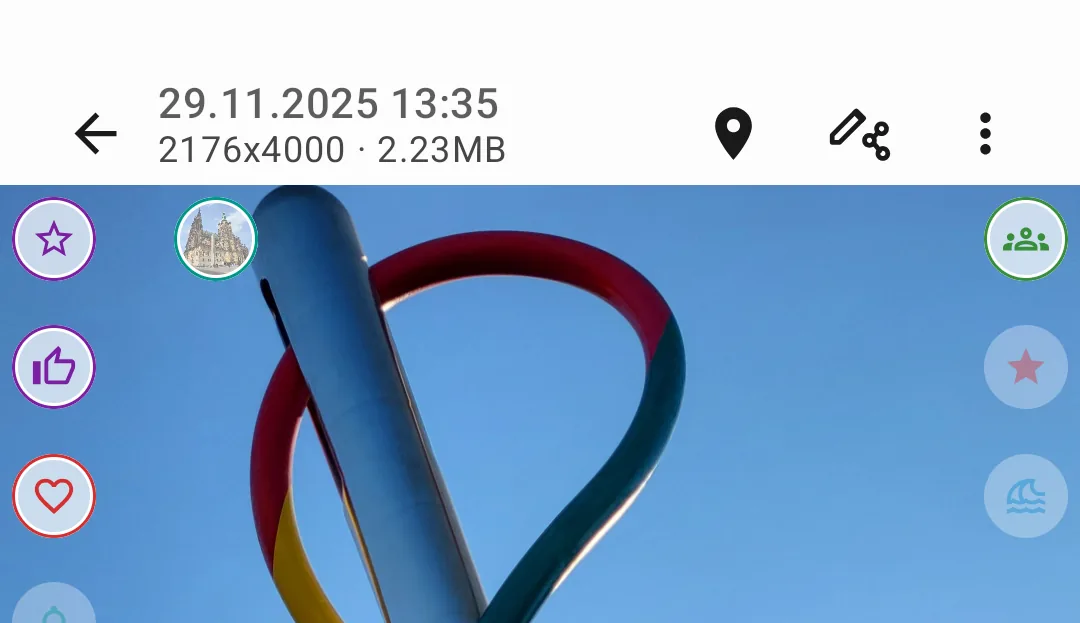
Das gleiche Prinzip gilt auch für die Rasteransicht. Wählen Sie mehrere Fotos aus, legen Sie eine Zielregel fest und SyncGallery wendet die Zuweisung auf alle an. Vorschau und Rasteransicht bleiben konsistent, da sie dieselben Regelzuweisungen verwenden.
Behalten Sie immer den Überblick
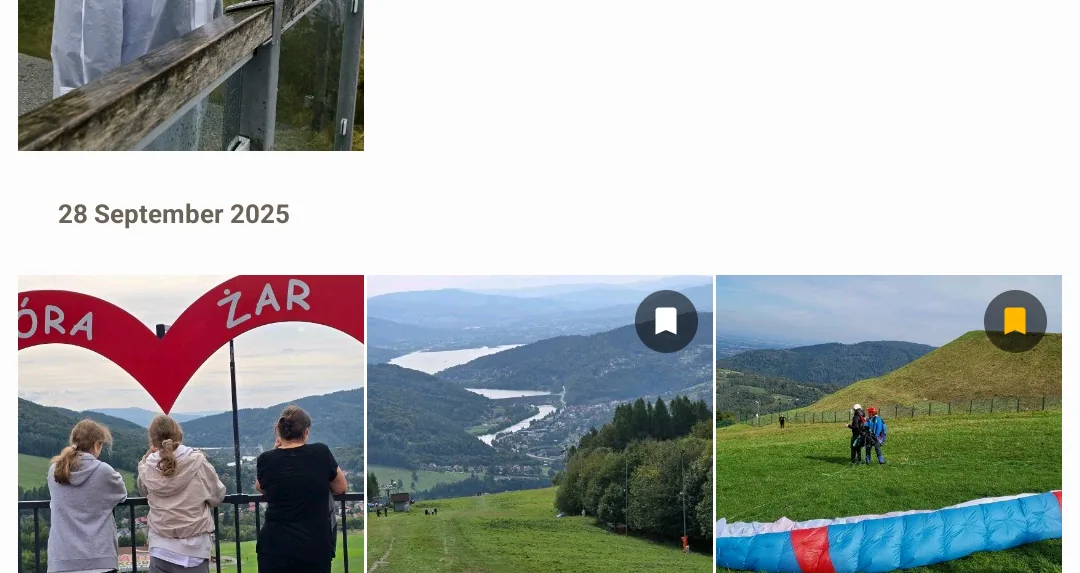
Jeder Button zeigt den aktuellen Status des Fotos an: nicht ausgewählt, in der Warteschlange, synchronisiert oder fertig. Sie können auch regelbasierte Ansichten wie „Eltern“ oder „Archiv“ öffnen und alle dorthin verschobenen Fotos sehen. Kein Raten, keine versteckten Kopien und kein „Habe ich das schon gesendet?“.
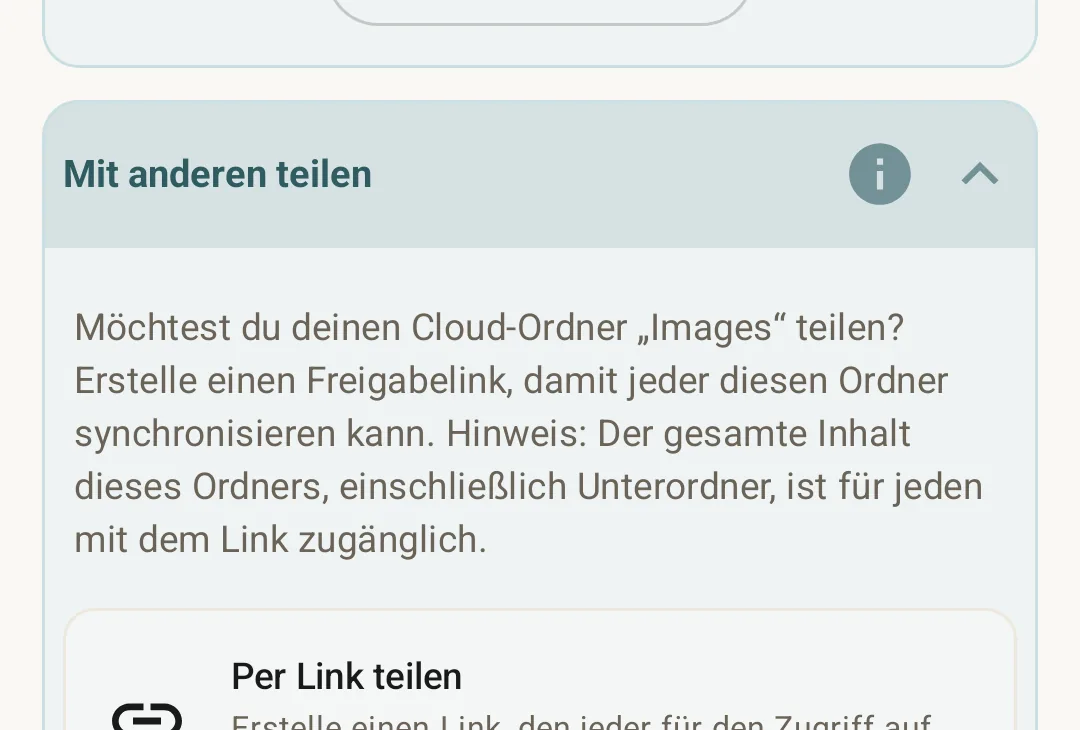
Lade jemanden zur Freigabe ein
Erstelle einen geteilten Cloud-Ordner und lade eine andere Person dazu ein. Sie kann den Link im Browser öffnen oder dasselbe Ziel in SyncGallery einrichten. Danach erscheint alles, was du in diesen Ordner verschiebst, auch auf ihrem Gerät.
Jedes Ziel wird zum Button. Einmal tippen zum Senden. Nochmal tippen zum Zurückholen.
Deine Galerie wird zur Steuerzentrale für deine Cloud.
SyncGallery ist mehr als nur eine weitere „Teilen“-Schaltfläche. Es stellt eine sichtbare Verbindung zwischen einem Foto und seinem Zielort her. Deine Galerie bleibt der zentrale Ort für deine Fotos, während die Cloud-Ordner zu kontrollierten Abbildern dessen werden, was du dorthin gesendet hast.
Erstelle deine erste Vorschau-Aktion
Installiere SyncGallery, erstelle eine Regel für einen Cloud-Ordner, wähle einen Namen und ein Icon und der Zielort erscheint direkt in deiner Fotovorschau.
Jetzt bei Google Play holenHäufig gestellte Fragen
Wohin kann ein Ziel-Button führen?
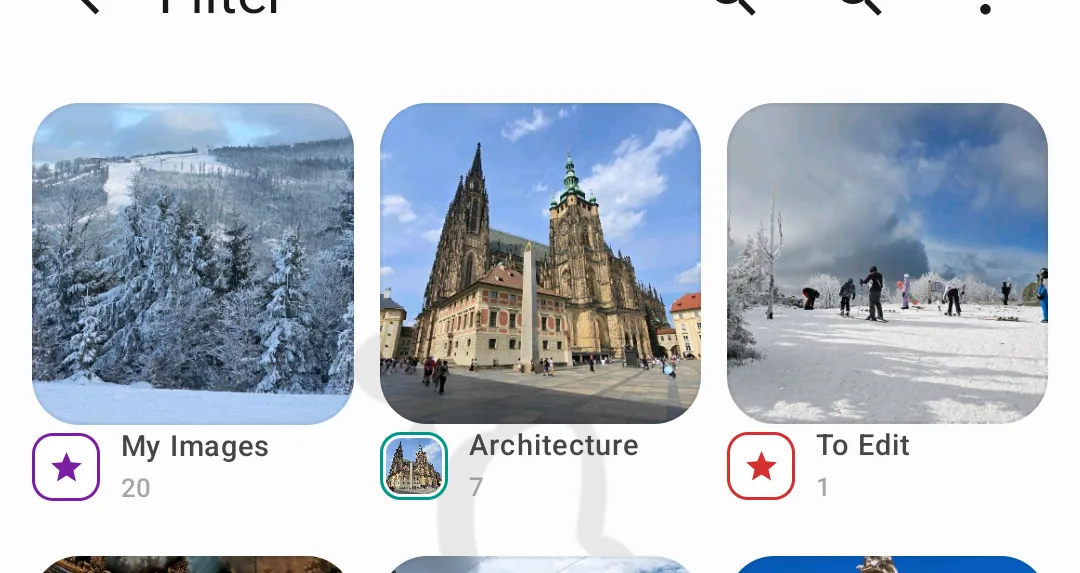
Ein Button verweist auf eine SyncGallery-Regel. In der Regel ist das ein Ordner in Google Drive oder OneDrive — entweder Ihr eigener oder ein mit Ihnen geteilter Ordner. Ein Button kann auch als Favorit dienen. Sie können beliebig viele Favoritengruppen erstellen, von denen jede zu einem eigenen Filter wird, nach dem Sie Ihre Fotos durchsuchen können. Lokale Backup-Ziele sind für eine zukünftige Version geplant.
Kann ich die Position der Schaltflächen in der Vorschau anpassen?
Ja. Du kannst den Slot beim Erstellen oder Bearbeiten einer Regel festlegen. Noch bequemer ist es, die Schaltflächen direkt auf dem Vorschau-Bildschirm neu anzuordnen — halte eine Schaltfläche gedrückt und ziehe sie an einen neuen Platz. Das Layout der Slots ist für Hoch- und Querformat separat konfigurierbar.
Wird durch Tippen auf eine Schaltfläche ein Freigabelink erstellt?
Nein. Durch Tippen wird die Aktion der Regel für das aktuelle Foto ausgeführt. Bei den meisten Cloud-Regeln bedeutet das, dass eine Kopie der Datei in den ausgewählten Zielordner hochgeladen wird. Ein zusätzlicher „Teilen“-Dialog wird nicht angezeigt, es sei denn, die Regel selbst ist dafür ausgelegt.
Wird die Cloud-Kopie entfernt, wenn ich nochmal tippe?
Ja, bei umkehrbaren Regeln auf Dateiebene. Durch das zweite Tippen wird die Zuweisung aufgehoben, und SyncGallery entfernt die Kopie am Zielort während der sofort ausgeführten Synchronisierung. Regeln auf Ordnerebene funktionieren anders: Das Foto gehört zum Ziel, solange es im synchronisierten Quellordner verbleibt.
Wie teile ich einen Ort mit einer anderen Person?
Erstelle oder wähle einen geteilten Cloud-Ordner und sende dann einen Einladungslink. Die andere Person kann diesen im Browser öffnen oder mit SyncGallery eine passende Regel einrichten, die auf denselben geteilten Ordner verweist.
Screenshots und Beschriftungen entsprechen dem Stand von SyncGallery bei Veröffentlichung. Texte in der Benutzeroberfläche können sich in späteren Versionen ändern.