
Was kann schiefgehen, wenn der Plan nicht transparent ist?
Duplikatflut
Auf Ihrem Smartphone und in der Cloud befinden sich möglicherweise bereits dieselben Fotos, aber mit unterschiedlichen Namen, Ordnern, Metadaten oder Zeitstempeln. Eine „blinde“ Synchronisierung kann diese nicht erkennen und kopiert alles erneut in beide Richtungen. So wird aus einer sauberen 20-GB-Fotobibliothek schnell ein 40-GB-Chaos aus Beinahe-Duplikaten, und das Aufräumen bleibt an Ihnen hängen.
Falsches Team gewinnt
Wenn Sie den falschen Cloud-Ordner wählen, ein neues Konto verbinden oder ein Problem mit den Berechtigungen auftritt, kann eine Seite leer erscheinen. Bei einer Zwei-Wege-Synchronisierung kann eine leere Seite als der aktuellste Zustand interpretiert werden. So wird aus einem Versehen statt eines Backups schnell eine Massenlöschung.
Stilles Überschreiben
Möglicherweise haben Sie ein Foto auf Ihrem Handy bearbeitet, während in der Cloud noch das Original liegt. Ein Zeitstempelunterschied, das Verhalten des Anbieters oder ein Detail der Migration kann die falsche Version neuer erscheinen lassen. Ohne Überprüfung könnte die für Sie wichtige Version ohne eine klare Warnung ersetzt werden.
SyncGallery zeigt zuerst den Plan
Scannt beide Seiten, bevor Änderungen vorgenommen werden
Wenn Sie eine neue Synchronisierungsregel starten, prüft SyncGallery den ausgewählten Ordner auf Ihrem Android-Gerät und den Zielordner in Google Drive oder OneDrive. In dieser Phase findet nur ein Vergleich statt. Es wird noch nichts hoch- oder heruntergeladen, gelöscht oder überschrieben.
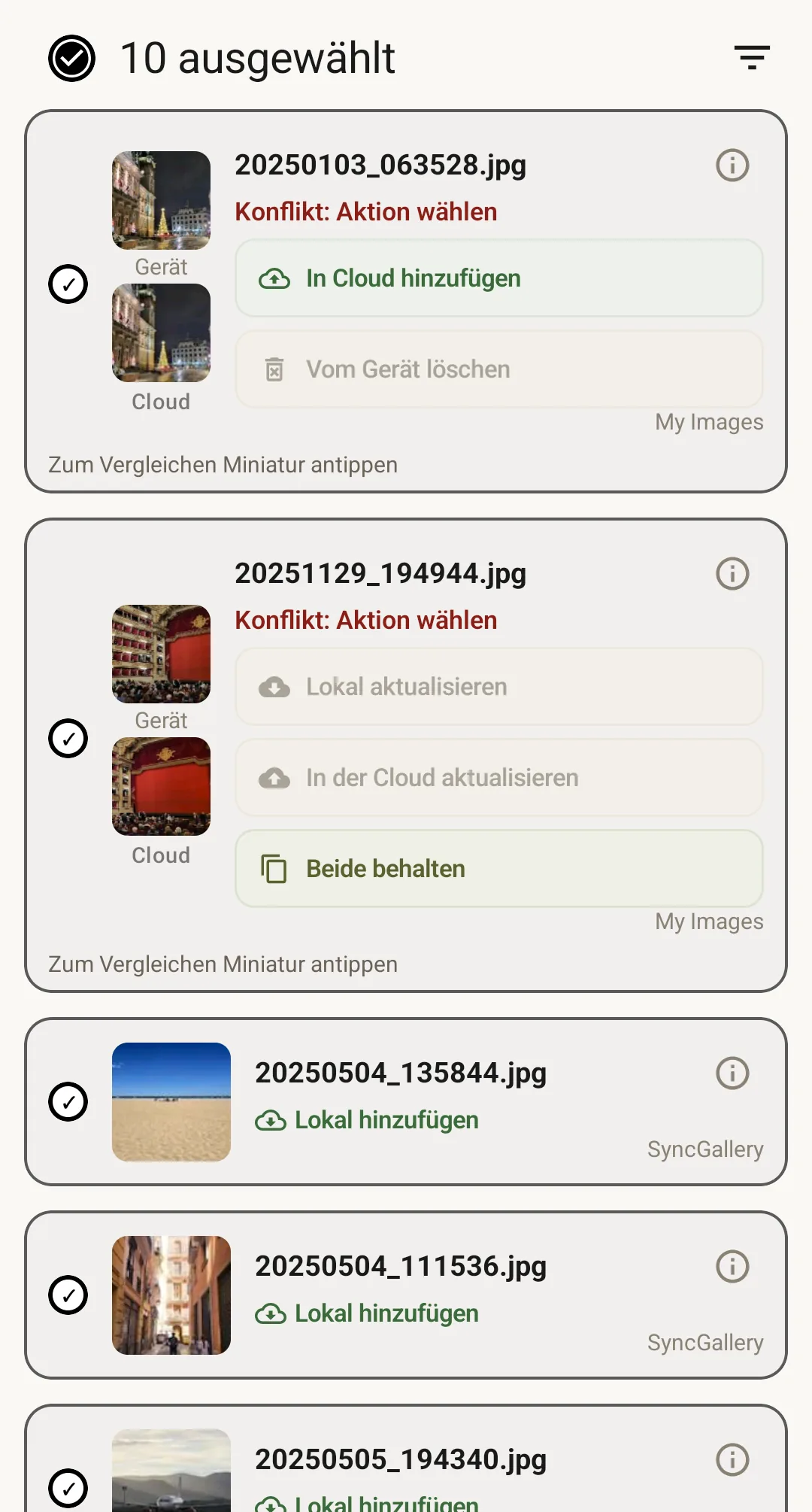
Erklärt jeden vorgeschlagenen Vorgang
Auf dem Prüfbildschirm werden die geplanten Aktionen Datei für Datei aufgelistet. Sie sehen, ob ein Foto zur Cloud oder zum Gerät hinzugefügt, aktualisiert, gelöscht oder als Konflikt markiert wird. Wenn auf beiden Seiten unterschiedliche Versionen derselben Datei vorhanden sind, bittet SyncGallery Sie, eine Version auszuwählen: die des Geräts, die der Cloud oder beide.
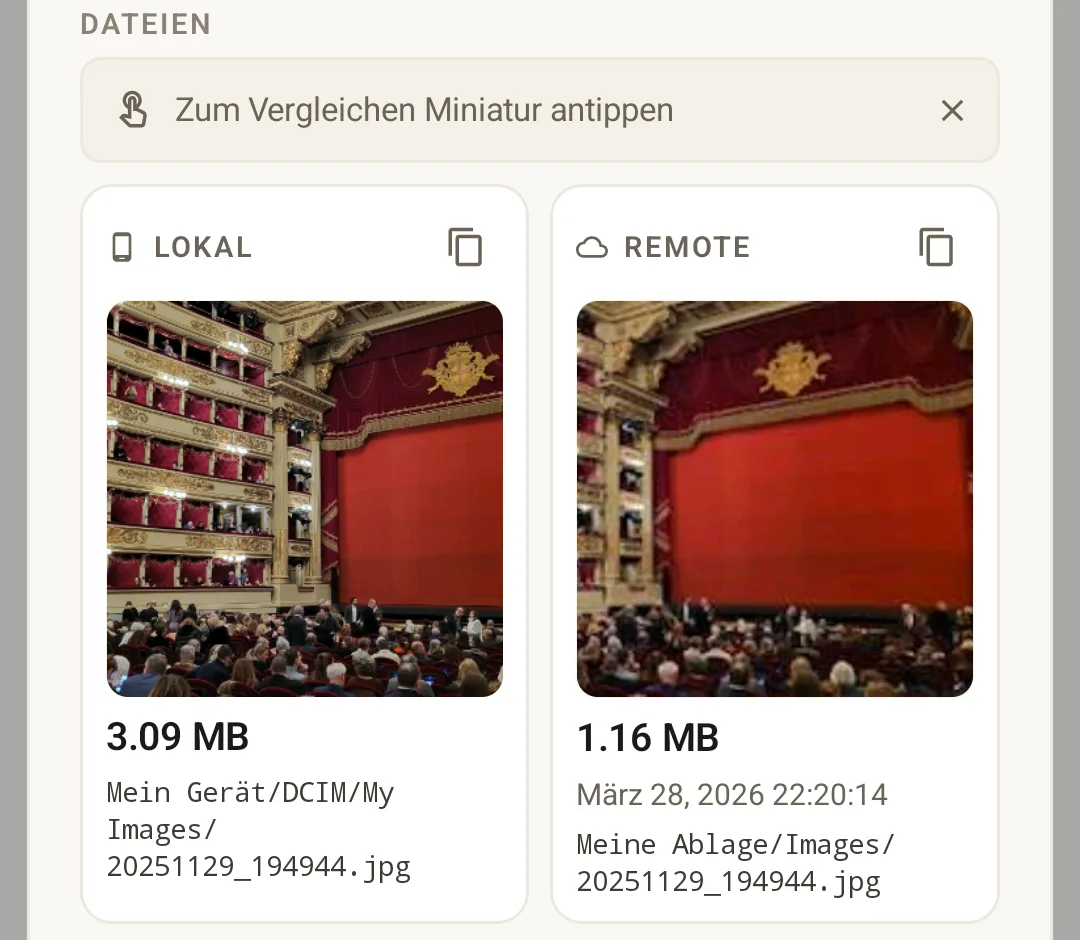
Genehmigen, ignorieren oder abbrechen
Wenn der Plan korrekt ist, tippen Sie auf Ausführen. Falls bestimmte Dateien von dieser Regel grundsätzlich ausgeschlossen werden sollen, wählen Sie diese aus und tippen Sie auf Ignorieren. SyncGallery fügt sie dann zur Ausschlussliste hinzu, damit sie auch bei zukünftigen Synchronisierungen übersprungen werden. Sollte der gesamte Plan falsch sein, tippen Sie auf Abbrechen, passen Sie Regel, Ordner oder Richtung an und starten Sie einen neuen Scan. Wichtig ist: Nichts geschieht ohne Ihre Zustimmung.
Erst scannen, Plan prüfen und dann mit gutem Gefühl synchronisieren.
Automatisierung ist nach der ersten Synchronisierung sicher
Nachdem Sie die erste Synchronisierung bestätigt haben, merkt sich SyncGallery die Ordner-Paarung und kann unbemerkt im Hintergrund laufen. Sie müssen nicht jede kleine Routineänderung genehmigen. Eine Überprüfung ist nur dann nötig, wenn es wichtig wird: bei Konflikten, großen Löschungen, umfangreichen Updates oder anderen von Ihnen festgelegten Schwellenwerten. Das Ziel ist einfach: automatisch, wenn alles normal ist; sichtbar, wenn ein Risiko besteht.
Vor der nächsten großen Foto-Synchronisierung testen
Installiere SyncGallery und sieh dir den ersten Synchronisierungsplan an, bevor deine Fotos verschoben werden.
Bei Google Play holenHäufig gestellte Fragen
Sehe ich diese Überprüfung jedes Mal?
Nein. Die vollständige Überprüfung ist hauptsächlich für die erste Synchronisierung einer neuen Regel und für Situationen gedacht, die später Ihre Aufmerksamkeit erfordern, z. B. Konflikte, Massenlöschungen oder große Stapel von Änderungen. Normale Synchronisierungen im Hintergrund können automatisch ausgeführt werden.
Kann ich den ganzen Plan auf einmal bestätigen?
Ja. Wenn der Plan korrekt aussieht, tippen Sie auf Ausführen und SyncGallery führt den ganzen Stapel aus. Sie müssen einzelne Dateien nur prüfen, wenn Sie etwas ausschließen oder einen Konflikt anders lösen möchten.
Was passiert, wenn ich versehentlich die falsche Datei ignoriere?
Ignorierte Dateien gehen nicht verloren. Sie werden lediglich zur Ausnahmeliste der jeweiligen Synchronisierungsregel hinzugefügt. Öffnen Sie in den Einstellungen Von der Synchronisierung ausgeschlossene Dateien, stellen Sie die Datei wieder her und sie wird bei der nächsten Synchronisierung wieder berücksichtigt.
Welche Cloud-Dienste unterstützen die Prüfung der Erstsynchronisierung?
Der Prüfprozess wurde für die Cloud-Regeln von SyncGallery entwickelt und funktioniert derzeit mit Google Drive und OneDrive. Das Prinzip ist bei allen Anbietern gleich: Zuerst wird verglichen, dann ein Plan angezeigt und die Ausführung erfolgt erst nach Ihrer Bestätigung.
Die Screenshots und Bezeichnungen auf dieser Seite entsprechen dem Stand der SyncGallery-App zum Zeitpunkt der Erstellung. In zukünftigen Versionen können sich Formulierungen und Layout ändern.