
Wann die automatische Synchronisierung riskant wird
Handy aufräumen, Cloud aufräumen
Dein Handy ist fast voll. Android schlägt vor, Speicherplatz freizugeben, oder du löschst manuell eine große Gruppe von Fotos, nachdem du geprüft hast, dass sie bereits gesichert sind. Eine strikte Zwei-Wege-Synchronisierung könnte das als Befehl interpretieren, dieselben Dateien auch aus der Cloud zu löschen – obwohl die Cloud genug Platz hatte und eigentlich deine Sicherheitskopie sein sollte.
Falscher Cloud-Ordner wird zur neuen Datenquelle
Sie verbinden den falschen Cloud-Ordner, benennen ein Verzeichnis um oder jemand mit Zugriff organisiert einen geteilten Ordner neu. Eine Synchronisierung, die blind dem letzten Stand vertraut, kann diesen Fehler auf Ihr Handy übertragen und Ihre gute lokale Galerie an einen fehlerhaften Cloud-Zustand anpassen.
Hinter vielen Updates kann sich ein Fehler verbergen
Eine Reihe von Änderungen wirkt vielleicht harmlos, doch darin kann sich eine falsche Dateiversion verbergen: eine ältere Cloud-Kopie, eine fehlgeschlagene Bearbeitung oder ein umbenanntes Duplikat. Wendet die App die Änderungen automatisch an, entdecken Sie die verlorene Version erst später.
Die Wiederherstellung hängt von Service, Ordner und Zeitpunkt ab.
Cloud-Papierkörbe sind nützlich, aber keine verlässliche Strategie. Die Regeln zur Aufbewahrung variieren je nach Anbieter, Kontotyp, geteilten Ordnern und Zeitlimits. Das Ziel von SyncGallery ist einfacher: riskante Vorgänge anhalten, bevor eine Wiederherstellung nötig wird.
Das Muster ist immer dasselbe: Ein kleiner Fehler wird zu einer großen, synchronisierten Änderung.
Wie SyncGallery für Ihre Sicherheit sorgt
Limits pro Sync-Regel
Jede Regel kann eigene Sicherheitslimits für Änderungen und Löschungen pro Durchlauf haben. Ein Familienarchiv kann ein strenges Limit nutzen, ein temporärer Arbeitsordner erlaubt mehr Änderungen. Setzen Sie das Limit auf 1, wenn schon eine einzelne Löschung oder Überschreibung geprüft werden soll.
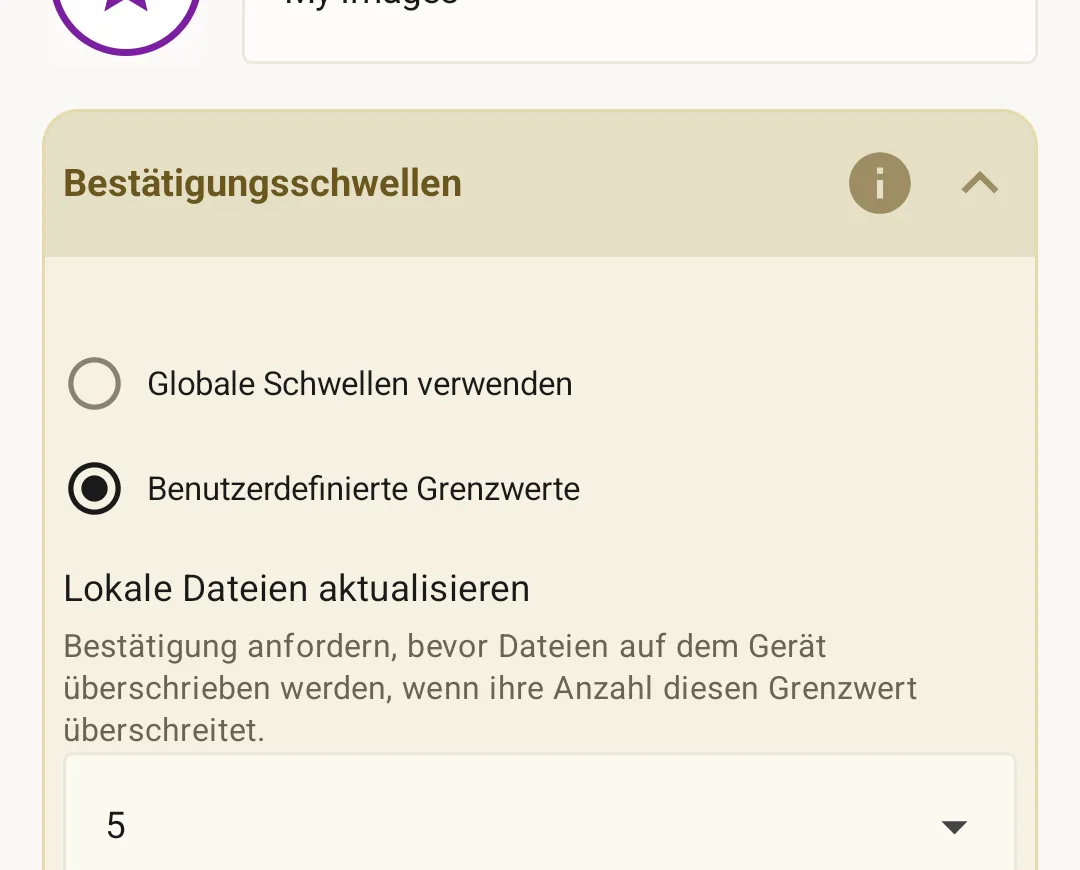
Bei zu großen Stapeln wird die Synchronisierung pausiert
Wenn eine Synchronisierung das Limit einer Regel überschreitet, wird sie von SyncGallery nicht im Hintergrund fortgesetzt. Die App pausiert die vorgeschlagenen Vorgänge, markiert die Regel zur Überprüfung und zeigt den ausstehenden Stapel an. **Es werden keine Dateien gelöscht, überschrieben oder verschoben, bevor Sie dies nicht genehmigen.**
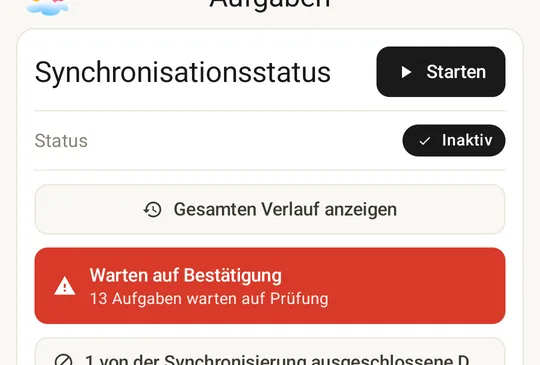
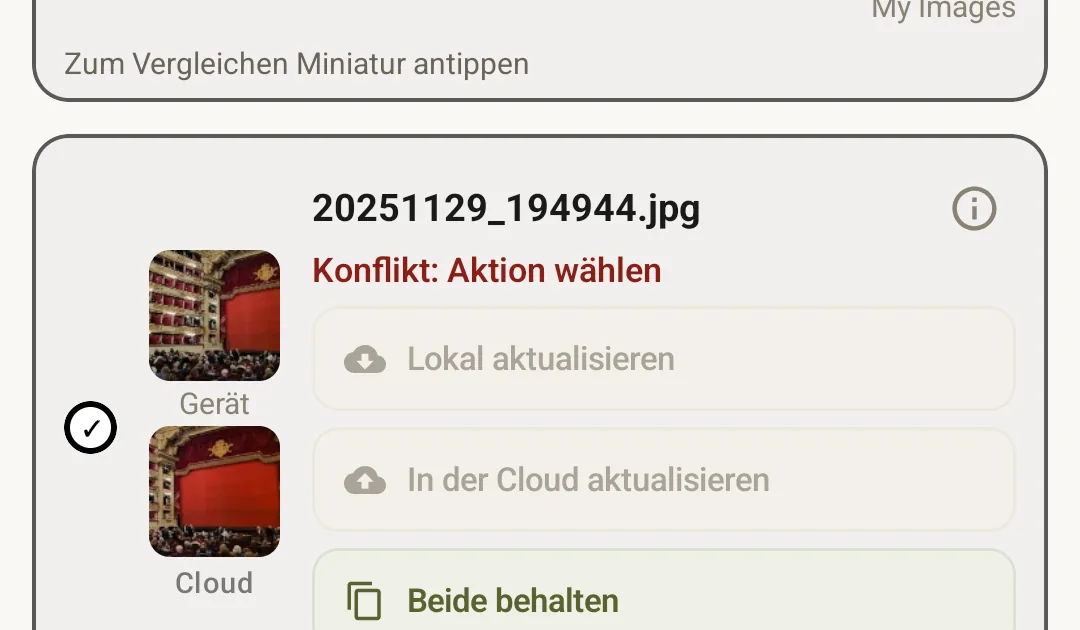
Konflikte werden nicht ohne Sie gelöst
Wenn dieselbe Datei auf beiden Seiten unterschiedlich geändert wurde, wählt SyncGallery nicht einfach die neuere Version aus, sondern überlässt Ihnen die Entscheidung. Sie können die Version des Geräts, die der Cloud oder beide behalten.
Batch mit der richtigen Ansicht prüfen
Die Prüfansicht ist für ganze Stapel gedacht, nicht nur für einzelne Entscheidungen. Sie können:
- Den gesamten Stapel bestätigen, wenn die Änderungen wie erwartet sind
- Den Stapel ablehnen oder verwerfen, wenn der Plan offensichtlich falsch ist
- Nach Vorgangstyp filtern oder auswählen, z. B. Löschungen, Aktualisierungen, neue Dateien oder Konflikte
- Einzelne Dateien anders behandeln, wenn ein Element eine Sonderbehandlung erfordert
- Ausgewählte Dateien ignorieren, damit diese Regel sie bei künftigen Synchronisierungen überspringt
Die sicherste Stapellöschung ist die, die niemals ohne Ihre Zustimmung ausgeführt wird.
Nach der Überprüfung
Die Genehmigung eines Stapels deaktiviert die Schutzfunktion nicht. Der Schwellenwert bleibt Teil der Regel, sodass die Synchronisierung beim nächsten ungewöhnlich großen Stapel an Löschungen, Aktualisierungen oder Konflikten erneut pausiert. Routinemäßige Synchronisierungen bleiben automatisch, bei riskanten wird zuerst nachgefragt.
Legen Sie für jede Regel ein eigenes Sicherheitslimit fest.
Installieren Sie SyncGallery und legen Sie fest, wie stark sich jeder Ordner ändern darf, bevor die App eingreift und nachfragt.
Jetzt bei Google PlayHäufig gestellte Fragen
Was passiert, wenn eine Synchronisierung den Schwellenwert überschreitet?
Der Vorgang wird angehalten und die vorgeschlagenen Aktionen werden als ausstehender Stapel gespeichert. Es wird nichts ausgeführt, bis Sie die Änderungen auf dem Prüfungsbildschirm genehmigen, ablehnen, ignorieren oder verwerfen.
Gilt der Schwellenwert für beide Richtungen?
Ja. Der Schwellenwert gilt für die gesamte Gruppe von Vorgängen, nicht nur für eine Seite. Er kann Löschungen oder Änderungen stoppen, die auf dem Smartphone, in der Cloud oder in einem geteilten Ordner begonnen wurden.
Lassen sich für verschiedene Ordner unterschiedliche Limits festlegen?
Ja. Die Limits gelten für einzelne Synchronisierungsregeln. Sie können also strenge Limits für unersetzliche Fotoarchive und großzügigere Limits für Ordner verwenden, in denen häufige Änderungen normal sind.
Was ist der Unterschied zwischen „Abbrechen“ und „Ignorieren“?
Abbrechen stoppt den aktuellen Vorgang, aber dieselben Dateien könnten bei einem zukünftigen Scan erneut vorgeschlagen werden, falls die Regel weiterhin einen Unterschied feststellt. Ignorieren schließt die ausgewählten Dateien von dieser Regel aus, bis Sie sie unter Von der Synchronisierung ausgeschlossene Dateien wiederherstellen.
Kann ich einstellen, dass SyncGallery bei jedem Löschen nachfragt?
Ja. Setzen Sie den Löschschwellenwert für diese Regel auf 1. Dann wird jeder Löschvorschlag zur Überprüfung angehalten, bevor er ausgeführt wird.
Die Screenshots und Bezeichnungen auf dieser Seite entsprechen dem Stand der SyncGallery-App zum Zeitpunkt der Erstellung. Der genaue Wortlaut von Beschriftungen kann sich in zukünftigen Versionen ändern.