
Le vrai problème n'est pas d'envoyer, c'est de garder le contrôle
- Trop d’étapes répétitives. Menu de partage, choix de l'app, choix du dossier, confirmation, retour à la galerie… et on recommence pour la photo suivante.
- Copies cachées. Partager une photo crée souvent une copie ailleurs, tandis que l'original reste dans votre galerie.
- Aucun historique de partage. Une semaine plus tard, votre galerie n'indique pas clairement quelles photos ont été envoyées à vos parents, lesquelles à un ami, et lesquelles n'ont jamais été partagées.
- Pas de retour en arrière facile. Si vous envoyez la mauvaise photo, il faut généralement ouvrir le dossier de destination et supprimer manuellement la copie dans le cloud.
SyncGallery change le modèle : chaque destination devient un bouton
Créez vos destinations une seule fois
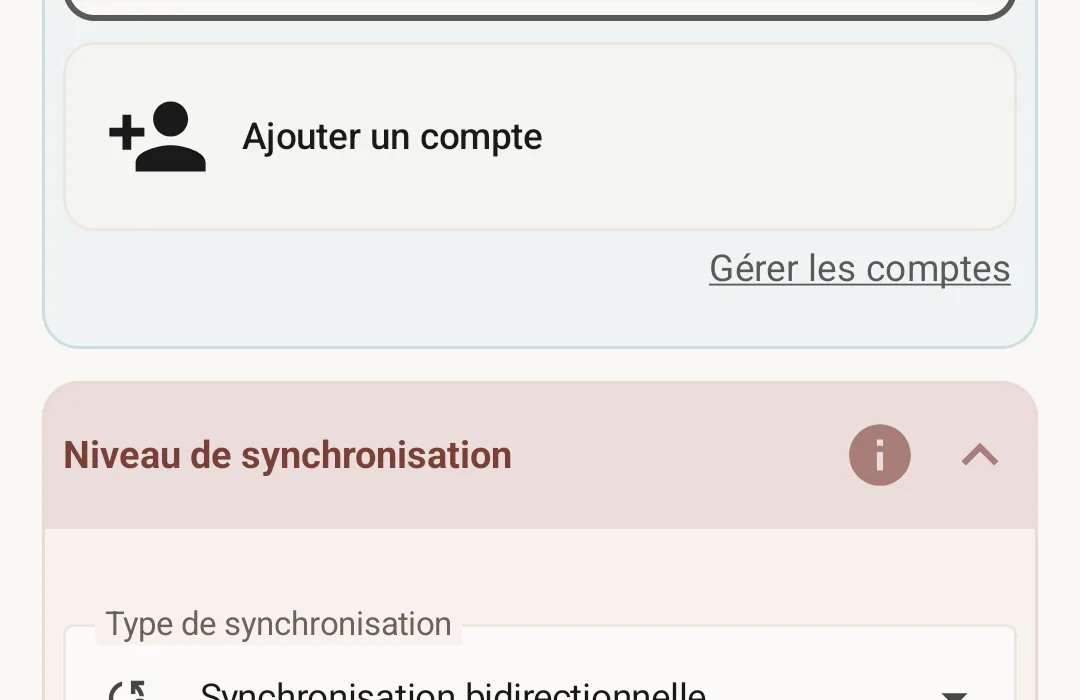
Configurez une règle de synchronisation pour chaque destination : Parents peut pointer vers un dossier OneDrive partagé, Amis vers un dossier Google Drive, et Archive vers votre dossier de sauvegarde. Donnez à chaque règle un nom et une icône clairs. Ce nom et cette icône deviendront un bouton dans la galerie.
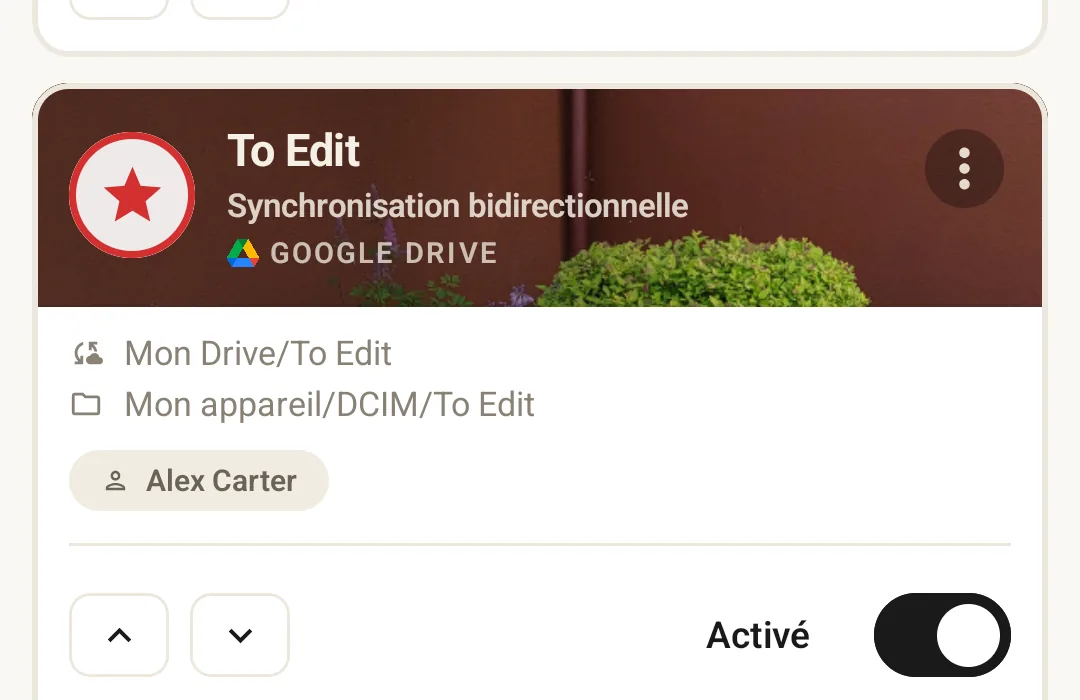
Synchronisez photo par photo ou des dossiers entiers
Utilisez les règles par photo lorsque vous voulez décider au cas par cas : celle-ci aux Parents, celle-là aux Amis, ces trois aux Archives. Utilisez les règles par dossier lorsqu'un album entier ou un dossier de l'appareil doit être synchronisé automatiquement.
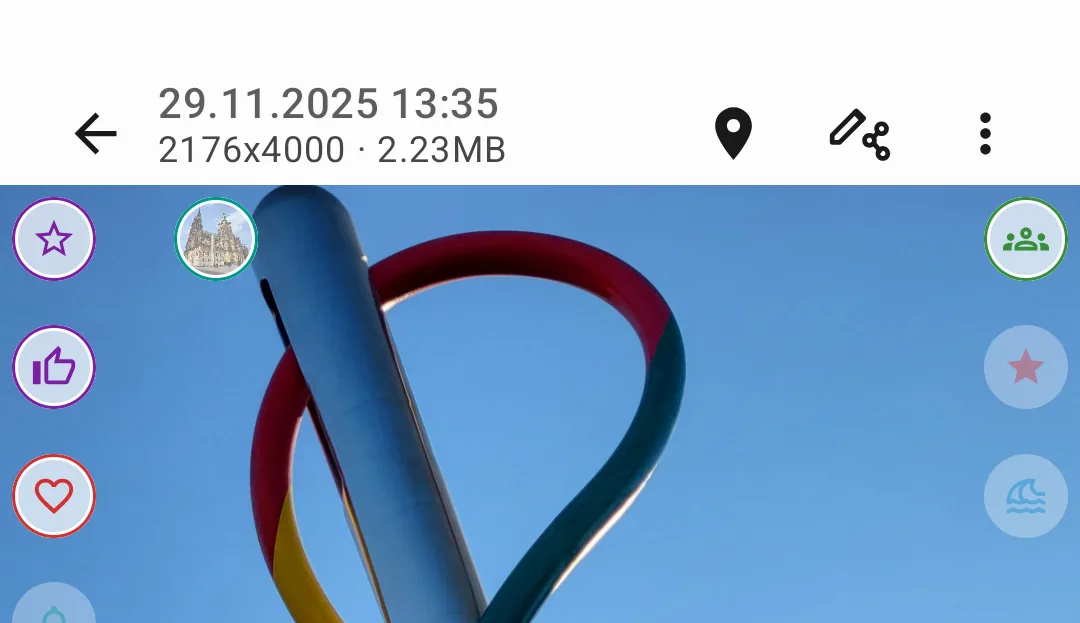
Touchez pour envoyer depuis l'aperçu
Affichez une photo en plein écran et vos boutons de destination sont déjà là. Touchez Parents et la photo est envoyée dans le dossier Parents. Touchez Amis et elle y est aussi envoyée. Pas de menu de partage, pas de recherche de dossier, pas de copie manuelle répétitive.
Utilisez les mêmes destinations pour plusieurs photos
Le même principe s'applique à la vue en grille. Sélectionnez plusieurs photos, choisissez une règle de destination, et SyncGallery l'appliquera à toute la sélection. L'aperçu et la grille restent ainsi cohérents, car ils utilisent les mêmes attributions.
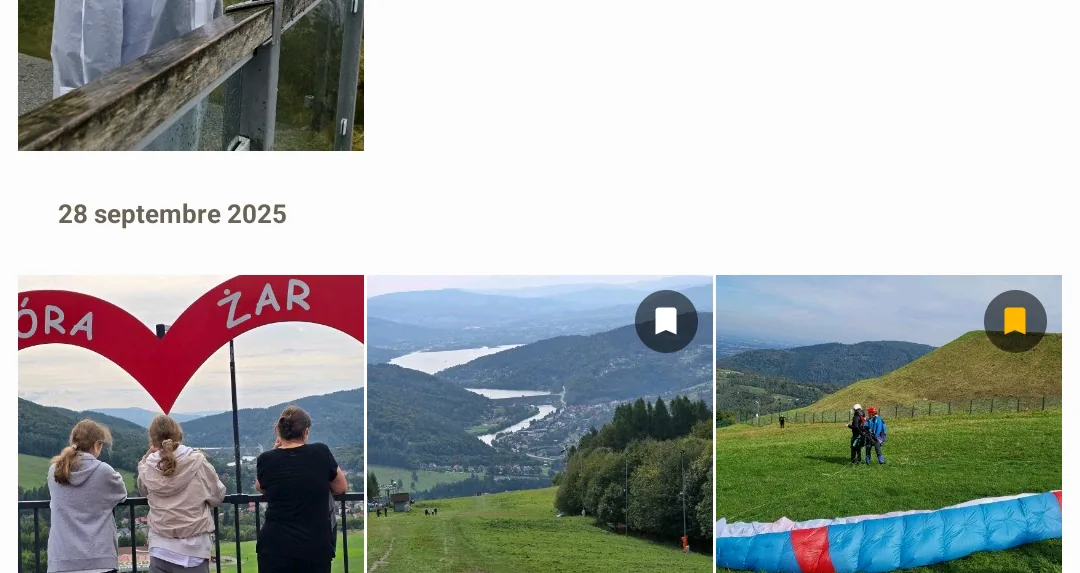
Sachez toujours où se trouve chaque photo
Chaque bouton indique l'état actuel de la photo : non sélectionnée, en attente, en synchronisation ou terminée. Vous pouvez aussi ouvrir un affichage par règle, comme « Parents » ou « Archive », pour voir toutes les photos qui y sont dirigées. Plus de doutes, de copies cachées ou de « l'ai-je déjà envoyé ? ».
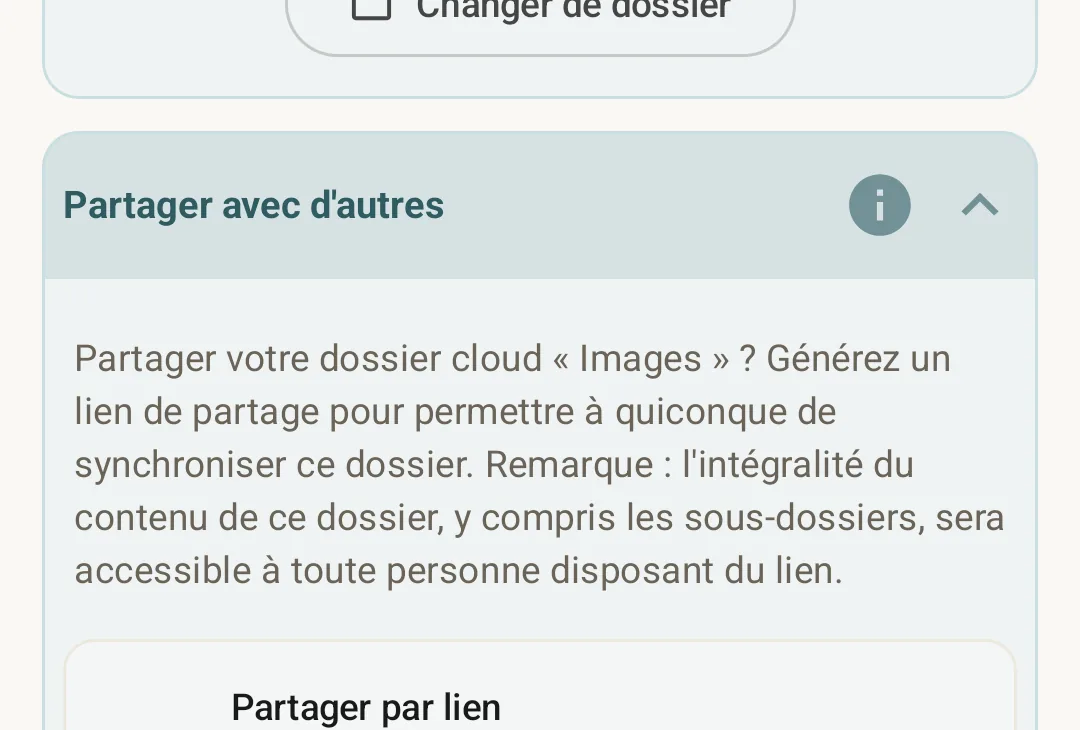
Partagez une destination avec une autre personne
Créez une destination partagée et invitez une autre personne. Celle-ci pourra ouvrir le lien dans un navigateur ou configurer la même destination dans SyncGallery. Ensuite, tout ce que vous enverrez dans cette destination partagée pourra aussi apparaître sur son appareil.
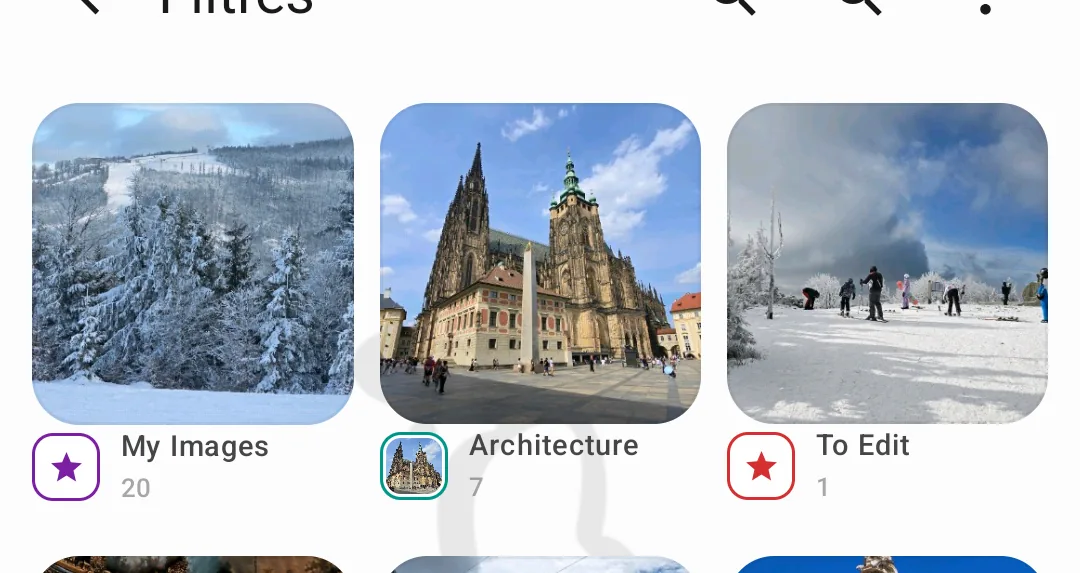
Chaque destination est un bouton. Appuyez une fois pour envoyer, et à nouveau pour annuler.
Votre galerie devient le panneau de contrôle de votre cloud
SyncGallery, c'est bien plus qu'un simple bouton de partage. L'application crée un lien visible entre une photo et sa destination. Votre galerie reste la source de référence, tandis que les dossiers cloud deviennent des projections contrôlées de ce que vous avez décidé d'y envoyer.
Créez votre premier bouton
Installez SyncGallery, créez une règle pour un dossier dans le cloud, choisissez un nom et une icône, et la destination apparaîtra sur l'aperçu de vos photos.
Disponible sur Google PlayVous avez des questions ? Nous avons les réponses.
À quoi peut servir le bouton de destination ?
Un bouton correspond à une règle SyncGallery. Actuellement, il s'agit le plus souvent d'un dossier Google Drive ou OneDrive, qu'il s'agisse de votre propre dossier ou d'un dossier partagé avec vous. Un bouton peut également servir de Favori. Vous pouvez créer autant de groupes de favoris que vous le souhaitez, et chacun d'eux devient un filtre qui vous permet de parcourir vos photos. La prise en charge de destinations de sauvegarde locales est prévue pour une version ultérieure.
Puis-je choisir l'emplacement des boutons sur l'écran d'aperçu ?
Oui. Vous pouvez définir l'emplacement lors de la création ou de la modification d'une règle. Pour plus de commodité, vous pouvez aussi réorganiser les boutons directement sur l'écran d'aperçu : faites un appui long sur un bouton et déplacez-le vers un autre emplacement. La disposition des emplacements peut être configurée séparément pour l'orientation portrait et paysage.
Appuyer sur un bouton crée-t-il un lien de partage ?
Non. Une simple pression exécute l'action de la règle pour la photo actuelle. Pour la plupart des règles cloud, cela signifie que la photo est copiée vers le dossier de destination sélectionné. La fenêtre de partage n'apparaît que si la règle a été spécifiquement conçue pour l'afficher.
Si j'appuie à nouveau, la copie sur le cloud est-elle supprimée ?
Oui, pour les règles réversibles au niveau des fichiers. Un deuxième appui annule l'affectation et SyncGallery supprime la copie de destination lors de la synchronisation qui démarre immédiatement. Les règles au niveau des dossiers fonctionnent différemment : la photo appartient à la destination tant qu'elle reste dans le dossier source synchronisé.
Comment partager une destination avec une autre personne ?
Créez ou choisissez un dossier cloud partagé, puis envoyez un lien d'invitation. L'autre personne pourra l'ouvrir dans un navigateur ou utiliser SyncGallery pour configurer une règle correspondante qui pointe vers ce même dossier partagé.
Les captures d'écran et le texte présentés correspondent à la version de SyncGallery au moment de la rédaction. Le libellé de l'interface est susceptible d'être modifié dans les versions ultérieures.