
Quand la synchronisation automatique présente des risques
Nettoyer votre téléphone nettoie aussi votre cloud
Votre téléphone est presque plein. Android vous suggère de libérer de l'espace, ou vous supprimez manuellement un grand nombre de photos après avoir vérifié qu'elles sont bien sauvegardées. Une synchronisation bidirectionnelle stricte peut interpréter cette action comme un ordre de supprimer également ces fichiers du cloud, même si celui-ci dispose de beaucoup d'espace et est censé être votre copie de sécurité.
Un dossier cloud erroné devient la nouvelle référence
Vous connectez le mauvais dossier cloud, renommez un répertoire ou un collaborateur réorganise un dossier partagé. Un moteur de synchronisation qui se fie aveuglément au dernier état peut répercuter cette erreur sur votre téléphone et faire correspondre votre bibliothèque locale à un état erroné du cloud.
Plusieurs modifications peuvent cacher un écrasement.
Un lot de modifications peut sembler anodin, mais un seul fichier peut être une mauvaise version : une ancienne copie du cloud, une modification ratée ou un doublon renommé. Si l'application applique automatiquement le lot, vous risquez de ne découvrir que plus tard la perte de la bonne version.
La récupération dépend du service, du dossier et du moment de la suppression.
Les corbeilles cloud sont utiles, mais elles ne constituent pas une stratégie fiable. Les règles de conservation varient selon les fournisseurs, les types de comptes, les dossiers partagés et les délais. L'approche de SyncGallery est plus simple : mettre en pause une opération risquée avant que la récupération ne devienne nécessaire.
Le scénario est toujours le même : une petite erreur entraîne une modification synchronisée majeure.
Comment SyncGallery vous protège des erreurs
Définir les limites par règle
Chaque règle peut avoir ses propres limites de sécurité pour les modifications et les suppressions effectuées en une seule fois. Une archive familiale peut utiliser une limite stricte, tandis qu'un dossier de travail temporaire peut autoriser plus de changements. Définissez la limite sur 1 si la moindre suppression ou le moindre remplacement doit nécessiter une vérification.
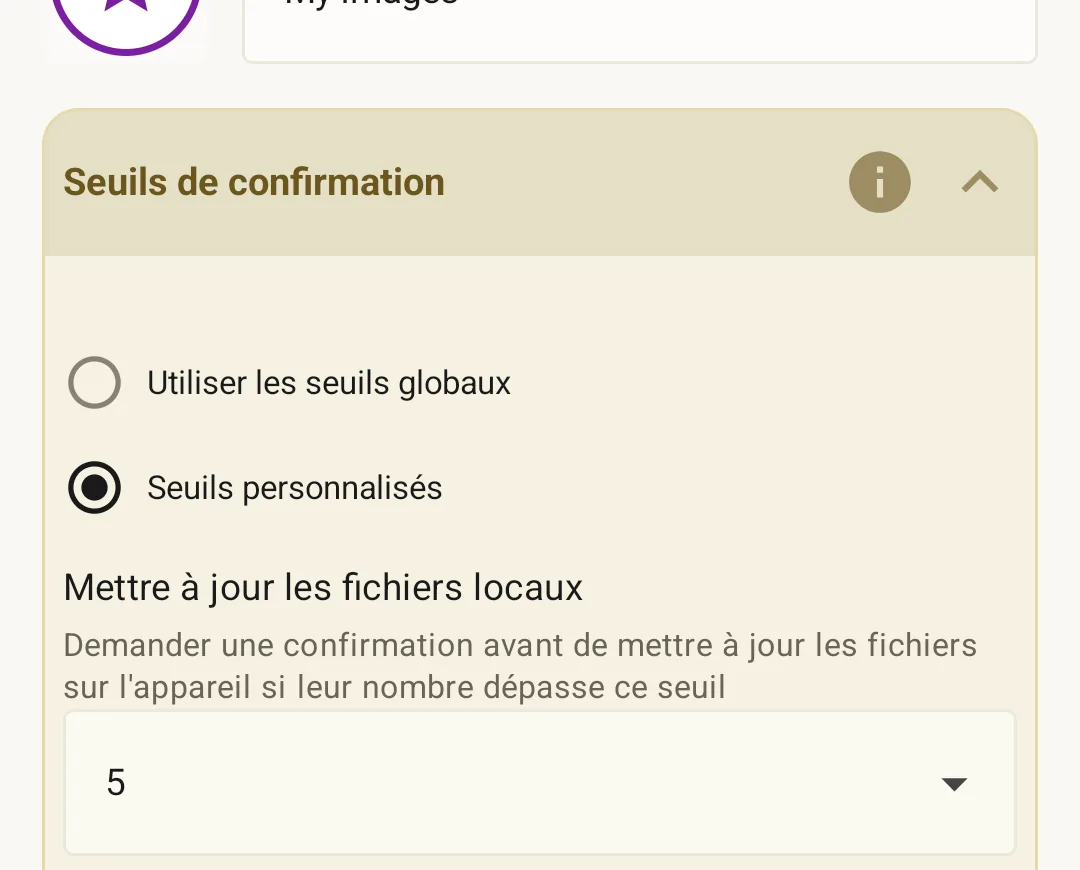
Mise en pause des lots trop volumineux
Lorsqu'une synchronisation risque de dépasser la limite d'une règle, SyncGallery interrompt son exécution en arrière-plan. L'application met en pause les opérations proposées, marque la règle comme nécessitant une vérification et affiche le lot en attente. Aucun fichier n'est supprimé, écrasé ou déplacé avant votre approbation.
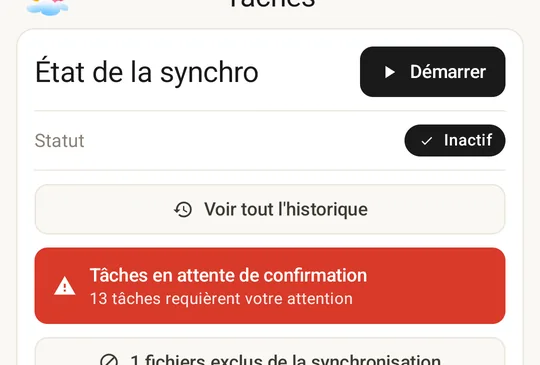
Les conflits ne se résolvent pas tout seuls
Si un même fichier est modifié différemment des deux côtés, SyncGallery signale un conflit au lieu de choisir une version en fonction de l'heure. Vous pouvez conserver la version de l'appareil, la version du cloud ou bien les deux.
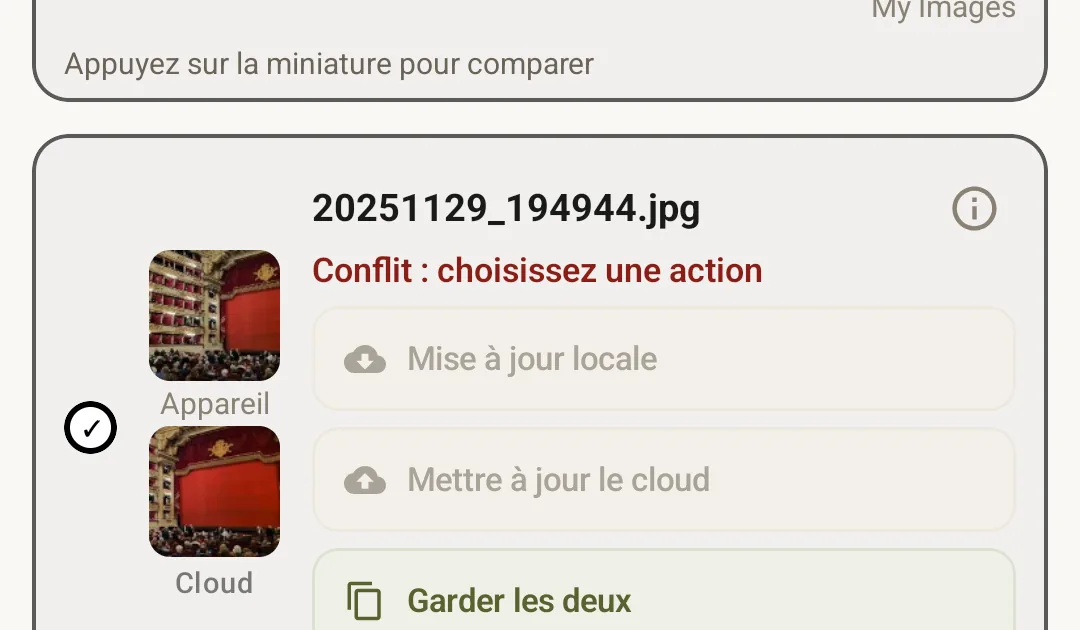
Examinez le lot au bon niveau
L'écran d'examen est conçu pour les lots, pas seulement pour les décisions individuelles. Vous pouvez :
- Valider tout le lot si les modifications sont celles attendues
- Rejeter tout le lot si les modifications proposées sont incorrectes
- Filtrer ou sélectionner par type d'opération : suppressions, mises à jour, nouveaux fichiers ou conflits
- Traiter les fichiers individuellement lorsqu'un élément requiert une attention particulière
- Ignorer les fichiers sélectionnés pour que cette règle les ignore lors des synchronisations futures
La suppression en masse la plus sûre est celle qui ne s'exécute jamais sans votre accord.
Après votre examen
L'approbation d'un lot ne désactive pas la barrière de sécurité. Le seuil reste lié à la règle, donc le prochain lot inhabituellement volumineux de suppressions, de mises à jour ou de conflits sera de nouveau mis en pause. Les synchronisations de routine restent automatiques, mais les synchronisations risquées nécessitent votre accord.
Définissez une limite de sécurité pour chaque règle
Installez SyncGallery et définissez le seuil de modification pour chaque dossier avant que l'application ne se mette en pause et ne vous consulte.
Disponible sur Google PlayQuestions fréquentes
Que se passe-t-il si une synchronisation dépasse le seuil ?
La synchronisation est mise en pause et les opérations proposées sont enregistrées pour examen. Aucune action n'est effectuée tant que vous n'ouvrez pas l'écran de révision pour approuver, rejeter, ignorer ou annuler les modifications.
Le seuil s'applique-t-il dans les deux sens ?
Oui. Le seuil est vérifié par rapport à l'ensemble des opérations proposées, pas seulement d'un seul côté. Il peut bloquer des suppressions ou modifications provenant du téléphone, du cloud ou d'un dossier partagé.
Les limites peuvent-elles être différentes pour chaque dossier ?
Oui. Ces limites sont définies pour chaque règle de synchronisation. Vous pouvez ainsi appliquer des seuils stricts pour vos archives photo importantes et des seuils plus souples pour les dossiers où les changements sont fréquents.
Quelle est la différence entre Annuler et Ignorer ?
Annuler arrête le lot en attente, mais les mêmes fichiers pourront être à nouveau proposés lors d'une analyse future si la règle détecte toujours la même différence. Ignorer exclut les fichiers sélectionnés de cette règle jusqu'à ce que vous les restauriez depuis les Fichiers exclus de la synchronisation.
Puis-je activer une confirmation pour chaque suppression ?
Oui. Pour cela, réglez le seuil de suppression sur 1 pour la règle concernée. Toute suppression proposée sera alors mise en attente pour que vous puissiez l'examiner avant son application.
Les captures d'écran et les libellés de cette page correspondent à l'application SyncGallery au moment de la rédaction. La formulation exacte des écrans de vérification est susceptible d'évoluer dans les futures versions.