
Que peut-il se passer si le programme est masqué ?
Explosion de doublons
Le téléphone et le cloud peuvent déjà contenir les mêmes photos, mais avec des noms, dossiers, métadonnées ou horodatages différents. Une synchronisation aveugle risque de ne pas les reconnaître et de tout copier à nouveau dans les deux sens. Une photothèque bien organisée de 20 Go se transforme alors en 40 Go de quasi-doublons, et c'est à vous de faire le ménage.
Mission échouée
Si vous sélectionnez un mauvais dossier cloud, connectez un nouveau compte ou rencontrez un problème d'autorisation, l'un des côtés peut apparaître vide. Lors d'une synchronisation bidirectionnelle, un côté vide peut être interprété comme l'état le plus récent. C'est ainsi qu'une simple erreur peut entraîner une suppression massive au lieu d'une sauvegarde.
Écrasement automatique
Il se peut que vous ayez modifié une photo sur votre téléphone alors que le cloud conserve encore l'original. Une différence d'horodatage, le comportement du fournisseur ou un détail de la migration peuvent faire paraître la mauvaise version plus récente. Sans examen, la version qui vous importe peut être remplacée sans avertissement clair.
SyncGallery présente d'abord le plan
Analyse des deux côtés avant toute modification
Quand vous lancez une nouvelle règle de synchronisation, SyncGallery analyse le dossier sélectionné sur votre appareil Android et le dossier de destination dans Google Drive ou OneDrive. À ce stade, l'application se contente de comparer les contenus. Rien n'est encore envoyé, téléchargé, supprimé ou écrasé.
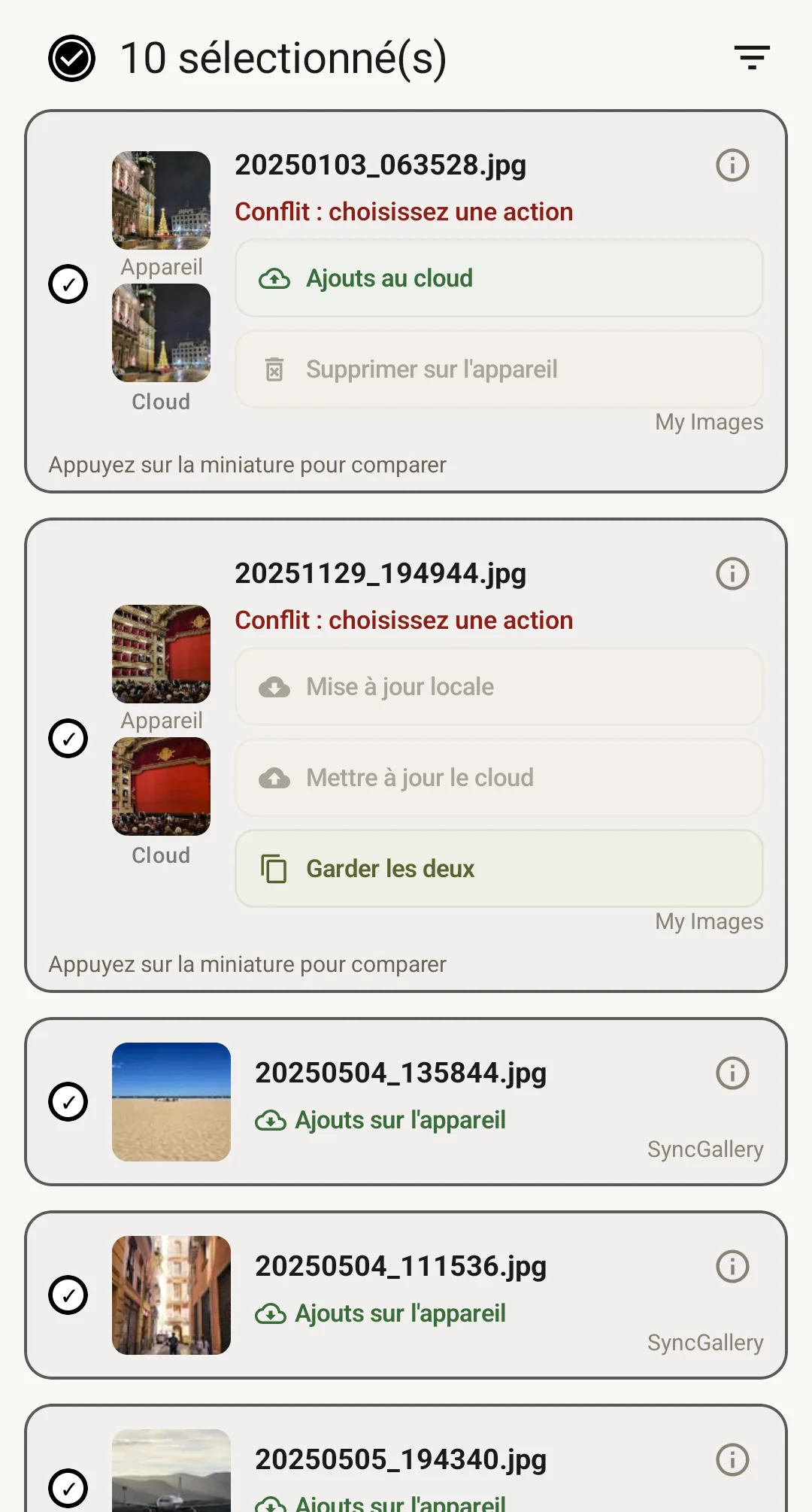
Détaille chaque opération proposée
L'écran de révision détaille les opérations prévues fichier par fichier. Vous pouvez voir si une photo sera ajoutée au cloud, sur l'appareil, mise à jour, supprimée ou signalée comme un conflit. Lorsque les deux emplacements contiennent des versions différentes d'un même fichier, SyncGallery vous demande de choisir : conserver la version de l'appareil, celle du cloud, ou les deux.
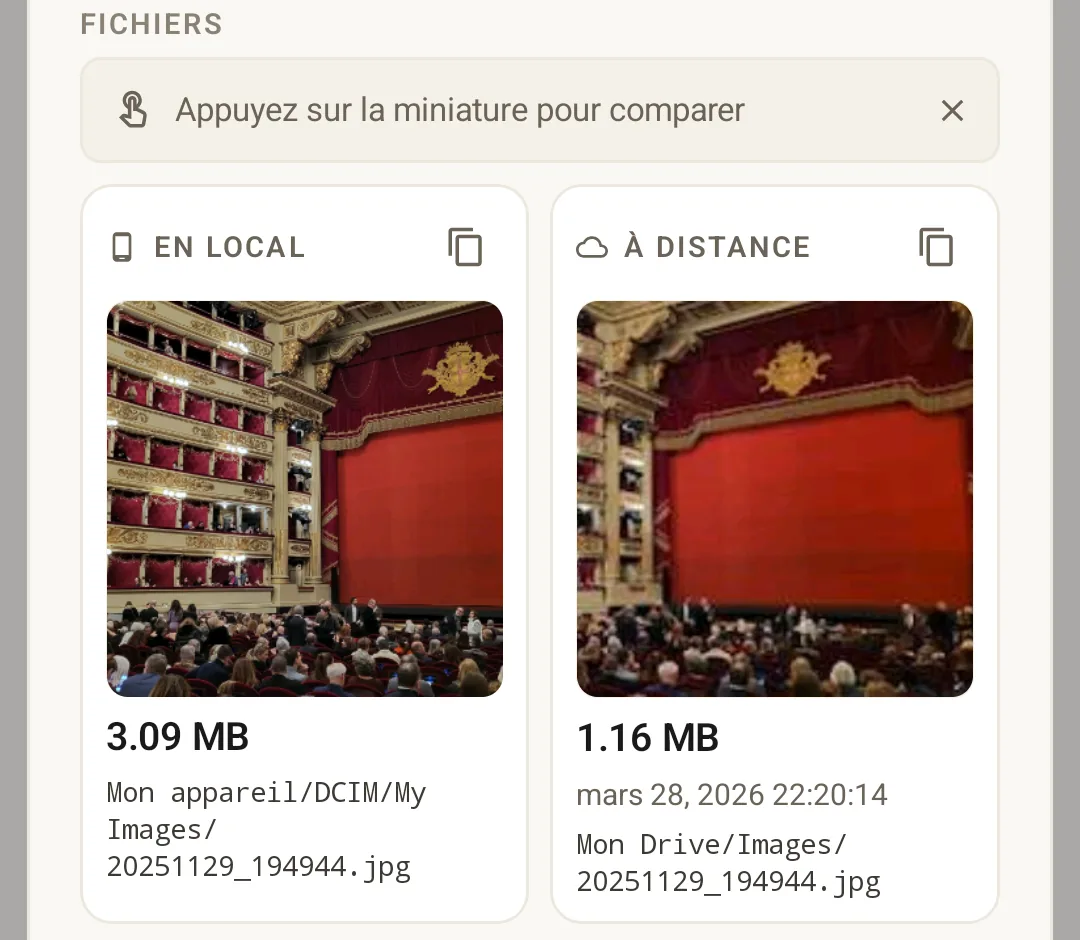
Approuvez, ignorez ou annulez
Si le plan est correct, appuyez sur Exécuter. Si certains fichiers ne doivent jamais faire partie de cette règle, sélectionnez-les et appuyez sur Ignorer ; SyncGallery les ajoutera à la liste d'exclusion pour qu'ils soient aussi ignorés lors des prochaines synchronisations. Si tout le plan semble incorrect, appuyez sur Annuler, modifiez la règle, le dossier ou la direction, puis analysez à nouveau. Le point important : rien ne s'exécute sans votre approbation.
Analysez d'abord. Vérifiez le plan. Synchronisez en toute confiance.
Une fois la première synchronisation effectuée, l'automatisation est sans danger.
Une fois le premier lot approuvé, SyncGallery mémorise l'association des dossiers et peut s'exécuter discrètement en arrière-plan. Il ne vous sera pas demandé d'approuver chaque petite modification de routine. La validation réapparaît lorsque c'est important : pour les conflits, les suppressions ou les mises à jour importantes, ou d'autres seuils que vous configurez. L'objectif est simple : automatique quand tout est normal, visible en cas de risque potentiel.
Essayez-le avant votre prochaine grosse synchro photo
Installez SyncGallery et vérifiez le plan de la première synchro avant que vos photos ne soient déplacées.
Disponible sur Google PlayFoire aux questions
Vais-je voir ce message à chaque fois ?
Non. L'examen complet est surtout nécessaire pour la première synchronisation d'une nouvelle règle et pour les situations qui requièrent votre attention, comme les conflits, les suppressions groupées ou les lots de modifications importants. Les synchronisations normales en arrière-plan peuvent s'exécuter automatiquement.
Puis-je valider tout le forfait en une seule fois ?
Oui. Si l'aperçu vous semble correct, appuyez sur Exécuter et SyncGallery lancera le traitement par lot. Vous ne devrez examiner les fichiers individuellement que si vous souhaitez exclure un élément ou résoudre un conflit différemment.
Que se passe-t-il si j'ignore un fichier par erreur ?
Les fichiers ignorés ne sont pas perdus. Ils sont ajoutés à la liste d'exclusion de la règle de synchronisation correspondante. Ouvrez Fichiers exclus de la synchronisation dans les paramètres, restaurez le fichier et il pourra de nouveau être inclus lors d'une future synchronisation.
Quels services cloud permettent la vérification de la première synchronisation ?
Le processus de vérification est conçu pour les règles cloud de SyncGallery et fonctionne actuellement avec Google Drive et OneDrive. Le principe est le même quel que soit le fournisseur : d'abord comparer les fichiers, puis afficher le plan d'action et enfin l'exécuter uniquement après votre approbation.
Les captures d'écran et les textes de cette page correspondent à l'application SyncGallery au moment de la rédaction. L'interface et les intitulés exacts sont susceptibles d'évoluer dans les versions ultérieures.