
发送不是问题,掌控全局才是关键
- 操作步骤繁琐重复。打开分享菜单、选择应用、选择文件夹、确认、返回相册——处理下一张照片时又得从头来过。
- 副本悄悄产生。分享照片时常会在别处生成副本,而原图仍保留在相册中。
- 分享去向成谜。一周过后,你很难记起哪些照片发给了父母,哪些分享给了朋友,而哪些还从未分享过。
- 误操作难撤销。如果发错了照片,通常需要打开目标文件夹,手动删除云端的副本。
SyncGallery 改变传统模式:一处分享,一个按钮
一次创建,重复使用
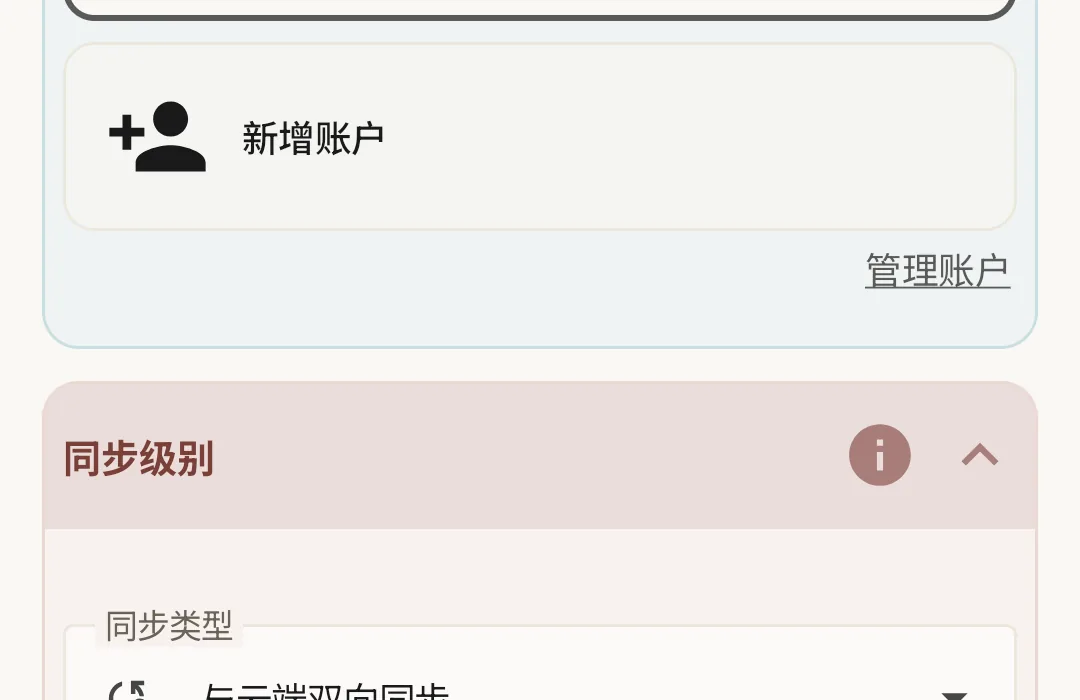
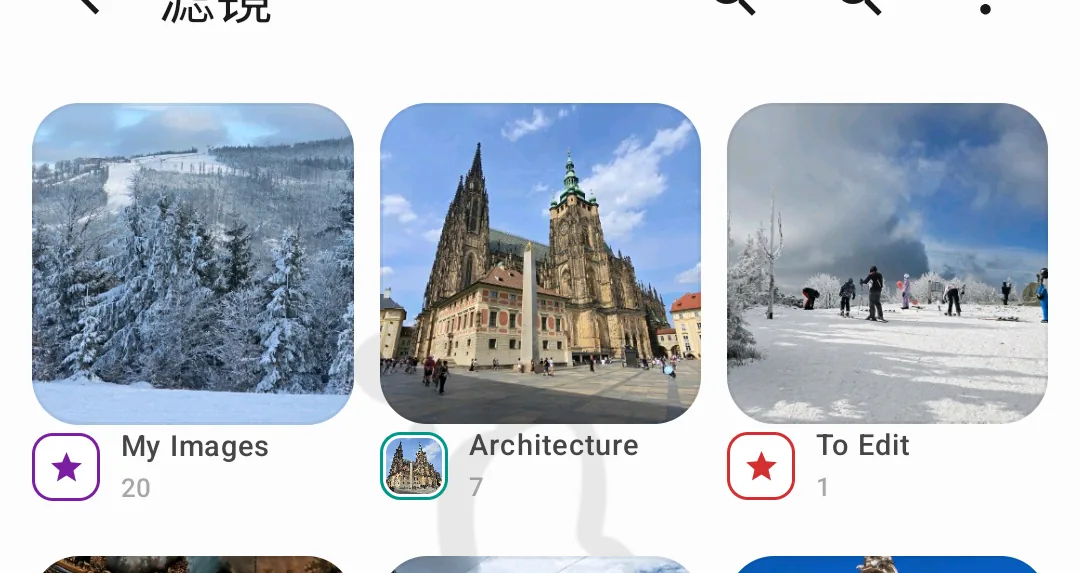
为每个目的地设置一条同步规则:父母可以同步到共享的 OneDrive 文件夹,朋友同步到 Google Drive 文件夹,而归档则同步到您自己的备份文件夹。为每条规则指定清晰的名称和图标,它们将成为相册中的快捷按钮。
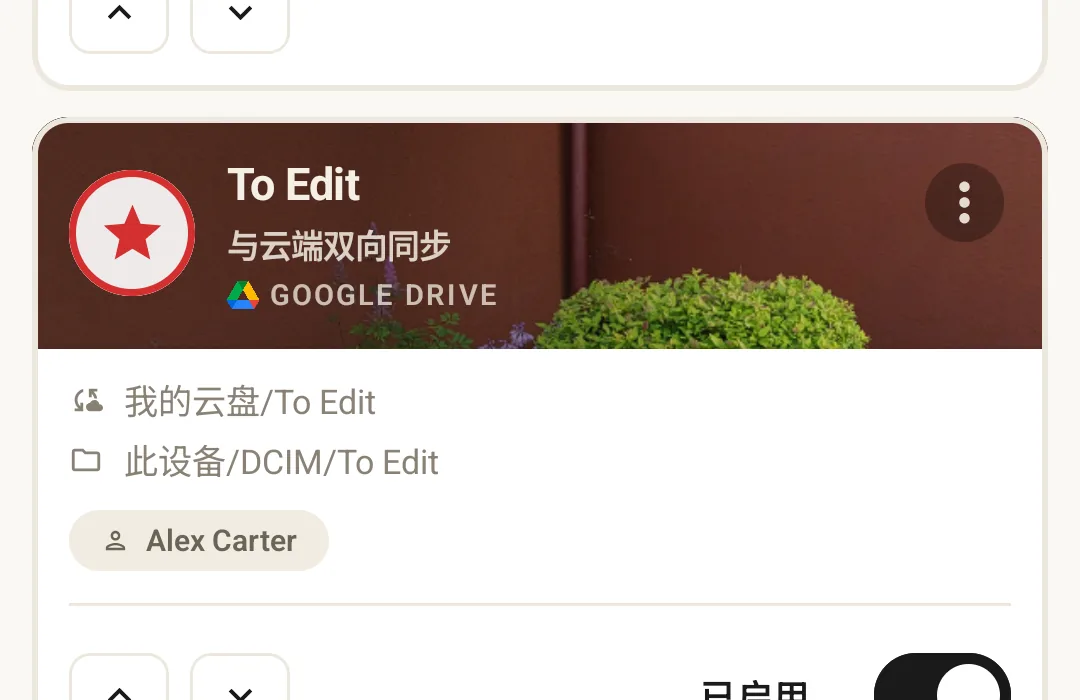
可选择单张照片或整个文件夹同步
若要逐张决定照片的去向,例如这张分享给“父母”、那张分享给“朋友”、这三张“归档”,请使用单张照片规则。若要让整个相册或设备文件夹自动保持同步,请使用文件夹规则。
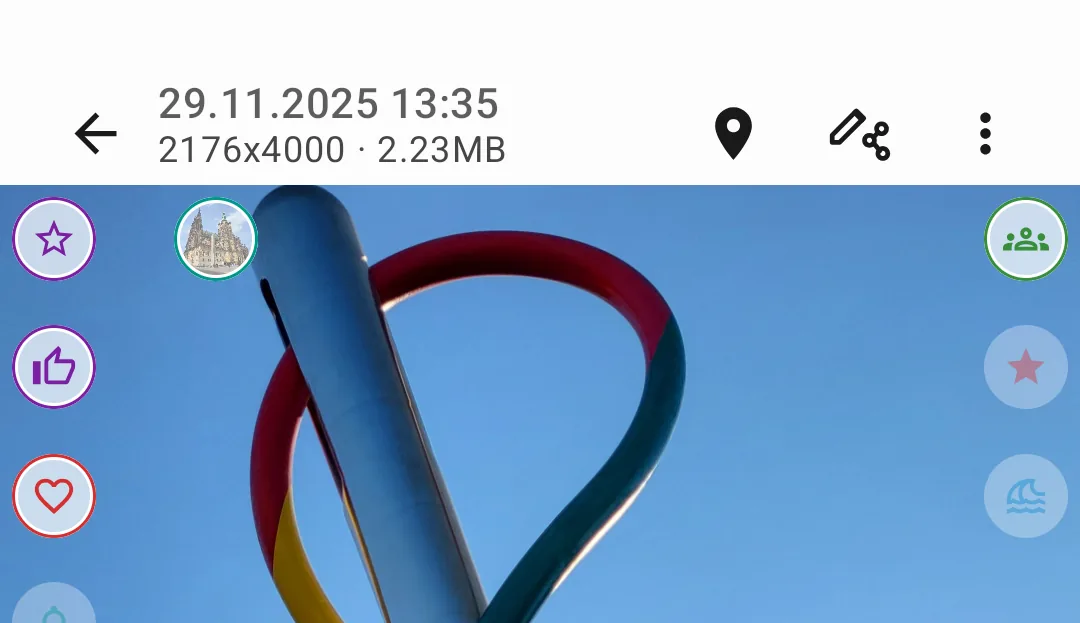
轻点一次即可从预览发送
全屏预览照片时,发送按钮即刻呈现。轻点父母,照片便会上传至“父母”文件夹。再点一下朋友,照片也会发送到那里。无需打开分享菜单,无需费力寻找文件夹,也无需重复手动复制。
为多张照片应用同一目的地
此方法同样适用于网格视图。选择多张照片并选取一个目的地规则,SyncGallery 就会将该规则应用于所有照片。由于使用的是相同的规则,预览和网格视图将保持一致。
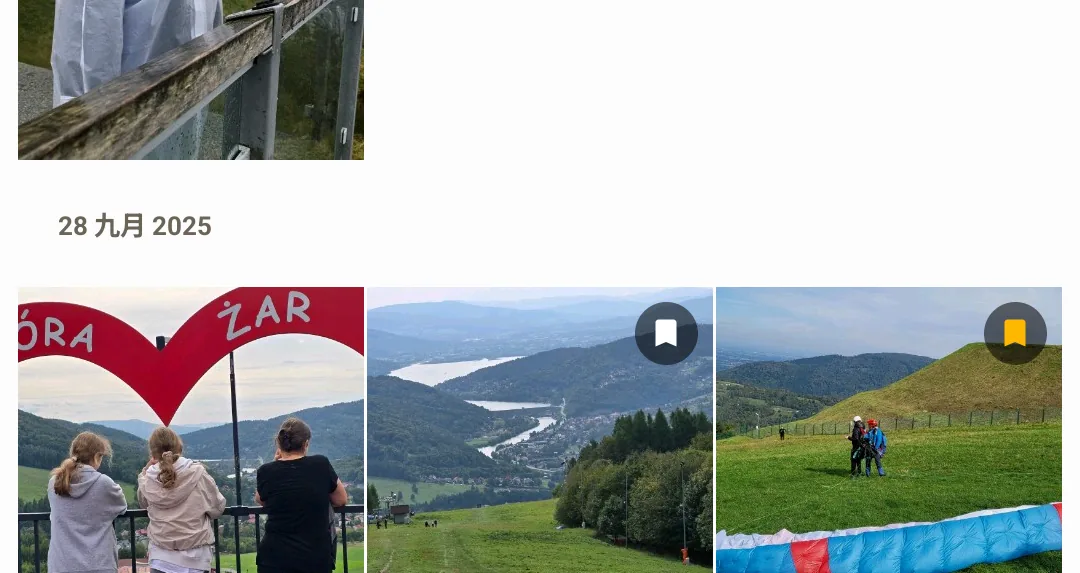
每张照片的位置都一目了然
每个按钮都会显示照片的当前状态:未选择、待处理、同步中或已完成。您还可以打开“父母”或“归档”等规则视图,查看所有归类到此的照片。无需猜测,没有隐藏副本,也告别“这张照片我发过了吗?”的烦恼。
与他人共享目的地
创建共享云文件夹并邀请他人加入。对方可以在浏览器中打开链接,或在 SyncGallery 中配置相同的目的地。之后,您同步到该共享文件夹的所有内容也会出现在对方的设备上。
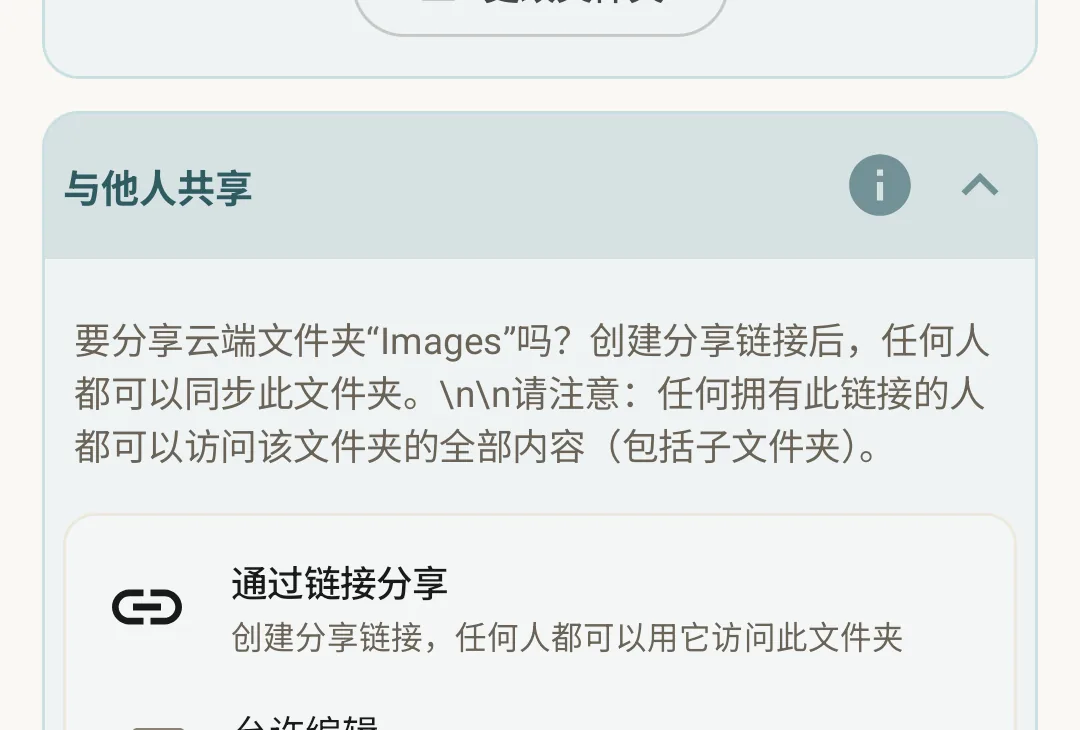
每个分享位置都是一个按钮。轻点发送,再点撤回。
让相册化身云盘管家
SyncGallery 不只是又一个分享按钮。它在照片与目标位置之间建立了清晰的关联。您的相册是照片的唯一正本,而云端文件夹则成为您可随时掌控的副本。
有疑问?看这里
“目标”按钮可指向哪些内容?
一个“目标”按钮指向一条 SyncGallery 规则。目前,这通常指一个 Google Drive 或 OneDrive 文件夹——可以是您自己的文件夹,也可以是他人与您共享的文件夹。“目标”按钮也可以用作收藏夹——您可以创建任意数量的收藏分组,每个分组都会成为一个独立的筛选器,供您按此浏览照片。本地备份目标计划在未来版本中提供。
我可以自定义预览界面上的按钮位置吗?
可以。您可以在创建或编辑规则时设置按钮的位置。更方便的是,您也可以直接在预览界面上调整按钮布局——长按一个按钮,然后将它拖动到新位置即可。按钮布局可以为竖屏和横屏方向分别进行设置。
点击按钮会创建分享链接吗?
不会。点击操作会针对当前照片执行规则。对于大多数云端规则,这意味着将文件副本上传到指定的目标文件夹,并不会显示额外的分享菜单,除非规则本身设置为调用该菜单。
再次点击会删除云端副本吗?
是的,但这仅适用于可撤销的文件级规则。再次点击会取消指定,然后 SyncGallery 会立即开始同步并删除目标副本。文件夹级规则则不同:只要照片还在同步的源文件夹中,它就属于目标位置。
如何与他人共享一个目的地?
创建或选择一个共享云文件夹,然后发送邀请链接。对方可以在浏览器中打开,或使用 SyncGallery 配置一个指向同一共享文件夹的配对规则。
截图与说明文字基于撰写时版本。界面用语在未来版本中或有不同。