
如果计划不明确,会出什么问题?
重复内容泛滥
手机和云端可能已存有相同的照片,但文件名、文件夹、元数据或时间戳却不尽相同。盲目同步会无法识别它们,并在两个方向上重复复制所有内容。一个干净的 20 GB 照片库会变成 40 GB 的近似重复文件,而整理的麻烦就留给了您。
另一方获胜
若您选择了错误的云端文件夹、连接了新账户或遇到权限问题,可能会导致其中一方显示为空。在双向同步中,空文件夹会被视作最新状态。这可能导致备份操作变成大规模删除。
静默覆盖
您可能在手机上编辑了照片,而云端仍保留着原始版本。时间戳差异、服务商行为或迁移细节等因素,可能会让错误的版本看起来“更新”。若不加以检查,您在意的版本就可能在没有明确警告的情况下被覆盖。
SyncGallery 会先显示计划
在做出任何更改前,会先扫描两侧
启动新的同步规则时,SyncGallery 会读取您安卓设备上的所选文件夹,以及 Google Drive 或 OneDrive 中的目标文件夹。在此阶段,应用只会进行比较,并不会上传、下载、删除或覆盖任何文件。
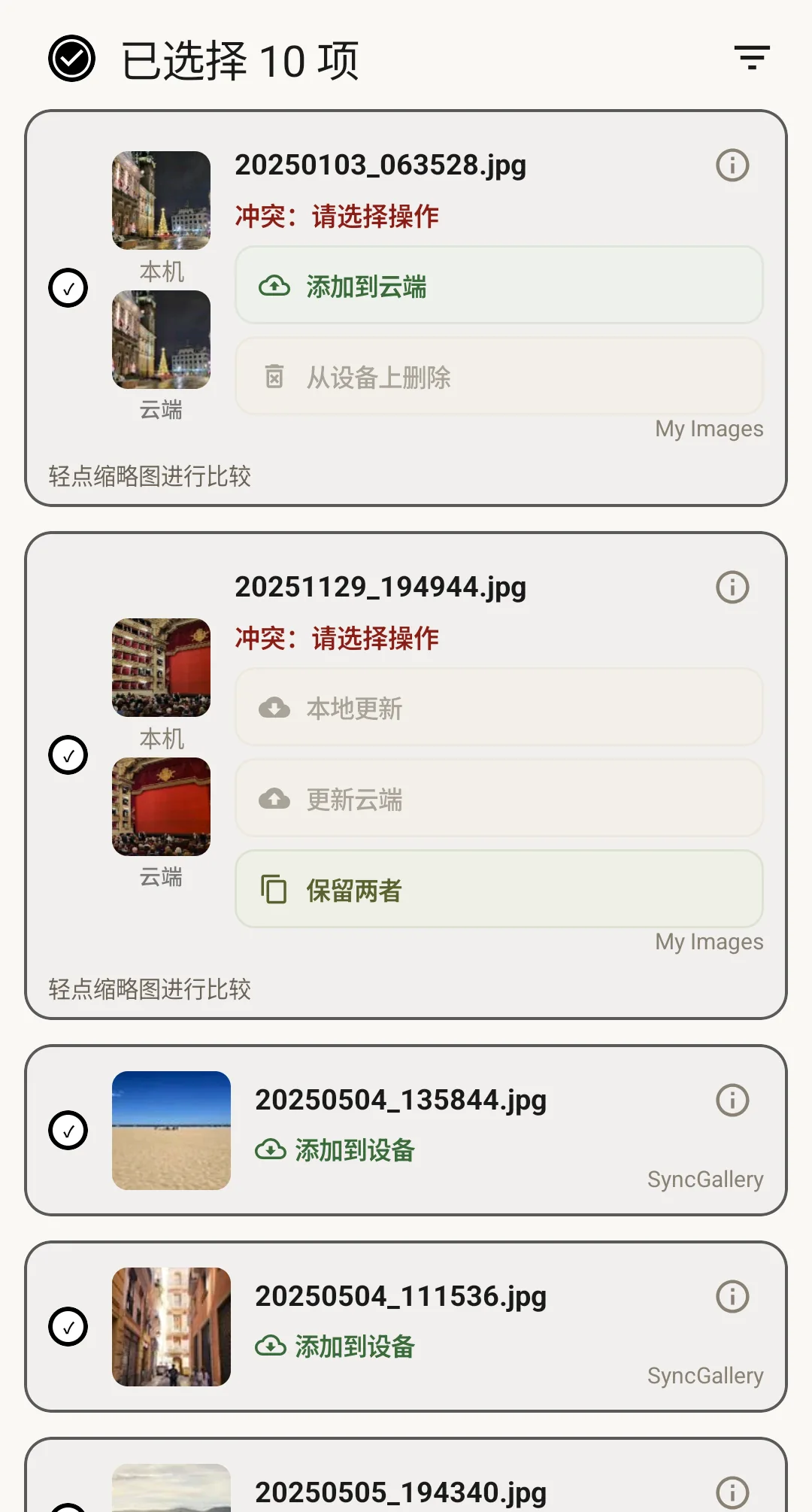
详细说明各项操作
在预览屏幕上会逐个文件列出计划进行的操作。您可以查看照片将被上传到云端、下载到设备、更新、删除还是标记为冲突。如果云端和设备上出现同一个文件的不同版本,SyncGallery 会请您选择:保留设备版本、保留云端版本,或同时保留两者。
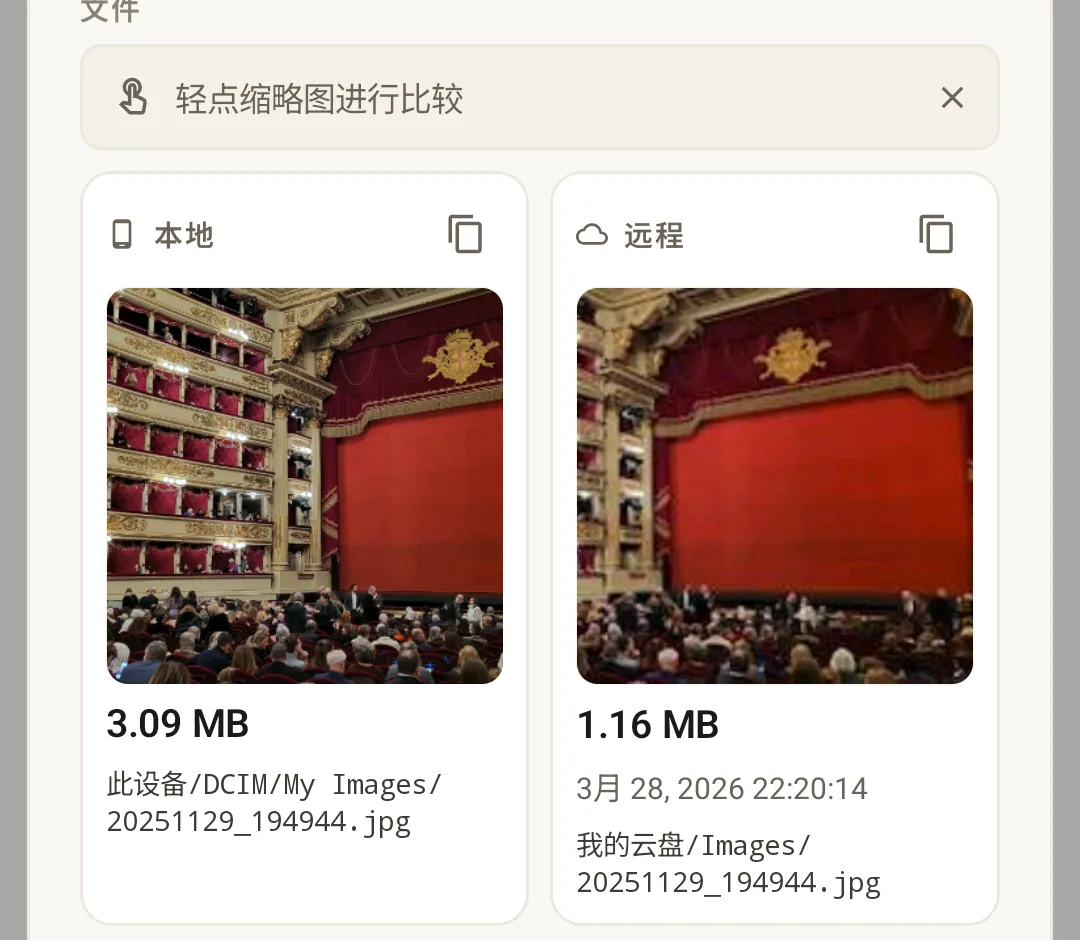
可批准、忽略或取消
如果方案无误,请轻点执行。如果某些文件不应受此规则影响,请选中它们并轻点忽略,SyncGallery 会将其加入排除列表,在今后的同步中也会跳过。如果整个方案都有问题,请轻点取消,调整规则、文件夹或方向后重新扫描。重点是:在您批准之前,应用不会执行任何操作。
先扫描,再查看方案,然后放心同步。
首次同步后,可放心开启自动化
在您批准首次同步后,SyncGallery 便会记住文件夹配对,并可在后台静默运行。您无需为每个细小的常规更改都进行确认。只有在重要情况下,例如出现冲突、大量删除、大规模更新或达到您配置的其他阈值时,应用才会再次请您审核。我们的目标很简单:一切正常时自动处理,存在风险时及时提醒。
常见问题
我每次都会看到这条提醒吗?
不会。完整审查主要用于新规则的首次同步,以及后续需要您留意的特殊情况,例如冲突、批量删除或大量更改。常规的后台同步可以自动运行。
可以一次性批准整个方案吗?
可以。如果预览无误,点按执行,SyncGallery 就会运行批处理。仅当您想排除某些文件或以不同方式解决冲突时,才需要检查单个文件。
如果不小心忽略了某个文件怎么办?
被忽略的文件不会丢失,而是会被添加到该同步规则的排除列表中。您可以在设置中打开已从同步中排除的文件,恢复文件,这样在未来同步时它就会被重新包含。
哪些云服务支持首次同步预览功能?
此预览功能专为 SyncGallery 云端规则设计,目前支持 Google Drive 与 OneDrive。无论使用哪种服务,其理念都相同:先比较,再显示方案,待您批准后才会执行。
本页的屏幕截图和标签反映的是 SyncGallery 在编写本文时的样貌。未来版本的具体措辞和布局可能会有所不同。