
Проблема не в отправке, а в сохранении контроля
- Слишком много повторяющихся действий. Меню отправки, выбор приложения, выбор папки, подтверждение, возврат в галерею — и всё заново для следующего фото.
- Скрытые копии. Отправка часто создаёт ещё одну копию где-то в облаке, а оригинал остаётся в галерее.
- Нет видимой истории. Через неделю галерея не показывает ясно, какие фото ушли родителям, какие другу, а какие вообще никуда не отправлялись.
- Нет простого возврата. Если отправили не то фото, обычно нужно открывать папку назначения и вручную удалять облачную копию.
SyncGallery меняет модель: каждое место назначения становится кнопкой
Создайте места назначения один раз
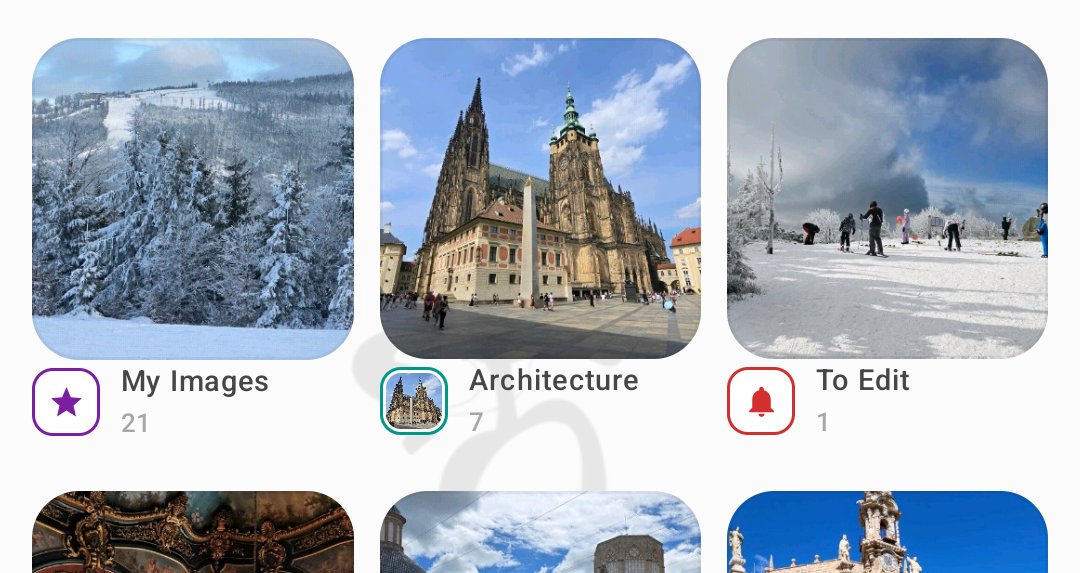
Настройте правило синхронизации для каждого места назначения: Родители могут указывать на общую папку OneDrive, Друзья — на папку Google Drive, а Архив — на вашу резервную папку. Дайте каждому правилу понятное имя и значок. Это имя и значок становятся кнопкой в галерее.
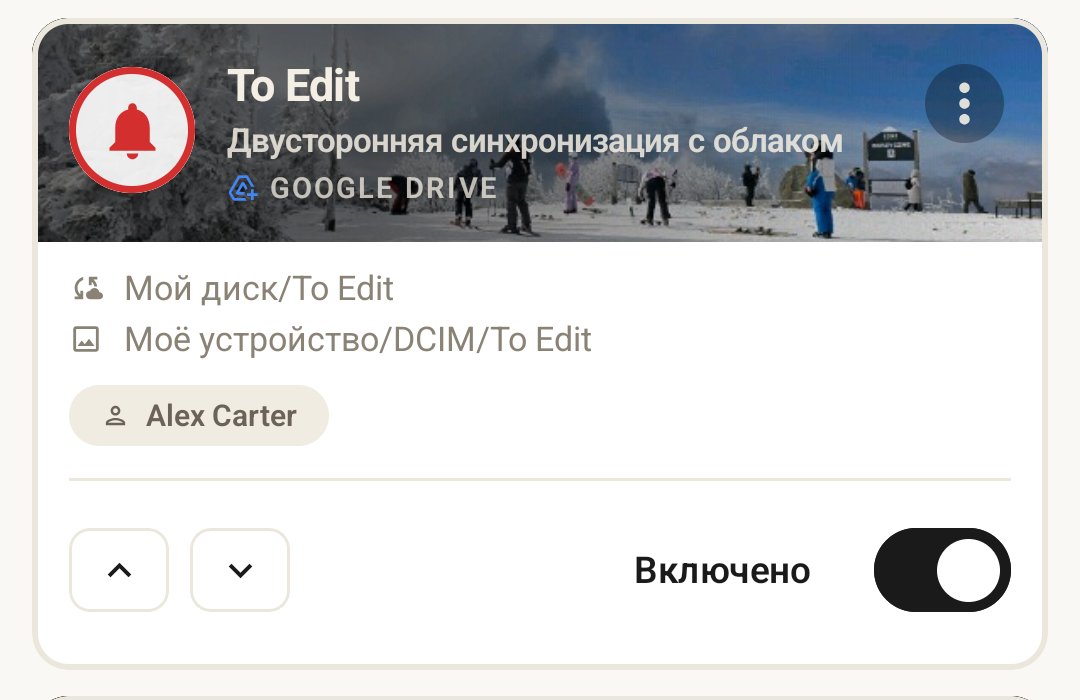
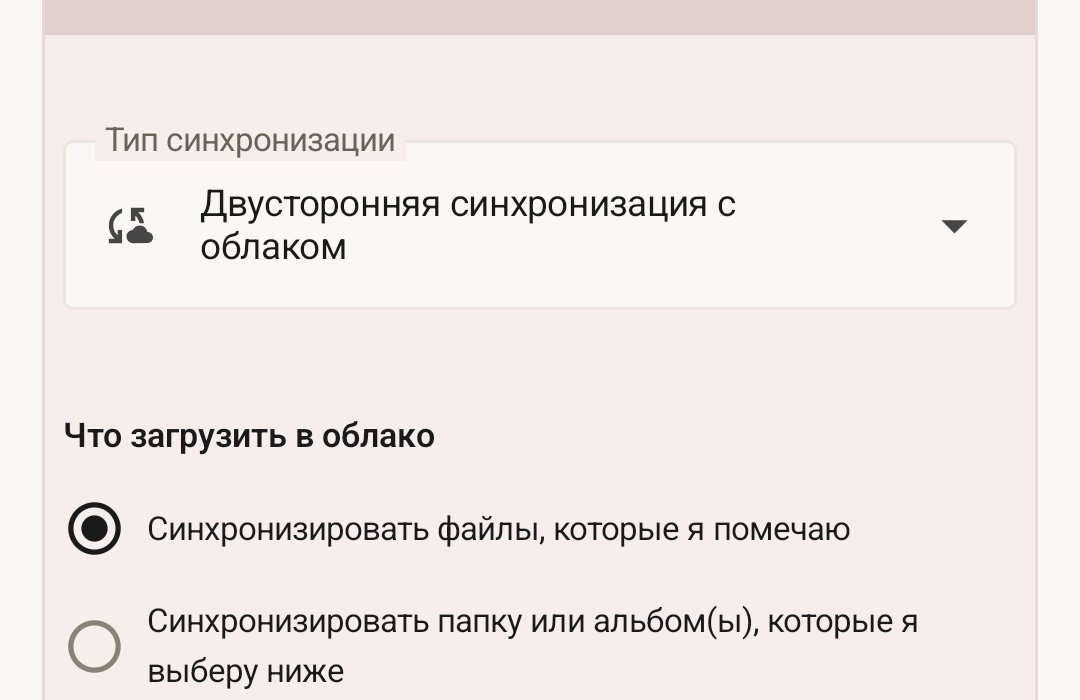
Выбирайте фото по одному или синхронизируйте целую папку
Используйте правила на уровне файлов, когда хотите решать для каждого фото отдельно: это — родителям, то — друзьям, эти три — в архив. Используйте правила на уровне папок, когда весь альбом или папка устройства должны синхронизироваться автоматически.
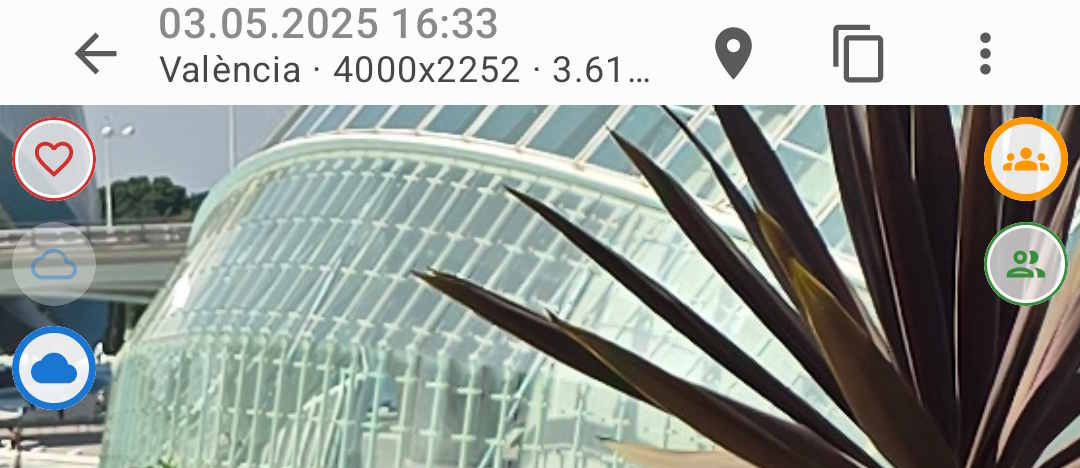
Нажмите один раз, чтобы отправить с предпросмотра
Откройте фото в полноэкранном предпросмотре — кнопки мест назначения уже на экране. Нажмите Родители, и фото загрузится в папку родителей. Нажмите Друзья, и оно уйдёт туда тоже. Без меню отправки, без поиска папок, без ручного копирования.
Используйте те же места назначения для нескольких фото
Та же идея работает в сетке. Выберите несколько фото, укажите правило назначения, и SyncGallery применит его ко всем выбранным файлам. Предпросмотр и сетка остаются согласованными, потому что используют одни и те же назначения.
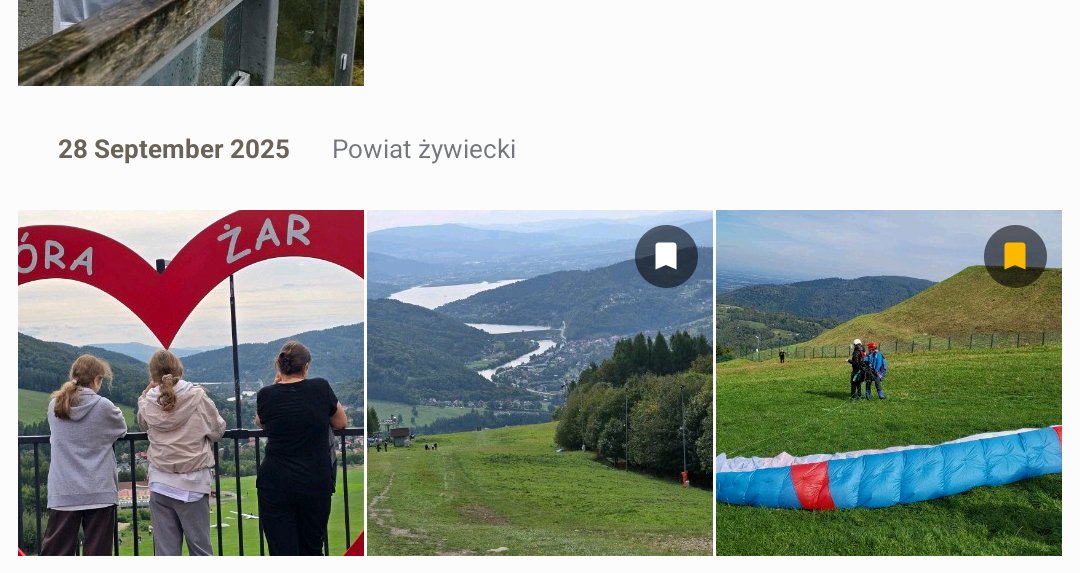
Всегда видно, где находится каждое фото
Каждая кнопка показывает текущее состояние фото: не выбрано, в очереди, синхронизируется или готово. Также можно открыть вид правила, например «Родители» или «Архив», и увидеть все фото, направленные туда. Без догадок, скрытых копий и вопроса «я уже это отправлял?»
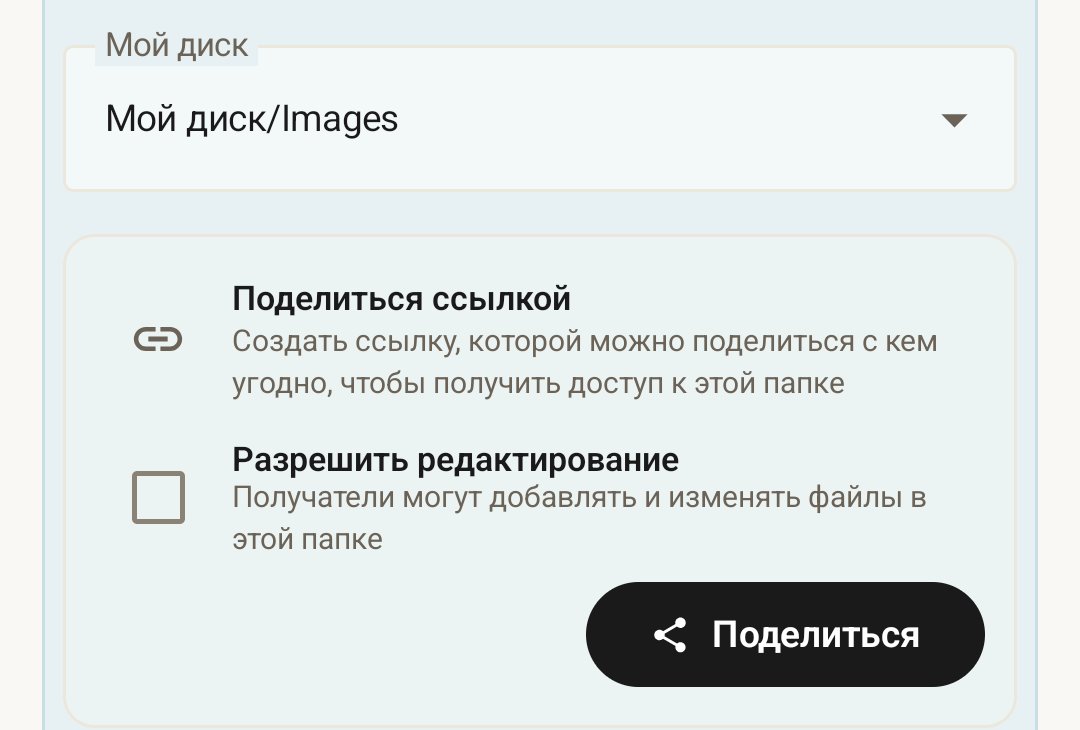
Поделитесь местом назначения с другим человеком
Создайте общую облачную папку и пригласите к ней другого человека. Он сможет открыть ссылку в браузере или настроить такое же место назначения в SyncGallery. После этого всё, что вы отправляете в эту общую папку, сможет появляться и на его устройстве.
Каждое место назначения становится кнопкой. Нажмите один раз, чтобы отправить. Нажмите ещё раз, чтобы вернуть.
Ваша галерея становится панелью управления облаком
SyncGallery — это не просто ещё одна кнопка «Поделиться». Приложение создаёт видимую связь между фото и местом назначения. Галерея остаётся источником истины, а облачные папки становятся управляемыми проекциями того, что вы решили туда отправить.
Создайте первую кнопку на экране предпросмотра
Установите SyncGallery, создайте правило для облачной папки, выберите имя и значок — и место назначения появится прямо на экране предпросмотра фото.
Скачать в Google PlayЧасто задаваемые вопросы
На что может указывать кнопка места назначения?
Кнопка указывает на правило SyncGallery. Сейчас это обычно папка Google Drive или OneDrive — ваша собственная или папка, которой с вами поделились. Кнопка также может работать как Избранное — вы можете создать сколько угодно групп избранного, и каждая из них становится отдельным фильтром, по которому можно просматривать снимки. Локальные резервные назначения планируются в будущей версии.
Можно ли выбрать расположение кнопок на экране предпросмотра?
Да. Слот можно задать при создании или редактировании правила. Ещё удобнее — менять расположение прямо на экране предпросмотра: нажмите и удерживайте кнопку, затем перетащите её в нужный слот. Раскладка слотов настраивается отдельно для портретной и альбомной ориентации.
Нажатие на кнопку создаёт ссылку для общего доступа?
Нет. Нажатие запускает действие правила для текущего фото. Для большинства облачных правил это означает загрузку копии файла в выбранную папку назначения. Дополнительного меню отправки нет, если само правило не предполагает такой сценарий.
Если нажать ещё раз, облачная копия удалится?
Для обратимых правил на уровне файлов — да. Второе нажатие убирает назначение, и SyncGallery удаляет копию в месте назначения во время синхронизации, которая запускается сразу. Правила на уровне папок работают иначе: фото относится к месту назначения, пока оно остаётся в синхронизируемой исходной папке.
Как поделиться местом назначения с другим человеком?
Создайте или выберите общую облачную папку, затем отправьте ссылку-приглашение. Другой человек может открыть её в браузере или использовать SyncGallery, чтобы настроить парное правило, указывающее на ту же общую папку.
Скриншоты и подписи отражают SyncGallery на момент написания. Точные формулировки интерфейса могут измениться в будущих версиях.