
Что может пойти не так, когда план скрыт
Взрыв дубликатов
Телефон и облако могут уже содержать одни и те же фотографии, но с разными именами, папками, метаданными или временными метками. Синхронизация вслепую может не распознать их и скопировать всё заново в обе стороны. Аккуратная библиотека на 20 ГБ превращается в 40 ГБ почти-дубликатов, а разбираться потом приходится вам.
Побеждает не та сторона
Если выбрать неверную облачную папку, подключить новый аккаунт или столкнуться с проблемой прав доступа, одна сторона может выглядеть пустой. В двусторонней синхронизации пустая сторона может быть воспринята как актуальное состояние. Так ошибка превращается не в резервную копию, а в массовое удаление.
Тихая перезапись
Вы могли отредактировать фото на телефоне, а в облаке всё ещё лежит оригинал. Разница во времени, поведение провайдера или деталь миграции могут сделать неправильную версию «более новой». Без проверки важная для вас версия может быть заменена без понятного предупреждения.
SyncGallery сначала показывает план
1. Сканирует обе стороны до любых изменений
Когда вы запускаете новое правило синхронизации, SyncGallery читает выбранную папку на Android-устройстве и папку назначения в Google Drive или OneDrive. На этом этапе приложение только сравнивает. Ничего ещё не загружается, не скачивается, не удаляется и не перезаписывается.
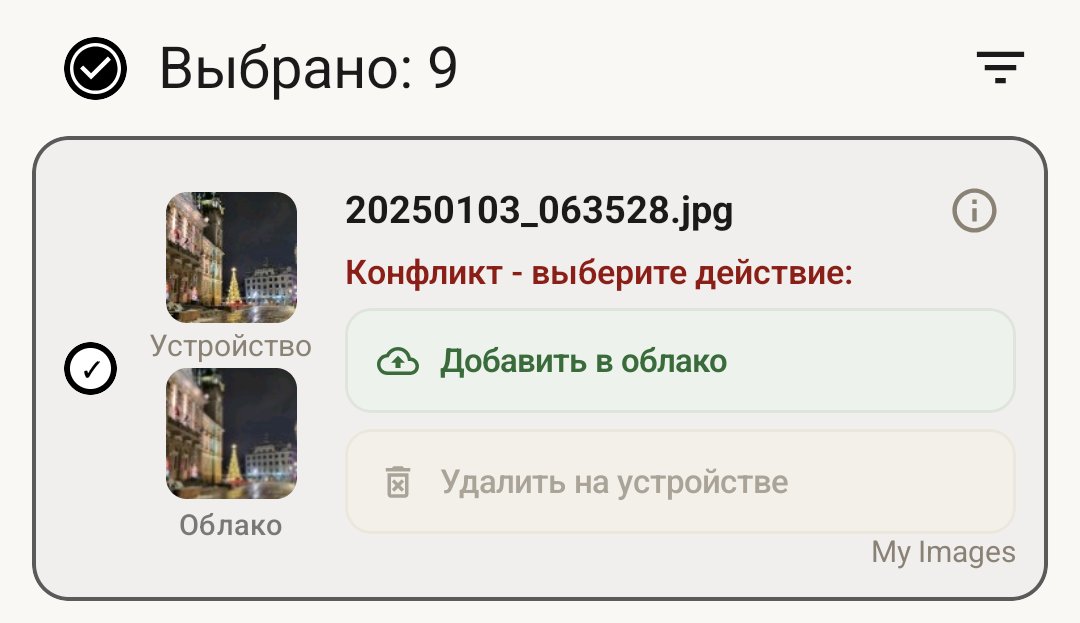
2. Объясняет каждую предлагаемую операцию
Экран проверки показывает будущую работу по файлам. Вы видите, будет ли фото добавлено в облако, добавлено на устройство, обновлено, удалено или отмечено как конфликт. Когда на обеих сторонах есть разные версии, похожие на один и тот же файл, SyncGallery просит выбрать: оставить версию устройства, оставить версию облака или оставить обе.
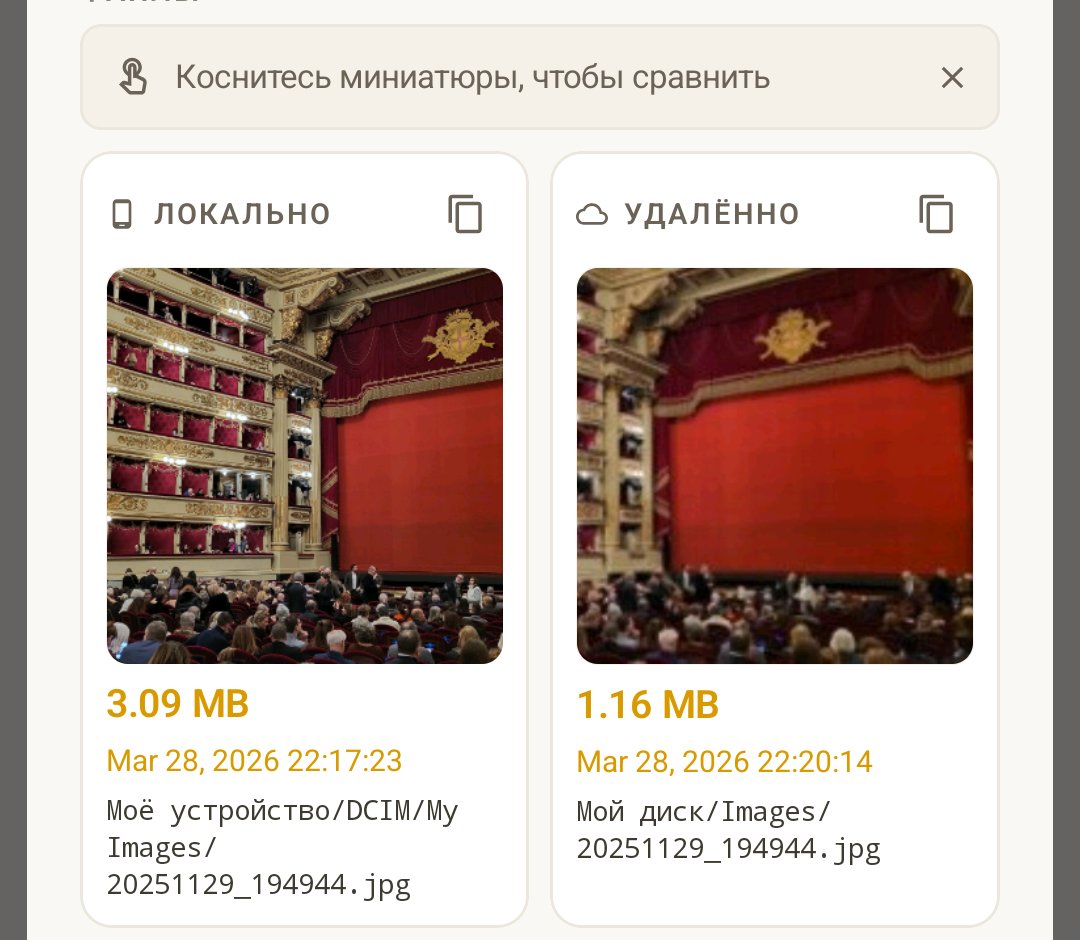
3. Вы подтверждаете, игнорируете или отменяете
Если план выглядит правильно, нажмите Выполнить. Если некоторые файлы вообще не должны входить в это правило, выберите их и нажмите Игнорировать; SyncGallery добавит их в список исключений, чтобы они пропускались и в будущих синхронизациях. Если весь план выглядит неверно, нажмите Отмена, измените правило, папку или направление и просканируйте снова. Главное: ничего не выполняется, пока вы это не подтвердите.
Сначала сканирование. Потом проверка плана. Затем синхронизация без страха.
После первой синхронизации автоматизация становится безопасной
Когда вы подтвердили первую партию, SyncGallery запоминает пару папок и может спокойно работать в фоне. Вам не нужно подтверждать каждое небольшое обычное изменение. Проверка возвращается тогда, когда это важно: при конфликтах, массовых удалениях, крупных обновлениях или других порогах, которые вы настроите. Идея простая: автоматически, когда всё обычно; заметно, когда есть риск.
Попробуйте перед следующей большой синхронизацией фото
Установите SyncGallery и проверьте план первой синхронизации до того, как ваши фотографии куда-либо переместятся.
Скачать в Google PlayЧасто задаваемые вопросы
Буду ли я видеть эту проверку каждый раз?
Нет. Полная проверка нужна в основном для первой синхронизации нового правила и для ситуаций, которые требуют внимания позже: конфликтов, массовых удалений или больших пакетов изменений. Обычные фоновые синхронизации могут выполняться автоматически.
Можно подтвердить весь план сразу?
Да. Если план выглядит правильно, нажмите Выполнить, и SyncGallery запустит всю партию. Проверять отдельные файлы нужно только если вы хотите что-то исключить или иначе решить конфликт.
Что будет, если я ошибочно проигнорирую файл?
Игнорированные файлы не теряются. Они добавляются в список исключений для этого правила синхронизации. Откройте Файлы, исключённые из синхронизации в настройках, восстановите файл, и его снова можно будет включить в будущую синхронизацию.
Какие облачные сервисы поддерживают проверку первой синхронизации?
Этот процесс проверки предназначен для облачных правил SyncGallery и сейчас работает с Google Drive и OneDrive. Идея одна и та же для любого провайдера: сначала сравнить, показать план и выполнить только после подтверждения.
Скриншоты и подписи на этой странице соответствуют приложению SyncGallery на момент написания. Точные формулировки и внешний вид могут измениться в будущих версиях.