
Prawdziwy problem to nie wysyłanie — tylko zachowanie kontroli
- Zbyt wiele powtarzalnych kroków. Menu udostępniania, wybór aplikacji, wybór folderu, potwierdzenie, powrót do galerii — i tak samo dla następnego zdjęcia.
- Ukryte kopie. Udostępnianie często tworzy kolejną kopię gdzieś indziej, podczas gdy oryginał zostaje w rolce aparatu.
- Brak widocznej historii. Tydzień później galeria nie mówi jasno, które zdjęcia poszły do rodziców, które do znajomego, a które nie zostały wysłane nigdzie.
- Brak prostego cofnięcia. Jeśli wyślesz złe zdjęcie, zwykle musisz otworzyć folder docelowy i ręcznie usunąć kopię w chmurze.
SyncGallery zmienia model: każde miejsce docelowe staje się przyciskiem
Utwórz miejsca docelowe raz
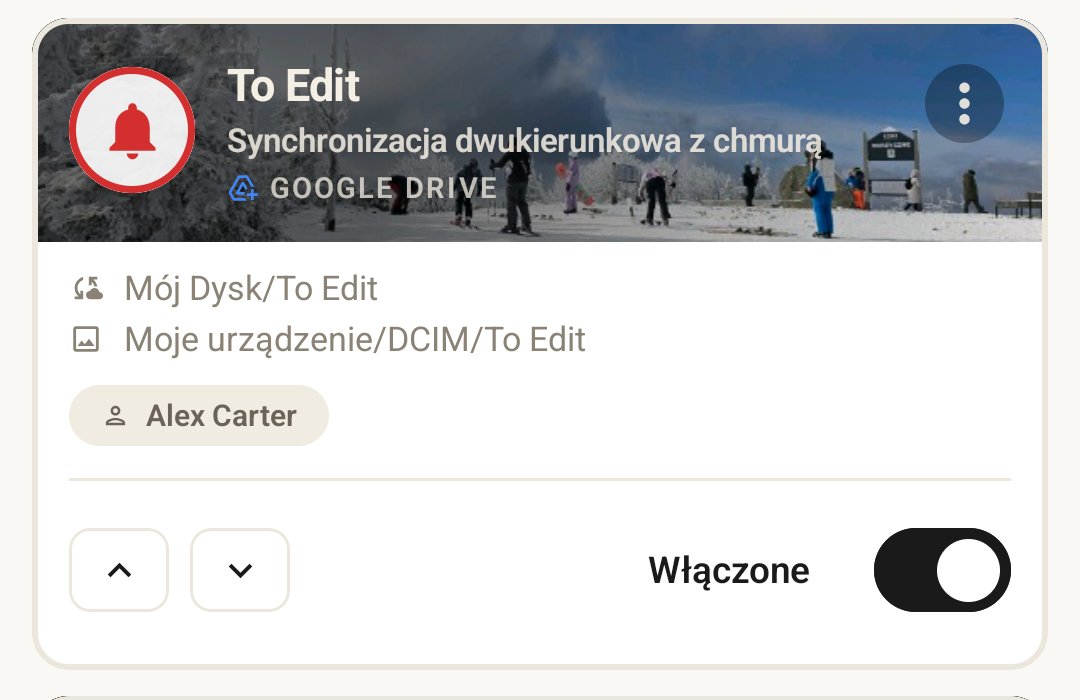
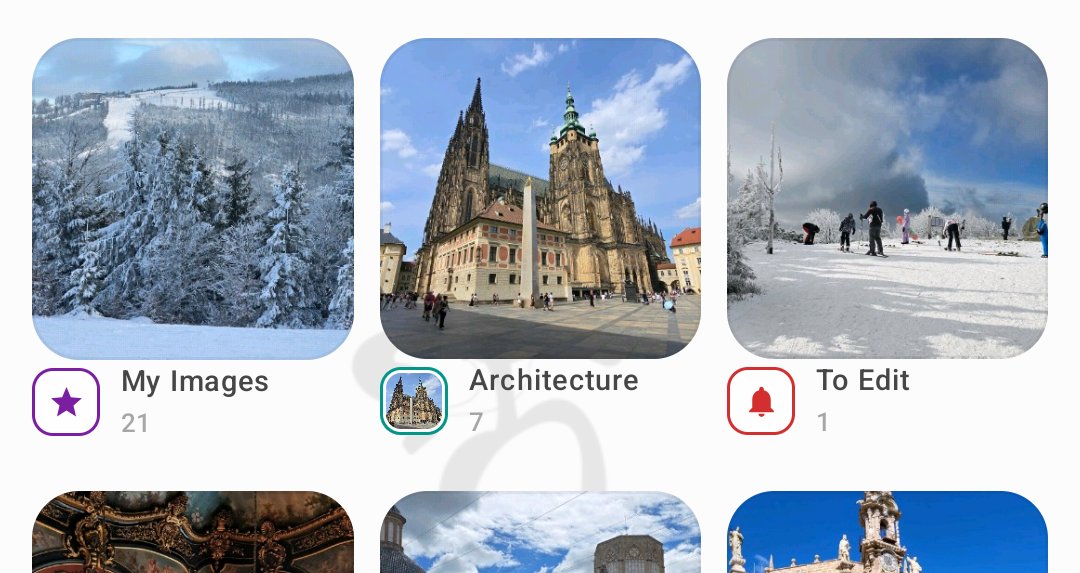
Skonfiguruj regułę synchronizacji dla każdego miejsca docelowego: Rodzice mogą wskazywać wspólny folder OneDrive, Znajomi folder Google Drive, a Archiwum Twoją własną kopię zapasową. Nadaj każdej regule jasną nazwę i ikonę. Ta nazwa i ikona stają się przyciskiem w galerii.
Wybieraj zdjęcie po zdjęciu albo synchronizuj cały folder
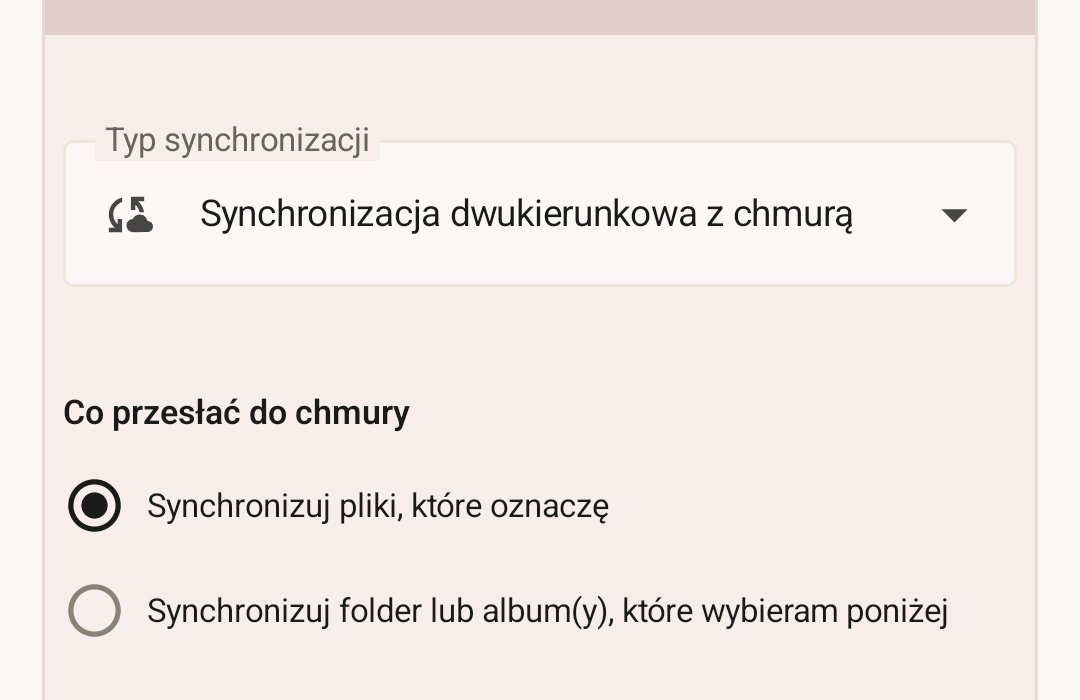
Użyj reguł na poziomie pliku, gdy chcesz decydować osobno dla każdego zdjęcia: to do Rodziców, tamto do Znajomych, te trzy do Archiwum. Użyj reguł na poziomie folderu, gdy cały album albo folder urządzenia ma synchronizować się automatycznie.
Stuknij raz, aby wysłać z podglądu
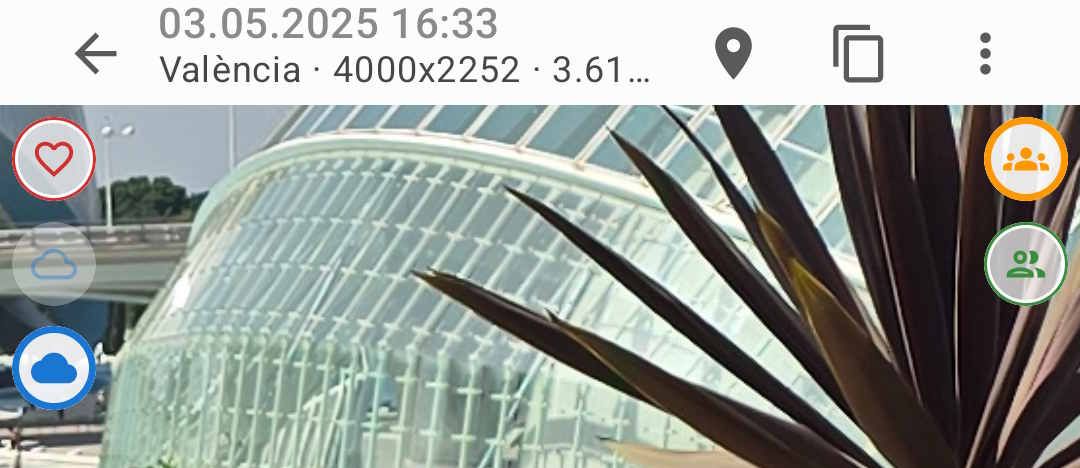
Otwórz zdjęcie w pełnoekranowym podglądzie, a przyciski miejsc docelowych są już na ekranie. Stuknij Rodzice, a zdjęcie zostanie wysłane do folderu rodziców. Stuknij Znajomi, a trafi również tam. Bez menu udostępniania, bez szukania folderów, bez ręcznego kopiowania.
Użyj tych samych miejsc docelowych dla wielu zdjęć
Ten sam pomysł działa w siatce. Zaznacz kilka zdjęć, wybierz regułę miejsca docelowego, a SyncGallery zastosuje przypisanie do wszystkich. Podgląd i siatka pozostają spójne, bo korzystają z tych samych przypisań reguł.
Zawsze wiesz, gdzie jest każde zdjęcie
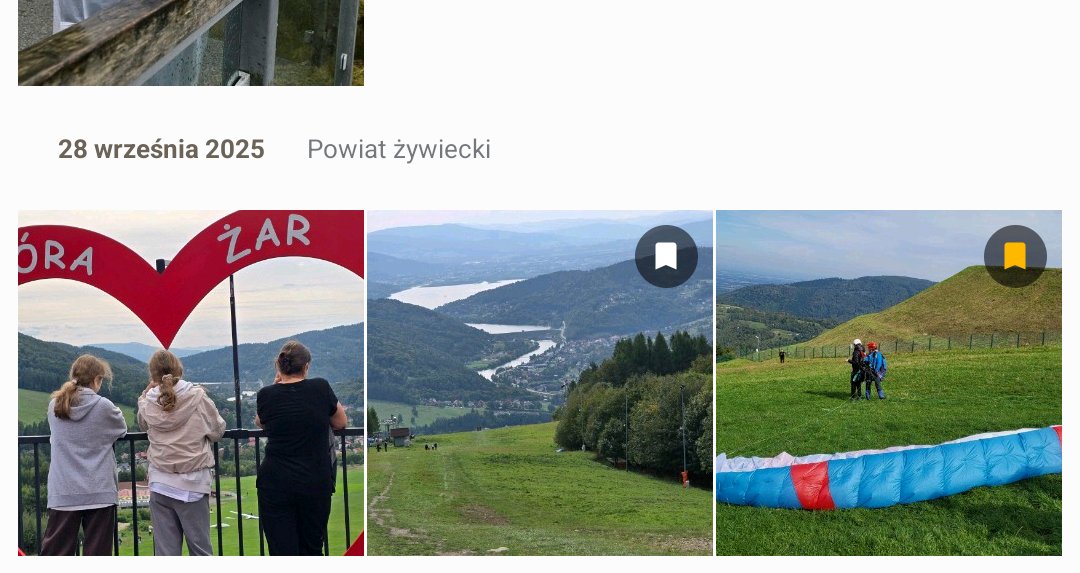
Każdy przycisk pokazuje bieżący stan zdjęcia: nie wybrane, w kolejce, synchronizacja albo gotowe. Możesz też otworzyć widok reguły, np. „Rodzice” albo „Archiwum”, i zobaczyć wszystkie zdjęcia skierowane tam. Bez zgadywania, ukrytych kopii i pytania „czy już to wysłałem?”
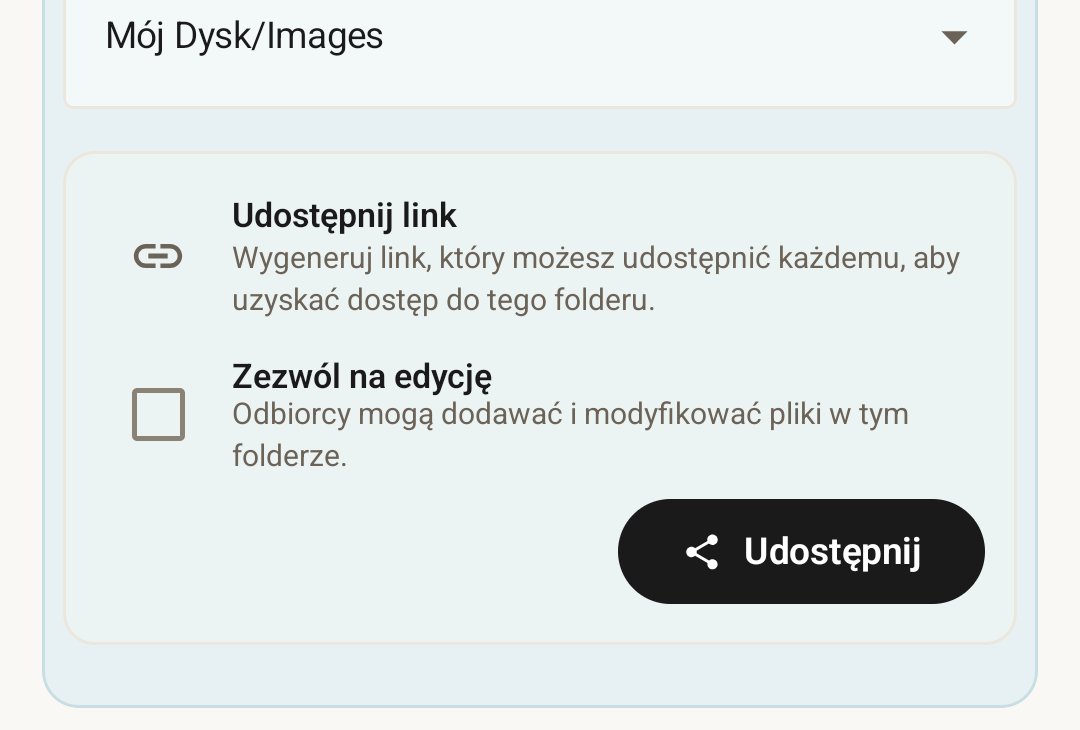
Udostępnij miejsce docelowe komuś innemu
Utwórz wspólny folder w chmurze i zaproś do niego drugą osobę. Może otworzyć link w przeglądarce albo skonfigurować to samo miejsce docelowe w SyncGallery. Od tej chwili wszystko, co skierujesz do tego folderu, może pojawić się również na jej urządzeniu.
Każde miejsce docelowe staje się przyciskiem. Stuknij raz, aby wysłać. Stuknij ponownie, aby cofnąć.
Twoja galeria staje się panelem sterowania chmurą
SyncGallery to nie tylko kolejny przycisk udostępniania. Tworzy widoczne przypisanie między zdjęciem a miejscem docelowym. Galeria pozostaje źródłem prawdy, a foldery w chmurze stają się kontrolowanymi projekcjami tego, co postanowiłeś tam wysłać.
Utwórz swój pierwszy przycisk podglądu
Zainstaluj SyncGallery, utwórz regułę dla folderu w chmurze, wybierz nazwę i ikonę, a miejsce docelowe pojawi się bezpośrednio na ekranie podglądu zdjęcia.
Pobierz w Google PlayNajczęściej zadawane pytania
Na co może wskazywać przycisk miejsca docelowego?
Przycisk wskazuje regułę SyncGallery. Dziś zwykle oznacza to folder Google Drive lub OneDrive — Twój własny albo udostępniony Tobie. Przycisk może też działać jak Ulubione — możesz utworzyć dowolną liczbę grup ulubionych, a każda z nich staje się osobnym filtrem, według którego można przeglądać zdjęcia. Lokalne miejsca docelowe kopii zapasowej są planowane w przyszłej wersji.
Czy mogę wybrać położenie przycisków na ekranie podglądu?
Tak. Slot możesz ustawić przy tworzeniu lub edytowaniu reguły. Jeszcze wygodniej — przyciski można przestawiać bezpośrednio na ekranie podglądu: naciśnij i przytrzymaj przycisk, a następnie przeciągnij go w wybrane miejsce. Układ slotów jest konfigurowalny osobno dla orientacji pionowej i poziomej.
Czy stuknięcie przycisku tworzy link udostępniania?
Nie. Stuknięcie uruchamia akcję reguły dla bieżącego zdjęcia. Dla większości reguł chmurowych oznacza to wysłanie kopii pliku do wybranego folderu docelowego. Nie ma dodatkowego menu udostępniania, chyba że sama reguła została zaprojektowana w taki sposób.
Jeśli stuknę ponownie, czy kopia w chmurze zostanie usunięta?
Dla odwracalnych reguł na poziomie pliku — tak. Drugie stuknięcie usuwa przypisanie, a SyncGallery usuwa kopię w miejscu docelowym podczas synchronizacji, która uruchamia się od razu. Reguły na poziomie folderu działają inaczej: zdjęcie należy do miejsca docelowego, dopóki pozostaje w synchronizowanym folderze źródłowym.
Jak udostępnić miejsce docelowe innej osobie?
Utwórz lub wybierz wspólny folder w chmurze, a potem wyślij link zaproszenia. Druga osoba może otworzyć go w przeglądarce albo użyć SyncGallery, aby skonfigurować pasującą regułę wskazującą ten sam folder.
Zrzuty ekranu i etykiety odzwierciedlają SyncGallery w momencie pisania. Dokładne brzmienie elementów interfejsu może się zmienić w przyszłych wersjach.