
Co może pójść źle, gdy plan jest ukryty
Eksplozja duplikatów
Telefon i chmura mogą już zawierać te same zdjęcia, ale z innymi nazwami, folderami, metadanymi albo znacznikami czasu. Ślepa synchronizacja może ich nie rozpoznać i skopiować wszystko ponownie w obie strony. Czysta biblioteka 20 GB zmienia się w 40 GB prawie-duplikatów, a sprzątanie zostaje po Twojej stronie.
Wygrywa niewłaściwa strona
Jeśli wybierzesz zły folder w chmurze, podłączysz nowe konto albo pojawi się problem z uprawnieniami, jedna strona może wyglądać na pustą. W synchronizacji dwukierunkowej pusta strona może zostać uznana za najnowszy stan. Tak pomyłka może zmienić się w masowe usuwanie zamiast backupu.
Ciche nadpisanie
Możesz mieć zdjęcie edytowane na telefonie, podczas gdy w chmurze nadal leży oryginał. Różnica czasu, zachowanie dostawcy albo szczegół migracji może sprawić, że niewłaściwa wersja wygląda na nowszą. Bez przeglądu ważna wersja może zostać zastąpiona bez jasnego ostrzeżenia.
SyncGallery najpierw pokazuje plan
1. Skanuje obie strony przed zmianami
Gdy uruchamiasz nową regułę synchronizacji, SyncGallery odczytuje wybrany folder na urządzeniu z Androidem oraz folder docelowy w Google Drive albo OneDrive. Na tym etapie aplikacja tylko porównuje. Nic nie jest jeszcze wysyłane, pobierane, usuwane ani nadpisywane.
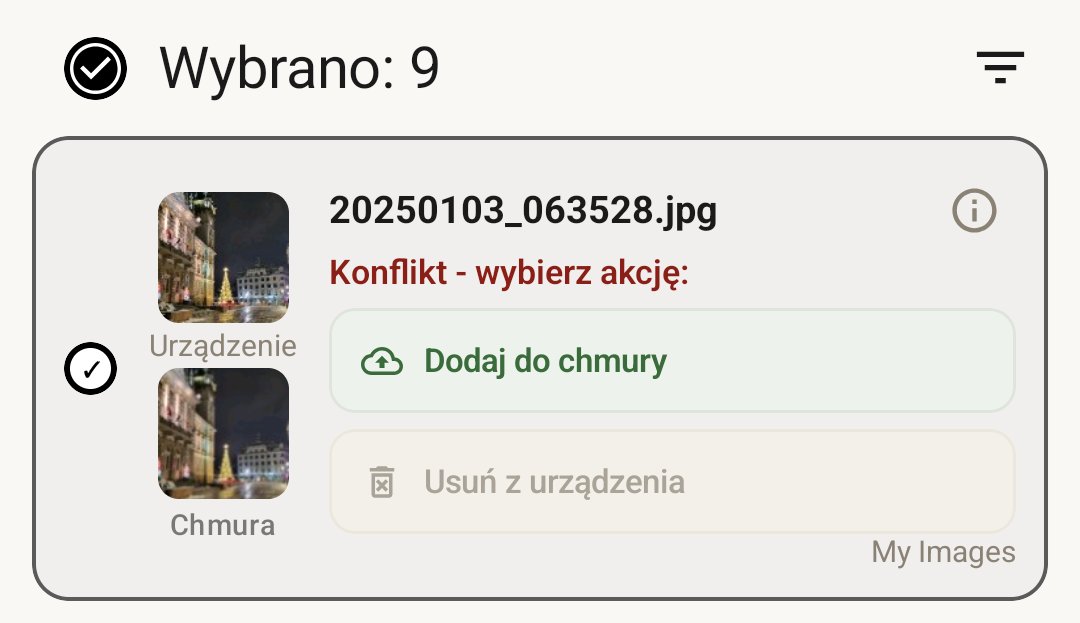
2. Wyjaśnia każdą proponowaną operację
Ekran przeglądu pokazuje planowaną pracę plik po pliku. Widzisz, czy zdjęcie zostanie dodane do chmury, dodane na urządzenie, zaktualizowane, usunięte albo oznaczone jako konflikt. Gdy po obu stronach istnieją różne wersje tego, co wygląda na ten sam plik, SyncGallery prosi o wybór: zachować wersję z urządzenia, wersję z chmury albo obie.
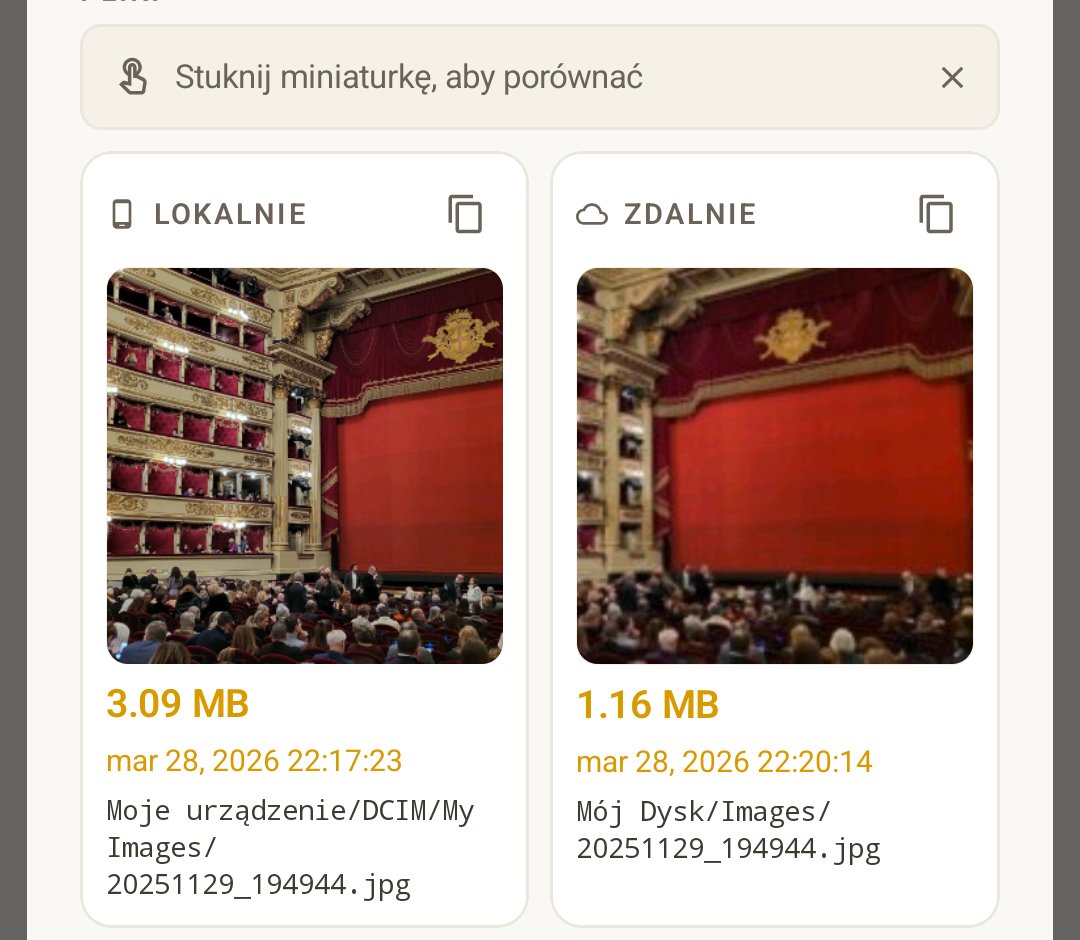
3. Zatwierdzasz, ignorujesz albo anulujesz
Jeśli plan wygląda poprawnie, stuknij Wykonaj. Jeśli niektóre pliki nigdy nie powinny należeć do tej reguły, zaznacz je i stuknij Ignoruj; SyncGallery doda je do listy wykluczeń, więc będą pomijane także w przyszłych synchronizacjach. Jeśli cały plan wygląda źle, stuknij Anuluj, popraw regułę, folder albo kierunek i zeskanuj ponownie. Najważniejsze: nic się nie wykona, dopóki tego nie zatwierdzisz.
Najpierw skan. Potem przegląd planu. Dopiero wtedy bezpieczna synchronizacja.
Po pierwszej synchronizacji automatyzacja może być bezpieczna
Gdy zatwierdzisz pierwszą partię, SyncGallery zapamiętuje parę folderów i może działać cicho w tle. Nie musisz zatwierdzać każdej drobnej rutynowej zmiany. Przegląd wraca wtedy, gdy ma znaczenie: przy konfliktach, dużych usunięciach, dużych aktualizacjach albo innych progach, które skonfigurujesz. Cel jest prosty: automatycznie, gdy wszystko jest normalne; widocznie, gdy coś może być ryzykowne.
Wypróbuj przed kolejną dużą synchronizacją zdjęć
Zainstaluj SyncGallery i sprawdź plan pierwszej synchronizacji, zanim Twoje zdjęcia gdziekolwiek się przeniosą.
Pobierz w Google PlayNajczęściej zadawane pytania
Czy zobaczę ten przegląd za każdym razem?
Nie. Pełny przegląd jest głównie dla pierwszej synchronizacji nowej reguły oraz dla sytuacji wymagających uwagi później, takich jak konflikty, masowe usunięcia albo duże partie zmian. Zwykłe synchronizacje w tle mogą działać automatycznie.
Czy mogę zatwierdzić cały plan naraz?
Tak. Jeśli przegląd wygląda poprawnie, stuknij Wykonaj, a SyncGallery uruchomi całą partię. Pojedyncze pliki trzeba sprawdzać tylko wtedy, gdy chcesz coś wykluczyć albo inaczej rozwiązać konflikt.
Co się stanie, jeśli przez pomyłkę zignoruję plik?
Ignorowane pliki nie znikają. Trafiają na listę wykluczeń dla tej reguły synchronizacji. Otwórz Pliki wykluczone z synchronizacji w ustawieniach, przywróć plik i będzie można uwzględnić go ponownie w przyszłej synchronizacji.
Które usługi chmurowe obsługują przegląd pierwszej synchronizacji?
Ten proces przeglądu jest przeznaczony dla reguł chmurowych SyncGallery i obecnie działa z Google Drive oraz OneDrive. Zasada jest taka sama niezależnie od dostawcy: najpierw porównać, pokazać plan, a uruchomić dopiero po zatwierdzeniu.
Zrzuty ekranu i etykiety na tej stronie odpowiadają aplikacji SyncGallery w momencie pisania. Dokładne sformułowania i układ mogą zmieniać się w przyszłych wersjach.