 SyncGallery
Сінхранізацыя
Гэта картка з'яўляецца, калі ў вас ёсць правіла, якое можа запускацца па раскладзе. Радок «Статус» паказвае «Прастой», «Выконваецца», «Прыпынена» або стан чакання ці падрыхтоўкі.
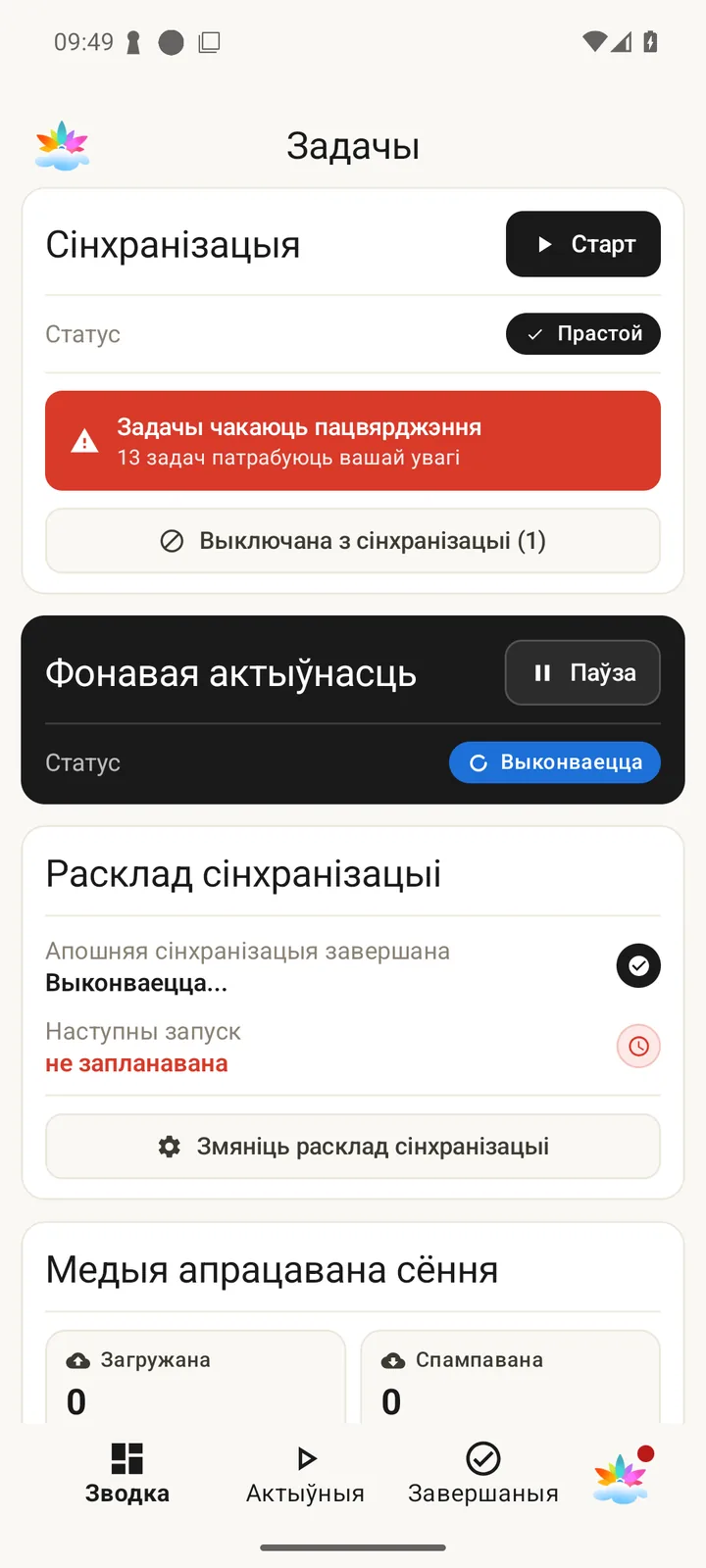
- «Старт» адразу запускае сінхранізацыю для ўсіх правілаў, уключаных на ўкладцы Правілы.
- Пакуль сінхранізацыя выконваецца, замест гэтай кнопкі паказваюцца «Паўза» і «Адмена». Тады картка паказвае паласу ходу для кожнага файла, які перадаецца, «Вынікі сканавання» з тым, колькі працы кожнага віду выканана, і агульныя лічбы, напрыклад «Усяго праверана», «Затрачаны час» і «Усяго для сінхранізацыі».
- Выкарыстоўвайце «Актыўныя» (значок прайгравання), каб бачыць аперацыі, якія выконваюцца і чакаюць, або «Завершаныя» (значок птушкі), каб праглядаць завершаныя аперацыі. «Зводка» вяртае да гэтага агляду.
- «Задачы чакаюць пацвярджэння» з'яўляецца, калі сінхранізацыя знайшла змены, якія патрабуюць вашага пацвярджэння перад выкананнем. Націсніце, каб праверыць іх. Гл. Праверка аперацый, якія чакаюць.
- Кнопка з колькасцю файлаў, выключаных з сінхранізацыі, з'яўляецца, калі ў вас ёсць выключаныя файлы. Гл. Выключаныя файлы.

Сцісканне
Гэта картка з'яўляецца, калі адно з вашых правілаў сціскае файлы або пакуль выконваецца сцісканне. Яе радок «Статус» паказвае, ці сцісканне ў прастоі, сканіруе, сціскае, прыпынена або чакае.
- «Старт» адразу правярае вашы правілы на наяўнасць файлаў для сціскання. Пакуль сцісканне выконваецца, «Адмена» спыняе яго, а для сціскання, запушчанага вашымі правіламі, «Паўза» замяняе «Старт». Калі сцісканне прыпынена, «Узнавіць» працягвае яго.
- Падчас працы картка паказвае ход апрацоўкі кожнага файла. Яна таксама паказвае, колькі файлаў гатова, і агульныя лічбы, напрыклад «Усяго праверана», а пасля завяршэння працы — «Затрачаны час».
- Кнопка з колькасцю файлаў, якія вы вырашылі ніколі не сціскаць, адкрывае іх спіс. Гл. Сцісканне фота і відэа.
Фонавая актыўнасць
Гэта картка з'яўляецца, пакуль праграма індэксуе вашы фота і відэа або пакуль гэтая праца прыпынена. Яна паказвае «Індэксацыя медыя» і стан, напрыклад колькі задач засталося. Кнопак на ёй няма.
Расклад сінхранізацыі
Гэта картка паказвае «Апошняя сінхранізацыя завершана» і «Наступны запуск». Калі аўтаматычная сінхранізацыя выключана, «Наступны запуск» паказвае, што нічога не запланавана. «Змяніць расклад сінхранізацыі» адкрывае акно «Налада аўтасінхранізацыі», дзе можна ўключыць аўтаматычную сінхранізацыю і задаць «Расклад аўтасінхранізацыі», умовы зарадкі і батарэі, «Інтэрнэт‑злучэнне», якое выкарыстоўваць, і «Паказваць апавяшчэнні».
Медыя апрацавана сёння
Гэта картка лічыць сённяшнюю працу: «Загружана» і «Спампавана», а таксама іншыя лічбы, напрыклад «Сціснута» або «Выдалена з прылады», калі яны не нулявыя. Пакуль выконваюцца аперацыі капіравання, перамяшчэння, перайменавання або выдалення, з'яўляецца таксама картка «Аперацыі з файламі».
Гісторыя задач
Гісторыя пералічвае па адной картцы на кожную аперацыю з файлам: файл, аперацыя, правіла, да якога яна адносіцца, і вынік. Інфармацыйная кнопка на картцы адкрывае падрабязнасці задачы. Задачы, якія не завяршыліся, напрыклад адмененыя, могуць паказваць «Паўтарыць».

Каб пераключаць спісы, выкарыстоўвайце пункты «Актыўныя» і «Завершаныя» на ніжняй панэлі навігацыі. Кнопка «Фільтр» на верхняй панэлі дазваляе звузіць спіс. Меню змяшчае «Прыпыніць усе задачы» (або «Узнавіць усе задачы»), «Адмяніць усе задачы», пакуль задачы выконваюцца, «Ачысціць гісторыю» і «Экспарт журнала аперацый».
Падрабязней пра тое, як сачыць за сінхранізацыяй, гл. Сачыце за ходам і гісторыяй сінхранізацыі.