 SyncGallery
Кіраўніцтва для вашага наступнага кроку
Дапаможнікі і кіраўніцтвы
Знайдзіце кіраўніцтва для сваёй задачы — ад перадачы фота да рэзервовага капіравання папак. Або вывучайце праграму экран за экранам.
Па задачах
Перадача фота
Выберыце месца прызначэння, скапіруйце фота і праверце захаваныя файлы.
Перадача фота з Android: выберыце, куды іх адправіць
Выберыце спосаб скапіяваць фота з Android на камп’ютар з Windows, у падключанае сховішча або агульную папку і праверце захаваныя копіі, перш чым выдаляць арыгіналы.
Перадача фота з Android на камп’ютар з Windows
Капіруйце фота з Android на камп’ютар з Windows праз USB або Quick Share, правярайце, што файлы дайшлі, і наладжвайце рэгулярнае рэзервовае капіраванне ў агульную папку.
Пачатак працы
Наладзьце праграму і падключыце першы акаўнт сховішча.
Пачатак працы з SyncGallery
Першая наладка SyncGallery: што паказваюць вітальныя экраны, якія дазволы Android запытвае праграма і навошта, і куды вы трапляеце пасля.
Падключэнне акаўнта сховішча
Дадайце ў SyncGallery акаўнт воблачнага або сеткавага сховішча з укладкі «Правілы», укладкі «Файлы» або падчас наладкі правіла, кіруйце акаўнтамі і выдаляйце непатрэбныя.
Сінхранізацыя папкі Android з OneDrive
Падтрымлівайце папку на тэлефоне Android і папку ў OneDrive сінхранізаванымі з дапамогай SyncGallery: наладзьце правіла двухбаковай сінхранізацыі і праверце першае сканаванне, перш чым будзе скапіяваны хоць адзін файл.
Сінхранізацыя папкі Android з Google Drive
Падтрымлівайце папку на тэлефоне Android і папку ў Google Drive сінхранізаванымі з дапамогай SyncGallery: наладзьце правіла двухбаковай сінхранізацыі і праверце першае сканаванне, перш чым файлы будуць скапіяваны.
Падключэнне Android да агульнай папкі SMB
Падключыце SyncGallery на Android да агульнай папкі на NAS або камп'ютары з Windows праз SMB, праглядайце яе і сінхранізуйце з ёй папку на тэлефоне.
Сінхранізацыя і рэзервовае капіраванне
Выберыце тып правіла, захоўвайце рэзервовыя копіі папак або выбраных файлаў і змяняйце правіла пазней.
Выбар тыпу правіла
Параўнайце пяць тыпаў правілаў SyncGallery: рэзервовае капіраванне папак, двухбаковая сінхранізацыя, агульныя спампоўванні, выбраныя файлы і «Хуткая загрузка», а таксама тое, што кожны з іх робіць з выдаленнямі.
Рэзервовае капіраванне альбомаў або папак
Стварыце правіла SyncGallery, якое загружае цэлыя альбомы або папку з тэлефона ў воблака ці на сервер, праверце першае сканаванне і даведайцеся, да чаго прыводзяць наступныя выдаленні.
Захаванне копій у воблаку пасля выдалення на тэлефоне
Захоўвайце рэзервовыя копіі фота так, каб выдаленне на тэлефоне пакідала копію ў воблаку: якія тыпы правілаў SyncGallery так робяць і якая налада гэтым кіруе.
Рэзервовае капіраванне выбраных файлаў
Стварыце правіла SyncGallery, якое загружае толькі адзначаныя вамі фота і файлы, адзначайце іх на экране прагляду фота і кіруйце тым, да чаго прыводзіць здыманне адзнакі.
Хуткая загрузка
Наладзьце ў SyncGallery правіла «Хуткая загрузка», каб адзін раз адпраўляць выбраныя фота ў воблачную папку без далейшага адсочвання, і даведайцеся, чым яно адрозніваецца ад рэзервовага капіравання.
Двухбаковая сінхранізацыя
Наладзьце ў SyncGallery двухбаковую сінхранізацыю паміж папкай або альбомамі на тэлефоне і воблачнай папкай: што капіюецца ў кожны бок і як апрацоўваюцца выдаленні і канфлікты.
Спампоўванне агульных файлаў
Захоўвайце лакальныя копіі воблачнай папкі, якой з вамі падзяліліся: устаўце спасылку для абагульвання або праглядзіце агульныя папкі, выберыце папку на тэлефоне і запусціце першую сінхранізацыю.
Рэдагаванне правіла
Змяняйце правіла SyncGallery пасля стварэння: назву і значок, альбомы, тыпы файлаў і фільтры, налады выдалення і абнаўлення, сцісканне, расклад і абагульванне.
Сінхранізацыя з экрана прагляду фота
Выкарыстоўвайце кнопкі правілаў SyncGallery на экране прагляду фота, каб захаваць рэзервовую копію або загрузіць фота, якое вы праглядаеце, і размяшчайце кнопкі там, дзе вам зручна.
Праверка і кантроль
Правярайце прапанаваныя змены да іх выканання і сачыце за ходам сінхранізацыі.
Праверка першай сінхранізацыі новага правіла
Паглядзіце, што новае правіла сінхранізацыі SyncGallery плануе загрузіць, спампаваць, замяніць або выдаліць, перш чым нешта зменіцца, а потым выканайце толькі пацверджаныя вамі аперацыі.
Праверка аперацый, якія чакаюць, і канфліктаў
Пацвярджайце, змяняйце або выключайце аперацыі сінхранізацыі SyncGallery, якія чакаюць вас: канфлікты, вялікія пакеты абнаўленняў або выдаленняў і магчымыя супадзенні-дублікаты.
Парогі пацвярджэння для вялікіх абнаўленняў і выдаленняў
Задайце, колькі замен або выдаленняў файлаў можа выканаць сінхранізацыя SyncGallery, перш чым затрымаць іх для вашай праверкі, для ўсіх правілаў або для аднаго правіла.
Сачыце за ходам і гісторыяй сінхранізацыі
Сачыце за сінхранізацыяй SyncGallery на ўкладцы «Задачы», глядзіце, што засталося зрабіць, адкрывайце гісторыю задач і правярайце падрабязнасці або памылкі кожнага файла.
Выключэнне файлаў з сінхранізацыі і іх вяртанне
Выключайце выбраныя файлы з сінхранізацыі SyncGallery, каб яны ніколі не загружаліся, не спампоўваліся і не выдаляліся аўтаматычна, і аднаўляйце іх на экране «Выключаныя файлы».
Кіраванне файламі
Капіюйце, перамяшчайце, перайменоўвайце і выдаляйце файлы, карыстайцеся кошыкам і выпраўляйце даты фота.
Капіраванне, перамяшчэнне, перайменаванне і выдаленне файлаў
Капіюйце і перамяшчайце файлы паміж тэлефонам і воблачнымі акаўнтамі ў SyncGallery, перайменоўвайце іх і даведайцеся, што робіць выдаленне на тэлефоне і ў воблаку.
Кошык
Аднаўляйце фота і файлы, выдаленыя ў SyncGallery, або выдаляйце іх назаўсёды. Даведайцеся, дзе знаходзіцца кошык і як доўга ў ім захоўваюцца выдаленыя аб'екты.
Адпраўка файлаў у SyncGallery
Абагульвайце фота і файлы з любой праграмы ў SyncGallery і загружайце іх у правіла або ў любую воблачную папку, або гэтак жа адпраўляйце файлы, выбраныя ўнутры SyncGallery.
Выпраўленне фота, якія паказваюцца пад няправільнай датай
Выпраўляйце даты фота і відэа ў SyncGallery: бярыце дату з назвы файла, даных EXIF або самога файла ці ўводзьце яе, а потым выбірайце, якія палі даты запісаць.
Вызваленне месца
Сціскайце фота і відэа, каб эканоміць месца.
Сцісканне фота і відэа
Вызваляйце памяць тэлефона з дапамогай сціскання ў SyncGallery: на тэлефоне паменшаныя фота і відэа, а арыгіналы ў поўнай якасці захоўваюцца ў воблачнай папцы правіла.
Прыватнасць
Захоўвайце асабістыя медыяфайлы ў сейфах, хавайце альбомы і блакіруйце праграму.
Сейфы: захоўвайце асабістыя фота і відэа
Стварыце ў SyncGallery сейф з кодавай фразай і ключом аднаўлення, перамяшчайце ў яго фота і відэа і з яго, блакіруйце яго, карыстайцеся хуткай разблакіроўкай і сінхранізуйце сейф з воблакам.
Схаваць альбомы ў SyncGallery
Хавайце альбомы, якія не хочаце бачыць на ўкладцы «Галерэя» ў SyncGallery, паказвайце іх зноў, калі трэба, і даведайцеся, што хаванне змяняе, а што пакідае як ёсць.
Блакіроўка SyncGallery адбіткам пальца або блакіроўкай экрана
Уключыце блакіроўку праграмы SyncGallery, каб пры адкрыцці праграмы запытваўся адбітак пальца або блакіроўка экрана, выберыце, калі праграма блакіруецца зноў, і даведайцеся, што працягвае працаваць.
Рэдагаванне
Рэдагуйце фота і відэа і захоўвайце змены.
Рэдагаванне фота і відэа
Кадруйце, паварочвайце, выраўноўвайце, наладжвайце колеры, змяняйце фон, дадавайце пазнакі і скарачайце відэа ў рэдактары SyncGallery, а потым перазапісвайце арыгінал або захоўвайце копію.
Па экранах
Агляд праграмы
Што паказвае кожны асноўны экран і што на ім можна рабіць.
Укладка «Галерэя»
Агляд укладкі «Галерэя» у SyncGallery: галоўная старонка і яе раздзелы, ніжняя панэль, тры макеты, вашы альбомы, старонка «Фільтры», экран прагляду фота і дзеянні з выбранымі фота.
Гісторыі
Як працуюць гісторыі ў SyncGallery: дзе іх знайсці, якія гісторыі стварае праграма, як іх прайграваць, адзначаць як упадабаныя або хаваць, змяняць музыку і захоўваць гісторыю як відэа.
Абранае
Ствараце ў SyncGallery спісы абранага, дадавайце ў іх фота і відэа з экрана прагляду фота і знаходзьце свае спісы і ўпадабаныя гісторыі на экране «Абранае».
Сінхранізацыя
Экран «Сінхранізацыя» ў SyncGallery паказвае па адной картцы для кожнага вашага правіла, каб вы маглі праглядаць фота і відэа, якія кожнае правіла падтрымлівае ў сінхранізацыі.
Людзі
Уключыце распазнаванне твараў у SyncGallery, каб групаваць фота па людзях на іх, а потым даваць людзям імёны, аб'ядноўваць і хаваць іх і выпраўляць памылковыя супадзенні. Распазнаванне твараў працуе на тэлефоне.
Месцы
Глядзіце фота і відэа ў SyncGallery, згрупаваныя па назвах месцаў і на карце. Даведайцеся, што патрэбна праграме, каб паказваць месцы, і што адпраўляецца для пошуку назваў месцаў.
Дакументы
Экран «Дакументы» ў SyncGallery знаходзіць у вашай бібліятэцы фота чэкаў, рахункаў, квіткоў, візітовак, здымкаў экрана і кодаў. Распазнаванне выконваецца на тэлефоне.
Тыпы файлаў
Экран «Тыпы файлаў» у SyncGallery групуе вашы фота і відэа па фармаце, напрыклад JPG, PNG, HEIC, RAW, MP4 і MOV.
Укладка «Файлы»
Агляд укладкі «Файлы» у SyncGallery: памяць тэлефона і воблачныя акаўнты ў адным спісе, дзве панэлі, паміж якімі можна пераключацца, і дзеянні з выбранымі файламі.
Укладка «Правілы»
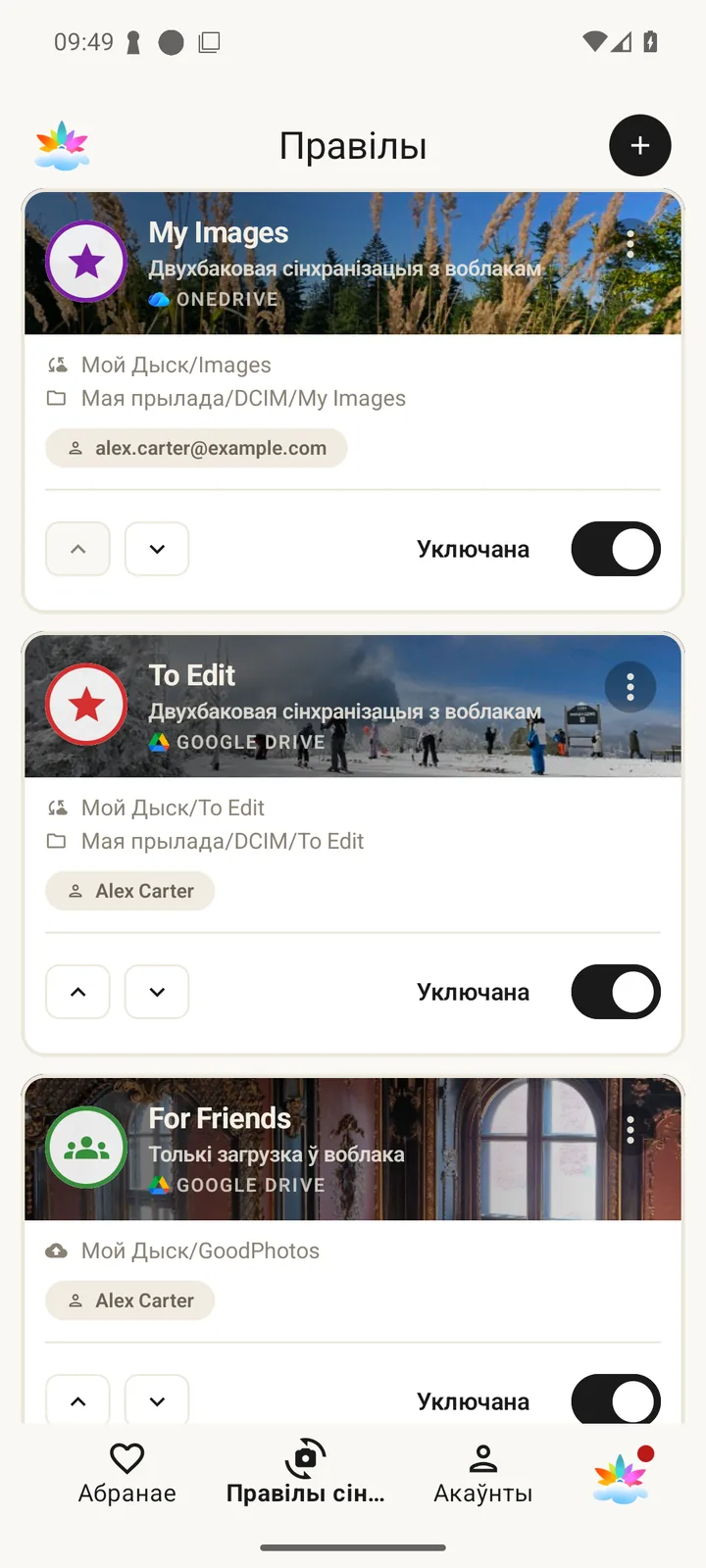
Агляд укладкі «Правілы» у SyncGallery: вашы спісы абранага і правілы сінхранізацыі, уключэнне і выключэнне правіла, запуск адразу, вашы акаўнты і рэдактар правіла.
Укладка «Задачы»
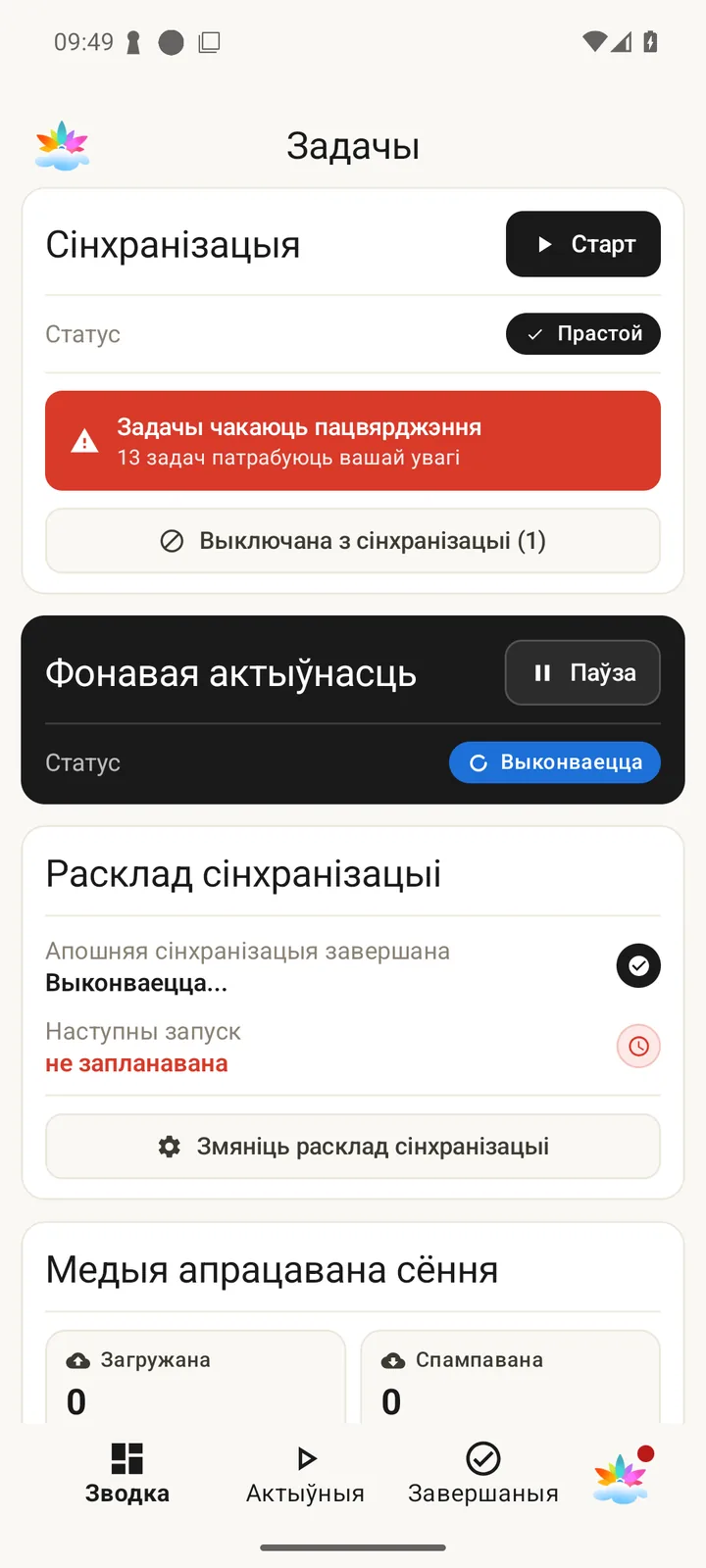
Агляд укладкі «Задачы» у SyncGallery: запуск і прыпыненне сінхранізацыі, ход выканання і вынікі сканавання, праверка змен, якія чакаюць, расклад і гісторыя.
Меню налад
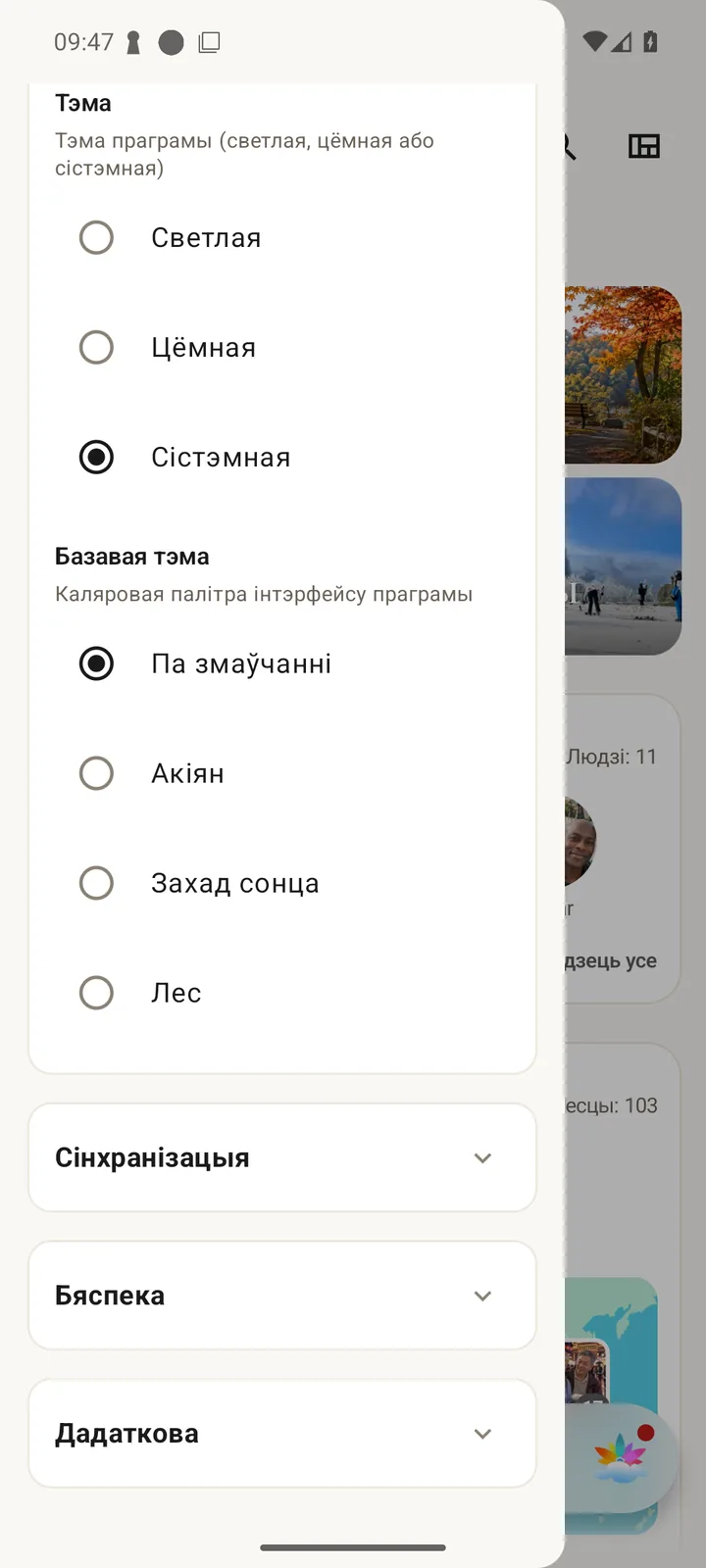
Агляд меню налад SyncGallery: мова і знешні выгляд, ліміты і паўторы сінхранізацыі, блакіроўка праграмы і сейфаў, дадатковыя параметры і зваротная сувязь.


Кіраўніцтваў не знойдзена. Паспрабуйце больш шырокую тэму, напрыклад фота, рэзервовае капіраванне або канфідэнцыяльнасць.
Хочаце спачатку даведацца, што ўмее праграма?
Азнаёміцца з усімі функцыямі