 SyncGallery
Верхняя частка меню
Уверсе меню паказваюцца назва праграмы і спасылка на сайт SyncGallery.
Групы налад
Налады згрупаваны ў карткі. Націсніце картку, каб адкрыць яе.
- «Мова» дазваляе выбраць мову праграмы.
- «Знешні выгляд» змяшчае «Тэма» (светлая, цёмная або як у сістэме) і «Базавая тэма» для колеравай гамы праграмы.
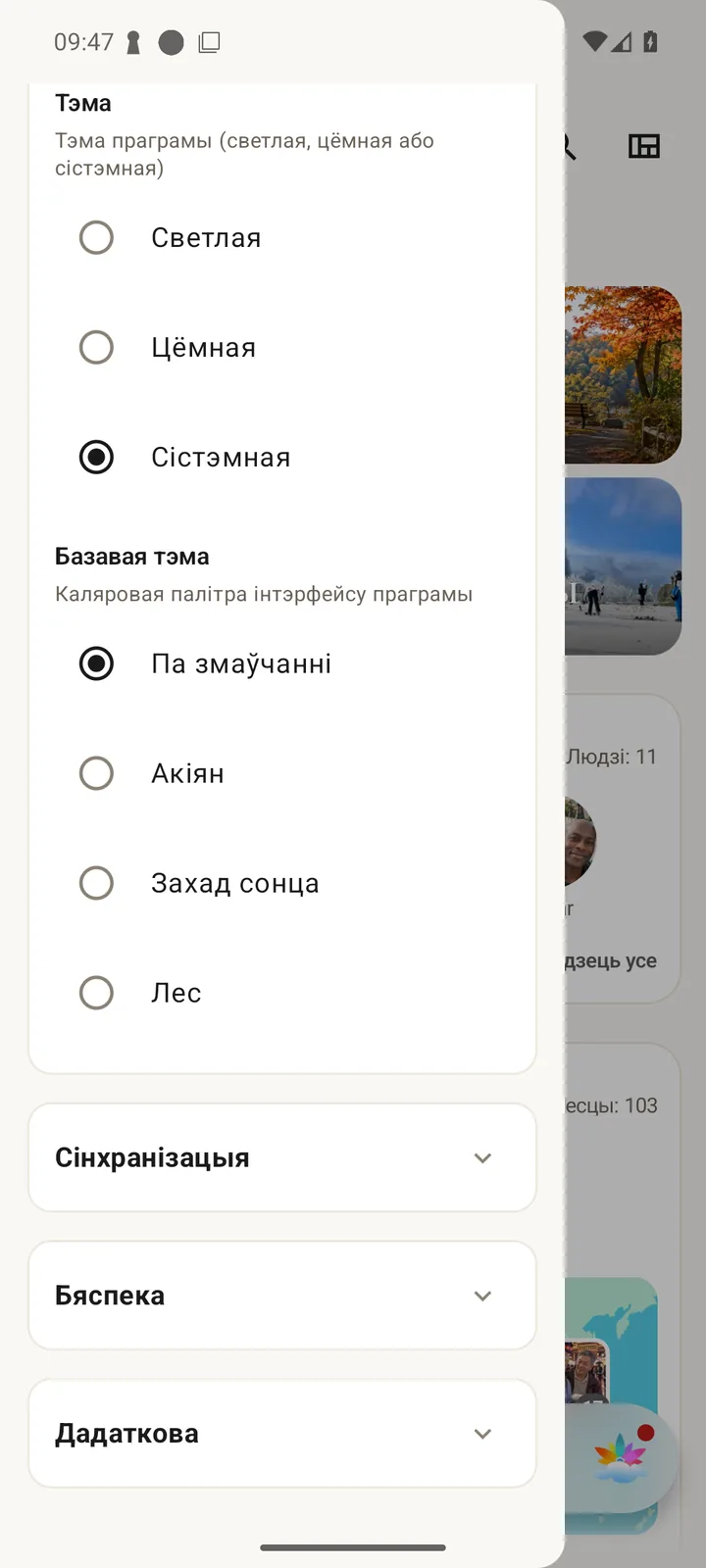
Сінхранізацыя
Група сінхранізацыі змяшчае «Ліміт памеру загружаных файлаў» і «Ліміт памеру спампоўваных файлаў» для Wi-Fi і для рэжыму «Мабільная сетка», параметры «Пасля памылак сінхранізацыі» («Паўтараць аўтаматычна», «Чакаць перад кожнай спробай» і «Максімальная колькасць спробаў»), «Уключыць аўтасінхранізацыю» і «Пацвярджэнне змянення даных». Уключэнне «Уключыць аўтасінхранізацыю» адкрывае тое ж акно раскладу, што і на ўкладцы Задачы. Пацвярджэнні апісаны ў Парогі пацвярджэння.

Бяспека
Група бяспекі змяшчае параметр «Запытваць пацвярджэнне пры ўваходзе ў праграму», які запытвае адбітак пальца, твар або блакіроўку экрана пры адкрыцці праграмы, і «Абарона ўваходу», які вызначае, калі праграма блакіруецца зноў (гл. Блакіроўка праграмы). Тут таксама ёсць «Блакіроўка сейфаў», які вызначае, калі адкрытыя сейфы закрываюцца, і «Хуткая разблакіроўка сейфаў» (гл. Сейфы).
Дадаткова
Група дадатковых налад змяшчае «Аўтапрайграванне відэа мініяцюр», «Паказваць схаваныя файлы ў файлавым менеджары», «Паказваць назвы месцаў», «Распазнаванне твараў», «Захоўваць арыгіналы пры рэдагаванні», памер кэша мініяцюр і «Уключаць спадарожныя файлы». Пад імі ёсць «Дазволіць фонавую сінхранізацыю» (паказваецца, пакуль Android яшчэ можа прыпыняць праграму ў фоне), «Настройкі сціскання» (гл. Сцісканне фота і відэа) і «Скінуць папярэджанні», што вяртае папярэджанні, якія вы вырашылі больш не паказваць.

Налада «Паказваць назвы месцаў» перад уключэннем запытвае вашу згоду, бо яна выкарыстоўвае службу геакадавання Google, каб ператвараць GPS-каардынаты ў назвы месцаў.
Налада «Распазнаванне твараў» групуе вашы фота па людзях на іх, на тэлефоне. Яна таксама запытвае вашу згоду перад уключэннем, а яе выключэнне выдаляе з тэлефона ўсе даныя пра твары. На тэлефонах, дзе яна не можа працаваць, налада неактыўная і можа быць пазначана як недаступная. Яна таксама неактыўная, пакуль распазнаванне твараў рыхтуецца. Гл. Людзі.
Зваротная сувязь і спасылкі
- «Ацаніць у Play Store» адкрывае старонку праграмы ў Google Play.
- «Паведаміць пра праблему» адпраўляе справаздачу пра памылку. Вы апісваеце праблему і выбіраеце, што ўключыць, напрыклад дыягностыку прылады або журналы праграмы.
- Унізе знаходзяцца «Палітыка прыватнасці», «Ліцэнзіі адкрытага ПЗ» і ў некаторых выпадках «Налады прыватнасці».