 SyncGallery
Як адкрыць «Сінхранізацыя»
Націсніце лагатып праграмы справа на ніжняй панэлі («Змяніць раздзел») і выберыце «Сінхранізацыя» у пераключальніку. Пункт «Сінхранізацыя» паказвае, колькі ў вас правілаў і колькі з іх актыўныя. Калі задачы чакаюць вашай праверкі, замест гэтага ён паказвае іх колькасць, а на лагатыпе з'яўляецца чырвоная кропка.
Ніжняя панэль
Панэль унізе раздзела «Сінхранізацыя» мае чатыры старонкі:
- «Зводка» (адкрываецца першай): агляд вашых правілаў, стан сінхранізацыі, расклад і сённяшняя праца.
- «Правілы»: вашы правілы сінхранізацыі і рэзервовага капіравання.
- «Актыўныя»: аперацыі, якія выконваюцца або чакаюць.
- «Завершаныя»: завершаныя аперацыі.
Лагатып праграмы справа на панэлі адкрывае пераключальнік іншых раздзелаў. Значок праграмы ўверсе злева на кожнай старонцы адкрывае меню налад; гл. Меню налад.
Зводка
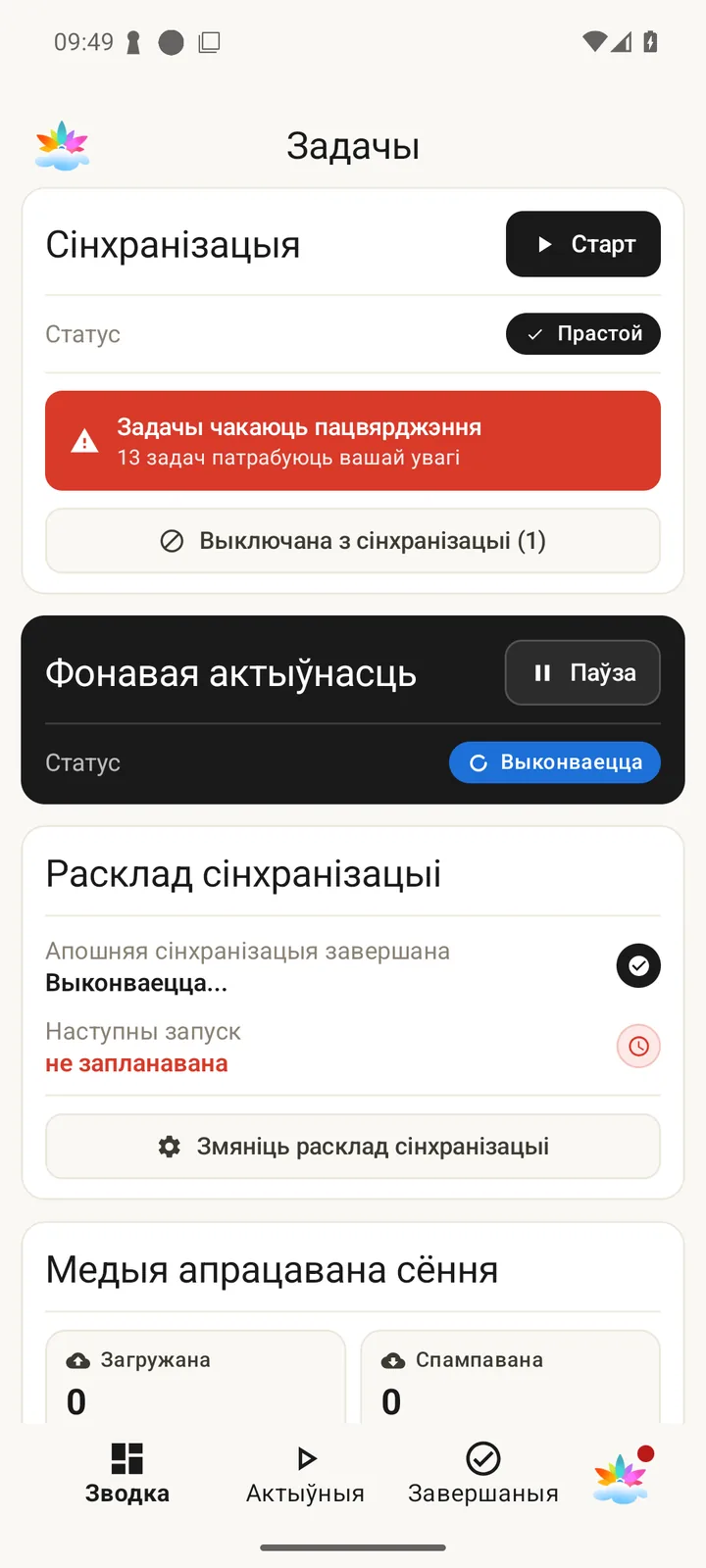
Старонка «Зводка» — гэта слупок картак. Большасць картак з'яўляецца, толькі калі ім ёсць што паказаць.
Правілы сінхранізацыі
Першая картка паказвае, колькі правілаў вы стварылі і колькі з іх актыўныя або прыпыненыя. Прыпыненае правіла — гэта правіла, у якога ў спісе правілаў выключаны пераключальнік. «Паказаць усе ›» адкрывае старонку «Правілы», а «+ Новае правіла» пачынае наладку новага правіла. Калі ў вас яшчэ няма правілаў, картка тлумачыць, што такое правіла, і замест гэтага мае «+ Стварыць першае правіла».
Сінхранізацыя
Гэта картка з'яўляецца, калі ў вас ёсць правіла, якое можа запускацца па раскладзе. Радок «Статус» паказвае «Прастой», «Выконваецца», «Прыпынена» або стан чакання ці падрыхтоўкі.
- «Старт» адразу запускае сінхранізацыю для ўсіх правілаў, уключаных у спісе правілаў.
- Пакуль сінхранізацыя выконваецца, замест гэтай кнопкі паказваюцца «Паўза» і «Адмена». Тады картка паказвае паласу ходу для кожнага файла, які перадаецца, «Вынікі сканавання» з тым, колькі працы кожнага віду выканана, і агульныя лічбы, напрыклад «Усяго праверана», «Затрачаны час» і «Усяго для сінхранізацыі».
- «Задачы чакаюць пацвярджэння» з'яўляецца, калі сінхранізацыя знайшла змены, якія патрабуюць вашага пацвярджэння перад выкананнем. Націсніце, каб праверыць іх. Гл. Праверка аперацый, якія чакаюць.
- Кнопка з колькасцю файлаў, выключаных з сінхранізацыі, з'яўляецца, калі ў вас ёсць выключаныя файлы. Гл. Выключаныя файлы.

Сцісканне
Гэта картка з'яўляецца, калі адно з вашых правілаў сціскае файлы або пакуль выконваецца сцісканне. Яе радок «Статус» паказвае, ці сцісканне ў прастоі, сканіруе, сціскае, прыпынена або чакае.
- «Старт» адразу правярае вашы правілы на наяўнасць файлаў для сціскання. Пакуль сцісканне выконваецца, «Адмена» спыняе яго, а для сціскання, запушчанага вашымі правіламі, «Паўза» замяняе «Старт». Калі сцісканне прыпынена, «Узнавіць» працягвае яго.
- Падчас працы картка паказвае ход апрацоўкі кожнага файла. Яна таксама паказвае, колькі файлаў гатова, і агульныя лічбы, напрыклад «Усяго праверана», а пасля завяршэння працы — «Затрачаны час».
- Кнопка з колькасцю файлаў, якія вы вырашылі ніколі не сціскаць, адкрывае іх спіс. Гл. Сцісканне фота і відэа.
Фонавая актыўнасць
Гэта картка з'яўляецца, пакуль праграма індэксуе вашы фота і відэа або пакуль гэтая праца прыпынена. Яе радок «Статус» паказвае, ці праца выконваецца, ці прыпынена. «Паўза» прыпыняе яе, а «Узнавіць» працягвае.
Расклад сінхранізацыі
Гэта картка паказвае «Апошняя сінхранізацыя завершана» і «Наступны запуск». Калі аўтаматычная сінхранізацыя выключана, «Наступны запуск» паказвае, што нічога не запланавана. «Змяніць расклад сінхранізацыі» адкрывае акно «Налада аўтасінхранізацыі», дзе можна ўключыць аўтаматычную сінхранізацыю і задаць «Расклад аўтасінхранізацыі», умовы зарадкі і батарэі, «Інтэрнэт‑злучэнне», якое выкарыстоўваць, і «Паказваць апавяшчэнні».
Медыя апрацавана сёння
Гэта картка лічыць сённяшнюю працу: «Загружана» і «Спампавана», а таксама іншыя лічбы, напрыклад «Сціснута» або «Выдалена з прылады», калі яны не нулявыя. Пакуль выконваюцца аперацыі капіравання, перамяшчэння, перайменавання або выдалення, на старонцы з'яўляецца таксама картка «Аперацыі з файламі».
Правілы
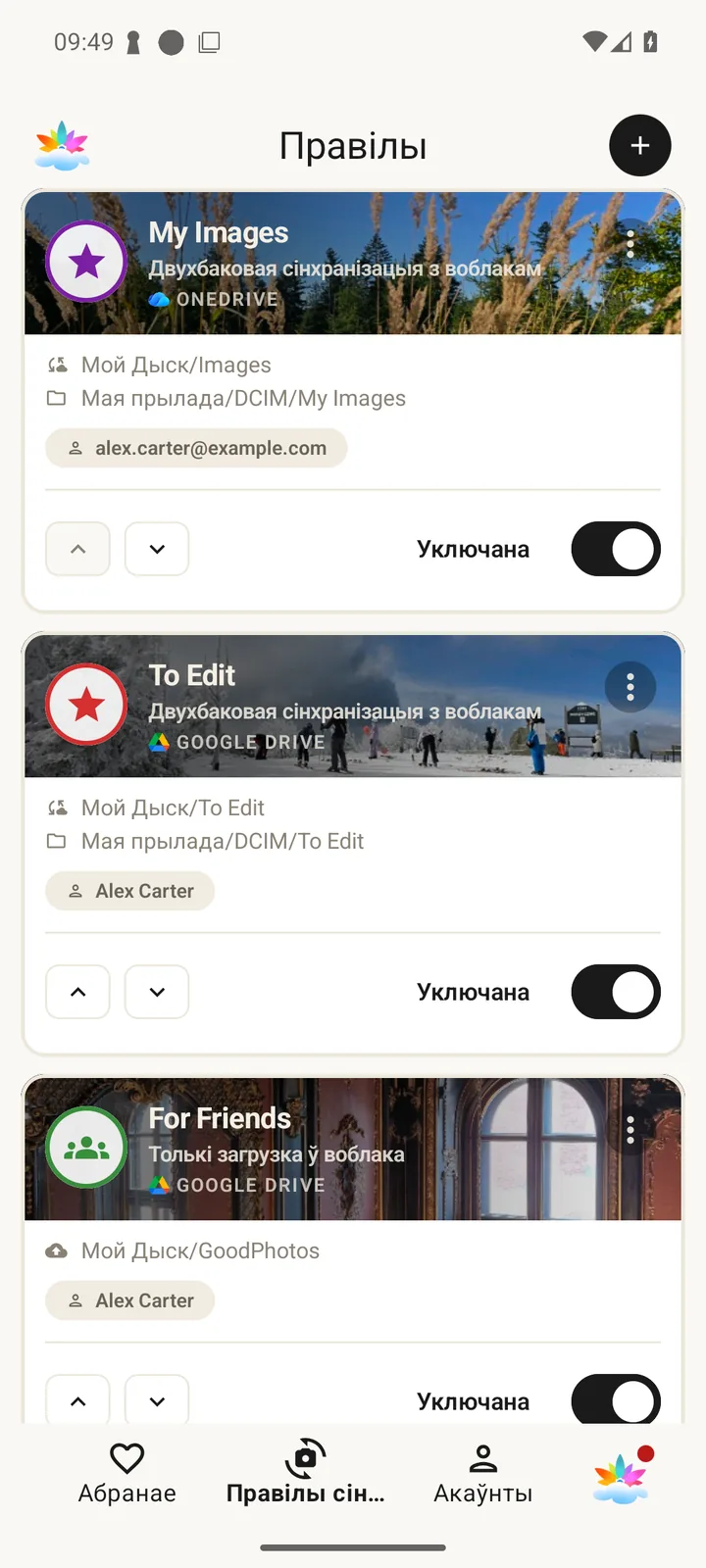
Правіла паказвае SyncGallery, з якімі файламі працаваць і што з імі рабіць, напрыклад сінхранізаваць папку на тэлефоне з воблачнай папкай. Старонка «Правілы» пералічвае вашы правілы, па адной картцы на кожнае. Уверсе карткі паказваюцца значок і назва правіла, што яно робіць і які воблачны сэрвіс выкарыстоўвае. Ніжэй паказваюцца воблачная папка, папка на тэлефоне і акаўнт.
На кожнай картцы:
- Калі ў вас больш за адно правіла, кнопкі-стрэлкі перамяшчаюць правіла ўверх або ўніз па спісе.
- Пераключальнік унізе справа на картцы ўключае або выключае правіла; яго подпіс — «Уключана» або «Адключана». Выключанае правіла не запускаецца, калі пачынаецца сінхранізацыя.
- Меню ўверсе справа на картцы змяшчае «Змяніць», «Перайменаваць» і «Выдаліць». Правілы з воблачным дзеяннем, акрамя правілаў хуткай загрузкі, таксама маюць «Выканаць»: гэта запускае правіла адразу і пераводзіць вас на старонку «Зводка». Калі правіла зараз не можа запусціцца, яно не стартуе. Кожнае правіла, акрамя правілаў хуткай загрузкі, таксама мае «Паказаць файлы»: гэта адкрывае файлы правіла ў раздзеле Файлы.
- Націск на картку адкрывае рэдактар правіла.
Правіла без воблачнага дзеяння паказвае «Няма дзеяння» і не мае пераключальніка. У раздзеле «Галерэя» вашы правілы таксама з'яўляюцца на экране Сінхранізацыя.
Новыя правілы
Кнопка + уверсе справа на старонцы «Правілы» («Дадаць правіла») пачынае наладку новага правіла, як і «+ Новае правіла» на старонцы «Зводка». Наладка пачынаецца з выбару таго, што павінна рабіць правіла; гл. Выбар тыпу правіла і Рэзервовае капіраванне альбомаў або папак.
Калі ў вас яшчэ няма правілаў, старонка «Правілы» замест спіса паказвае «Стварыце першае правіла».
Рэдактар правіла
Рэдактар правіла («Рэдагаваць правіла») паказвае налады правіла ў выглядзе радка ўкладак уверсе, кожная са значком і кароткай назвай. Ён адкрываецца на ўкладцы «Зводка», дзе пералічаны назва правіла, акаўнт, воблачная папка, папка на тэлефоне, сцісканне і абагульванне.

У залежнасці ад правіла іншыя ўкладкі могуць уключаць:
- «Назва» для назвы і значка правіла.
- «Альбомы» для правілаў, якія сінхранізуюць некалькі альбомаў.
- «Абмен»; гл. Падзяліцца папкай.
- «Фільтры» і «Дадаткова».
- «Сцісканне»; гл. Сцісканне фота і відэа.
- «Расклад».
- «Бяспека»; гл. Парогі пацвярджэння.
Для акаўнта, тыпу сінхранізацыі, воблачнай папкі і папкі на тэлефоне ўкладкі няма: яны задаюцца пры стварэнні правіла.
«Захаваць» захоўвае змены, а «Адмена» закрывае рэдактар без іх. Пакрокавае апісанне гл. у Рэдагаванне правіла.
Актыўныя і Завершаныя
Гэтыя дзве старонкі пералічваюць па адной картцы на кожную аперацыю з файлам: файл, аперацыя і правіла, да якога яна адносіцца. «Актыўныя» паказвае аперацыі, якія выконваюцца або чакаюць, кожную з кнопкай «Адмена»; для тых, што выконваюцца, паказваецца і ход.

«Завершаныя» паказвае завершаныя аперацыі з іх вынікам. Задачы, якія не завяршыліся, напрыклад адмененыя, могуць паказваць «Паўтарыць». На абедзвюх старонках інфармацыйная кнопка на картцы адкрывае падрабязнасці задачы.

Кнопка «Фільтр» на верхняй панэлі дазваляе звузіць спіс. Меню побач з ёй змяшчае «Прыпыніць усе задачы», «Узнавіць усе задачы», «Адмяніць усе задачы», пакуль задачы выконваюцца, «Ачысціць гісторыю» і «Экспарт журнала аперацый».
Падрабязней пра тое, як сачыць за сінхранізацыяй, гл. Сачыце за ходам і гісторыяй сінхранізацыі.
Акаўнты
Вашы воблачныя і сеткавыя акаўнты кіруюцца ў раздзеле «Файлы», на яго старонцы «Акаўнты». Значок чалавека ўверсе справа на старонцы «Правілы» адкрывае той жа экран «Кіраванне акаўнтамі». Гл. Падключэнне акаўнта сховішча.