 SyncGallery
Abrir Sincro
Toca el logotipo de la app en el extremo derecho de la barra inferior (Cambiar sección) y elige Sincro en el selector. La entrada Sincro muestra cuántas reglas tienes y cuántas están activas. Cuando hay tareas esperando tu revisión, muestra su número en su lugar y el logotipo tiene un punto rojo.
La barra inferior
La barra de la parte inferior de la sección Sincro tiene cuatro páginas:
- Resumen (se abre primero): una vista general de tus reglas, el estado de la sincronización, el horario y el trabajo de hoy.
- Reglas: tus reglas de sincronización y de copia de seguridad.
- Activos: operaciones en curso o en espera.
- Completados: operaciones terminadas.
El logotipo de la app, en el extremo derecho de la barra, abre el selector de las demás secciones. El icono de la app, en la parte superior izquierda de cada página, abre el menú de ajustes; consulta Menú de ajustes.
Resumen
La página Resumen es una columna de tarjetas. La mayoría de las tarjetas solo aparecen cuando tienen algo que mostrar.

Reglas de sincronización
La primera tarjeta muestra cuántas reglas has creado y cuántas de ellas están activas o en pausa. Una regla en pausa es aquella cuyo interruptor está desactivado en la lista de reglas. Ver todas › abre la página Reglas y + Nueva regla empieza a configurar una regla nueva. Cuando todavía no tienes reglas, la tarjeta explica qué es una regla y muestra + Crear la primera regla en su lugar.
Sincronización
Esta tarjeta aparece cuando tienes una regla que se puede ejecutar de forma programada. La línea Estado muestra Listo, En curso, Pausado o un estado de espera o de preparación.
- Iniciar ejecuta ahora la sincronización de todas las reglas activadas en la lista de reglas.
- Mientras se ejecuta la sincronización, Pausa y Cancelar ocupan su lugar. La tarjeta muestra entonces una barra de progreso por cada archivo que se transfiere, los Resultados del análisis con cuánto trabajo de cada tipo se ha hecho y totales como Total verificado, Tiempo empleado y Total a sincronizar.
- Tareas pendientes de confirmación aparece cuando la sincronización ha encontrado cambios que necesitan tu aprobación antes de ejecutarse. Tócalo para revisarlos. Consulta Revisar operaciones pendientes.
- Cuando tienes archivos excluidos, aparece un botón con el número de archivos excluidos de la sincronización. Consulta Archivos excluidos.

Compresión
Esta tarjeta aparece cuando una de tus reglas comprime archivos, o mientras se está realizando una compresión. Su línea Estado indica si la compresión está inactiva, analizando, comprimiendo, en pausa o en espera.
- Iniciar revisa ahora tus reglas en busca de archivos que comprimir. Mientras se realiza la compresión, Cancelar la detiene y, en la compresión iniciada por tus reglas, Pausa sustituye a Iniciar. Cuando está en pausa, Reanudar la reanuda.
- Mientras trabaja, la tarjeta muestra el progreso de cada archivo. También muestra cuántos archivos se han terminado y totales como Total verificado y, cuando termina el trabajo, Tiempo empleado.
- Un botón con el número de archivos que elegiste no comprimir nunca abre esa lista. Consulta Comprimir fotos y vídeos.
Actividad en segundo plano
Esta tarjeta aparece mientras la app indexa tus fotos y vídeos, o mientras ese trabajo está en pausa. Su línea Estado indica si el trabajo está en curso o en pausa. Pausa lo detiene temporalmente y Reanudar lo reanuda.
Programar sincronización
Esta tarjeta muestra Última sincronización completa y Próxima sinc.. Cuando la sincronización automática está desactivada, Próxima sinc. indica que no hay nada programado. Cambiar calendario de sinc. abre la ventana Configuración de sincronización automática, donde activas la sincronización automática y defines Horario de la autosincronización, las condiciones de carga y batería, la Conexión a Internet que se va a usar y Mostrar notificaciones.
Archivos procesados hoy
Esta tarjeta cuenta el trabajo de hoy: Subido y Descargado, además de otros recuentos como Comprimido o Eliminado del dispositivo cuando no son cero. Mientras se ejecutan operaciones de copiar, mover, cambiar el nombre o eliminar, también aparece en la página una tarjeta Operaciones de archivos.
Reglas
Una regla le indica a SyncGallery con qué archivos trabajar y qué hacer con ellos, por ejemplo, sincronizar una carpeta del teléfono con una carpeta en la nube. La página Reglas muestra tus reglas, una tarjeta por regla. La parte superior de la tarjeta muestra el icono y el nombre de la regla, qué hace la regla y qué servicio en la nube usa. Debajo ves la carpeta en la nube, la carpeta del teléfono y la cuenta.
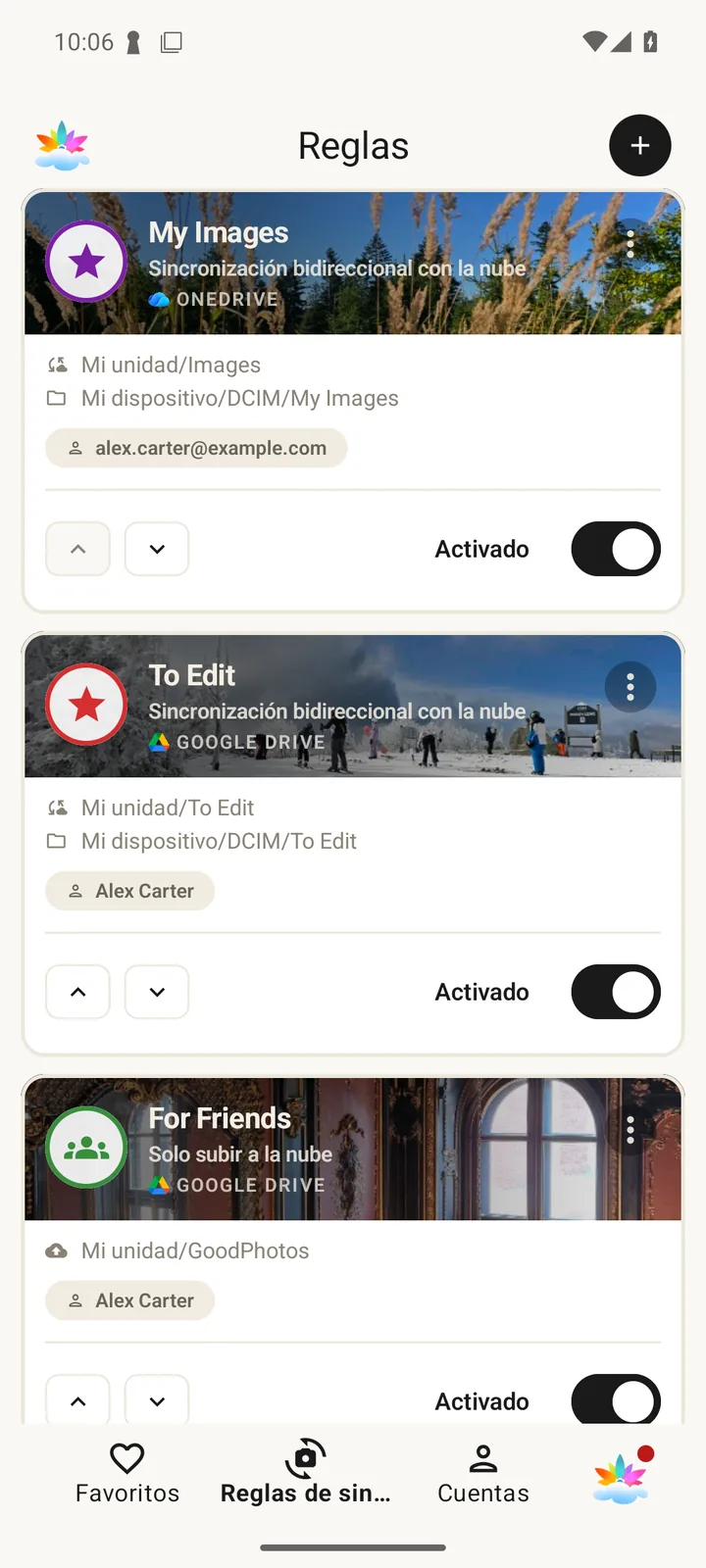
En cada tarjeta:
- Cuando tienes más de una regla, los botones de flecha suben o bajan una regla en la lista.
- El interruptor de la parte inferior derecha de la tarjeta activa o desactiva la regla; su etiqueta indica Activado o Desactivado. Una regla desactivada no se ejecuta cuando empieza la sincronización.
- El menú de la parte superior derecha de la tarjeta incluye Editar, Renombrar y Eliminar. Las reglas con una acción en la nube, excepto las de subida rápida, también incluyen Ejecutar, que ejecuta la regla ahora y te lleva a la página Resumen. Si la regla no puede ejecutarse en ese momento, no se inicia. Todas las reglas, excepto las de subida rápida, también incluyen Mostrar archivos, que abre los archivos de la regla en la sección Archivos.
- Al tocar la tarjeta se abre el editor de reglas.
Una regla sin acción en la nube muestra Sin acción y no tiene interruptor. En la sección Galería, tus reglas también aparecen en la pantalla Sincronización.
Reglas nuevas
El botón + de la parte superior derecha de la página Reglas (Añadir regla) empieza a configurar una regla nueva, igual que + Nueva regla en la página Resumen. La configuración comienza por elegir qué debe hacer la regla; consulta Elegir un tipo de regla y Hacer copia de seguridad de álbumes o carpetas.
Cuando todavía no tienes reglas, la página Reglas muestra Crear tu primera regla en lugar de la lista.
El editor de reglas
El editor de reglas (Editar regla) muestra los ajustes de la regla como una fila de pestañas en la parte superior, cada una con un icono y un nombre corto. Se abre en Resumen, que muestra el nombre de la regla, la cuenta, la carpeta en la nube, la carpeta del teléfono, la compresión y el uso compartido.

Según la regla, las demás pestañas pueden incluir:
- Nombre, para el nombre y el icono de la regla.
- Álbumes, para las reglas que sincronizan varios álbumes.
- Compartir; consulta Compartir una carpeta.
- Filtros y Avanzado.
- Compresión; consulta Comprimir fotos y vídeos.
- Horario.
- Seguridad; consulta Límites de confirmación.
La cuenta, el tipo de sincronización, la carpeta en la nube y la carpeta del teléfono no tienen pestaña: se definen al crear la regla.
Guardar guarda tus cambios y Cancelar sale sin guardarlos. Para ver una guía paso a paso, consulta Editar una regla.
Activos y Completados
Estas dos páginas muestran una tarjeta por cada operación con archivos, con el archivo, la operación y la regla a la que pertenece. Activos muestra las operaciones en curso o en espera, cada una con un botón Cancelar; las que están en curso también muestran su progreso.

Completados muestra las operaciones terminadas con su resultado. Las tareas que no han terminado, como las canceladas, pueden mostrar Reintentar. En ambas páginas, el botón de información de una tarjeta abre los detalles de la tarea.

El botón Filtrar de la barra superior te permite acotar la lista. El menú que hay a su lado incluye Pausar todas las acciones, Reanudar todas las acciones y Cancelar todas las acciones mientras hay tareas en curso, además de Limpiar historial y Exportar registro de operaciones.
Para saber más sobre cómo seguir una sincronización, consulta Seguir el progreso y el historial de sincronización.
Cuentas
Tus cuentas en la nube y en red se gestionan en la sección Archivos, en su página Cuentas. El icono de persona de la parte superior derecha de la página Reglas abre la misma pantalla Gestionar cuentas. Consulta Conectar una cuenta de almacenamiento.