 SyncGallery
La lista de almacenamiento
La pestaña Archivos se abre en una lista de ubicaciones que puedes explorar. El icono de la app en la parte superior izquierda abre el menú de ajustes; consulta Menú de ajustes.
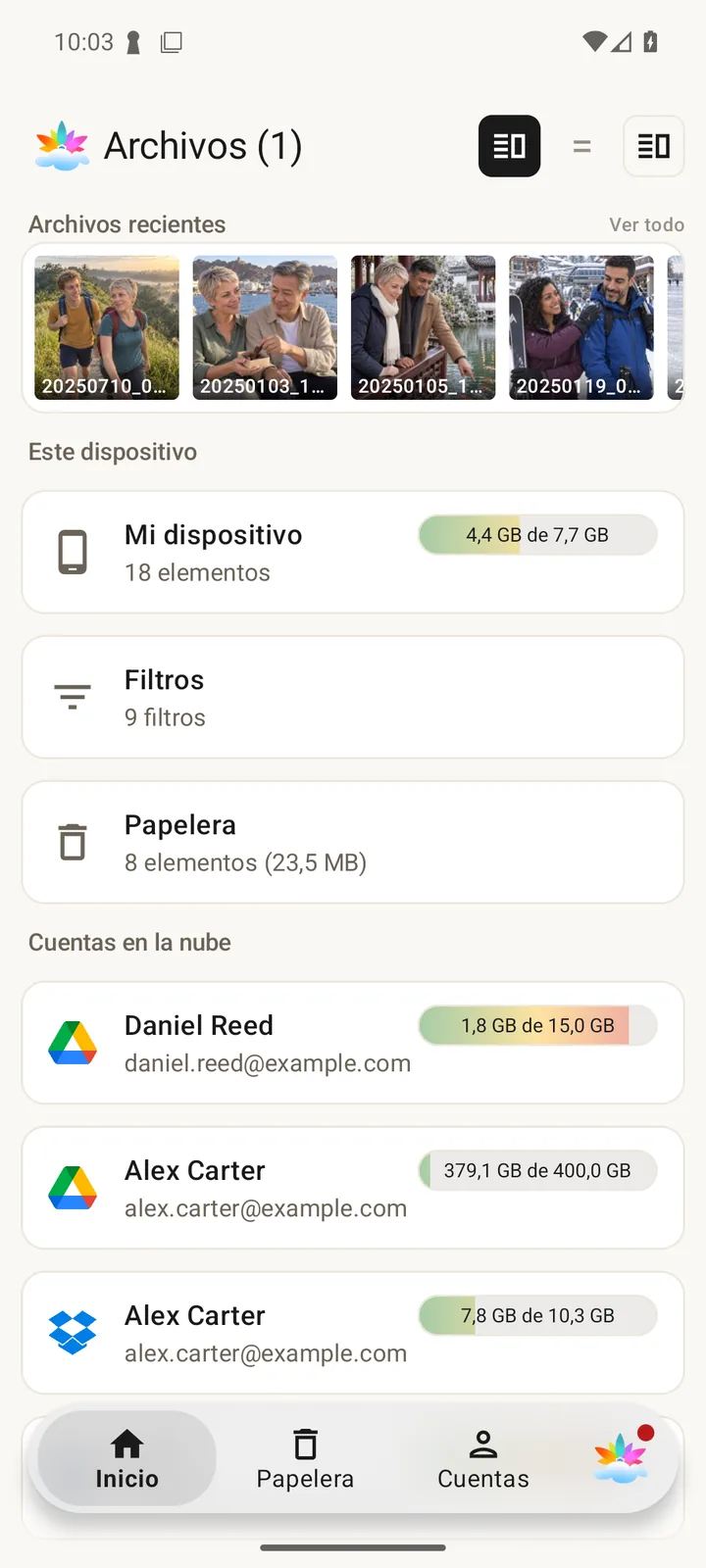
- Archivos recientes muestra tus últimos archivos en una fila. Ver todo abre la lista completa.
- Este dispositivo incluye Mi dispositivo con el almacenamiento usado y el número de elementos, una tarjeta SD cuando hay una insertada, Filtros con una carpeta Recientes y carpetas para tus reglas, y la Papelera con su número de elementos y su tamaño. Consulta Papelera.
- Cuentas en la nube tiene una tarjeta por cada cuenta que has conectado, que puede mostrar el almacenamiento usado en esa cuenta. Añadir cuenta, al final de la lista, conecta otra cuenta. Consulta Conectar una cuenta de almacenamiento.
Toca una tarjeta de almacenamiento para explorarla.
Cuando no hay nada seleccionado, la barra inferior tiene Inicio, que vuelve a esta lista de almacenamiento, y Papelera, que abre la Papelera. El logotipo de la app, en el extremo derecho de la barra, abre un selector para cambiar entre las pestañas principales.
Explorar carpetas
Cada carpeta que abres se añade como una columna nueva junto a la carpeta de la que vienes. Desliza hacia los lados para volver a columnas anteriores. El botón + de una columna crea ahí una carpeta nueva (Crear carpeta).
Dos paneles
Los dos botones cuadrados de la parte superior derecha representan el panel izquierdo y el derecho. Cada uno muestra el icono del almacenamiento abierto en ese panel; toca uno para cambiar a él. Así puedes tener, por ejemplo, una carpeta del teléfono en un panel y una carpeta en la nube en el otro. En horizontal, o en una pantalla ancha, se pueden mostrar ambos paneles uno junto al otro.
El botón situado entre ellos abre el panel actual en la misma carpeta que el otro panel. Cuando ambos paneles ya muestran la misma carpeta, aparece en su lugar un signo igual.
Seleccionar archivos y carpetas
Mantén pulsado un archivo o una carpeta para empezar a seleccionar y toca más elementos para añadirlos. La barra inferior muestra entonces:
- Acciones abre la pantalla Enviar a, donde tus reglas aparecen como destinos. Funciona cuando solo hay archivos seleccionados. Consulta Subida rápida.
- Compartir envía los archivos a otra app. También funciona solo con archivos.
- Eliminar elimina la selección.
- Más abre Copiar a, Mover a y, cuando corresponde, Renombrar y Exportar. Consulta Copiar, mover, cambiar el nombre y eliminar.

Toca Acciones para elegir una regla para los archivos seleccionados.
