 SyncGallery
La barra inferior
La barra de la parte inferior de la lista de reglas tiene tres páginas:
- Favoritos: tus listas de favoritos. Consulta Favoritos.
- Reglas de sincronización (se abre de forma predeterminada): tus reglas de sincronización y de copia de seguridad.
- Cuentas: Gestionar cuentas, donde añades cuentas en la nube y en red y eliminas las que ya no usas. Consulta Conectar una cuenta de almacenamiento.
El logotipo de la app, en el extremo derecho de la barra, abre un selector de las pestañas principales.
La lista de reglas
Cada regla es una tarjeta. La parte superior de la tarjeta muestra el icono y el nombre de la regla, qué hace la regla y qué servicio en la nube usa. Debajo ves la carpeta en la nube, la carpeta del teléfono y la cuenta.
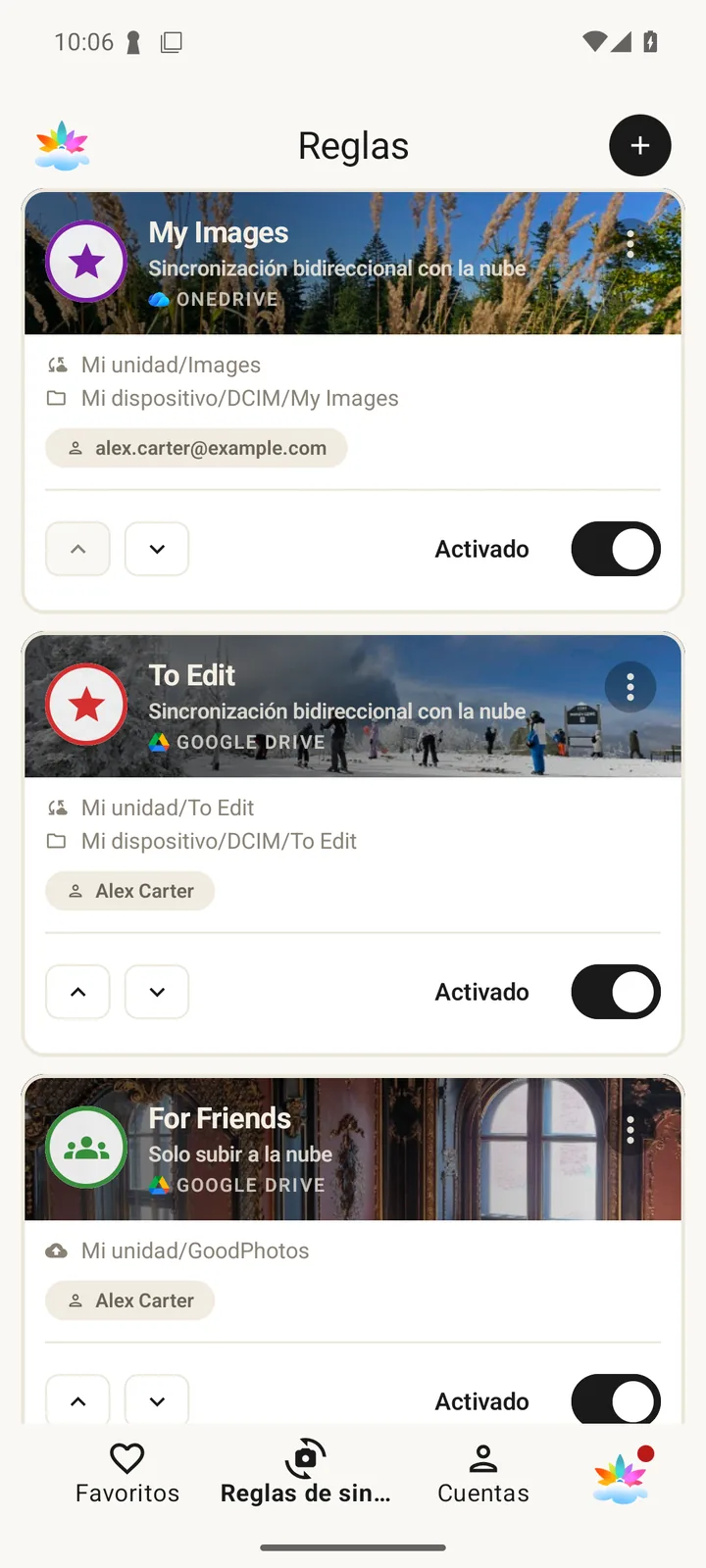
En cada tarjeta:
- Cuando tienes más de una regla, los botones de flecha suben o bajan una regla en la lista.
- El interruptor de la parte inferior derecha de la tarjeta activa o desactiva la regla; su etiqueta indica Activado o Desactivado. Una regla desactivada no se ejecuta cuando empieza la sincronización.
- El menú de la parte superior derecha de la tarjeta incluye Editar, Renombrar y Eliminar. Las reglas con una acción en la nube, excepto las de subida rápida, también incluyen Ejecutar, que ejecuta la regla ahora y te lleva a la pestaña Tareas. Si la regla no puede ejecutarse en ese momento, no se inicia. Todas las reglas, excepto las de subida rápida, también incluyen Mostrar archivos, que abre los archivos de la regla en la pestaña Archivos.
- Al tocar la tarjeta también se abre el editor de reglas.
Una regla sin acción en la nube muestra Sin acción y no tiene interruptor. En la pestaña Galería, tus reglas también aparecen en las pantallas Sincronización y Favoritos.
Reglas nuevas
El botón + de la parte superior derecha (Añadir regla) empieza a configurar una regla nueva. En Reglas de sincronización, comienza por elegir qué debe hacer la regla; consulta Elegir un tipo de regla y Hacer copia de seguridad de álbumes o carpetas. En Favoritos, crea una lista de favoritos nueva.
Cuando una página todavía no tiene reglas, muestra Crear tu primera regla en lugar de la lista.
El editor de reglas
El editor de reglas (Editar regla) muestra los ajustes de la regla como una fila de pestañas en la parte superior. Se abre en Revisa tu regla de sincronización, que muestra el nombre de la regla, la cuenta, la carpeta en la nube, la carpeta del teléfono, la compresión y el uso compartido.

Según la regla, las demás pestañas pueden incluir:
- Nombra la regla para el nombre y el icono de la regla.
- Álbumes seleccionados.
- Qué sincronizar y Adicional.
- Compresión multimedia; consulta Comprimir fotos y vídeos.
- Horario.
- Límites de confirmación; consulta Límites de confirmación.
- Compartir con otros; consulta Compartir una carpeta.
Guardar guarda tus cambios y Cancelar sale sin guardarlos. Para ver una guía paso a paso, consulta Editar una regla.