 SyncGallery
Открытие редактора
Откройте фото или видео на весь экран в разделе «Галерея», а затем:
- Нажмите «Изменить» на нижней панели, чтобы редактировать сам файл. Основная кнопка в редакторе — «Сохранить».
- Или нажмите «Ещё» и выберите «Редактировать копию» (не показывается для объектов в сейфе). Тогда основная кнопка — «Сохранить копию», а оригинал никогда не изменяется. Приложение поясняет это в окне «Редактирование копии», пока вы не решите больше его не показывать.
Инструменты
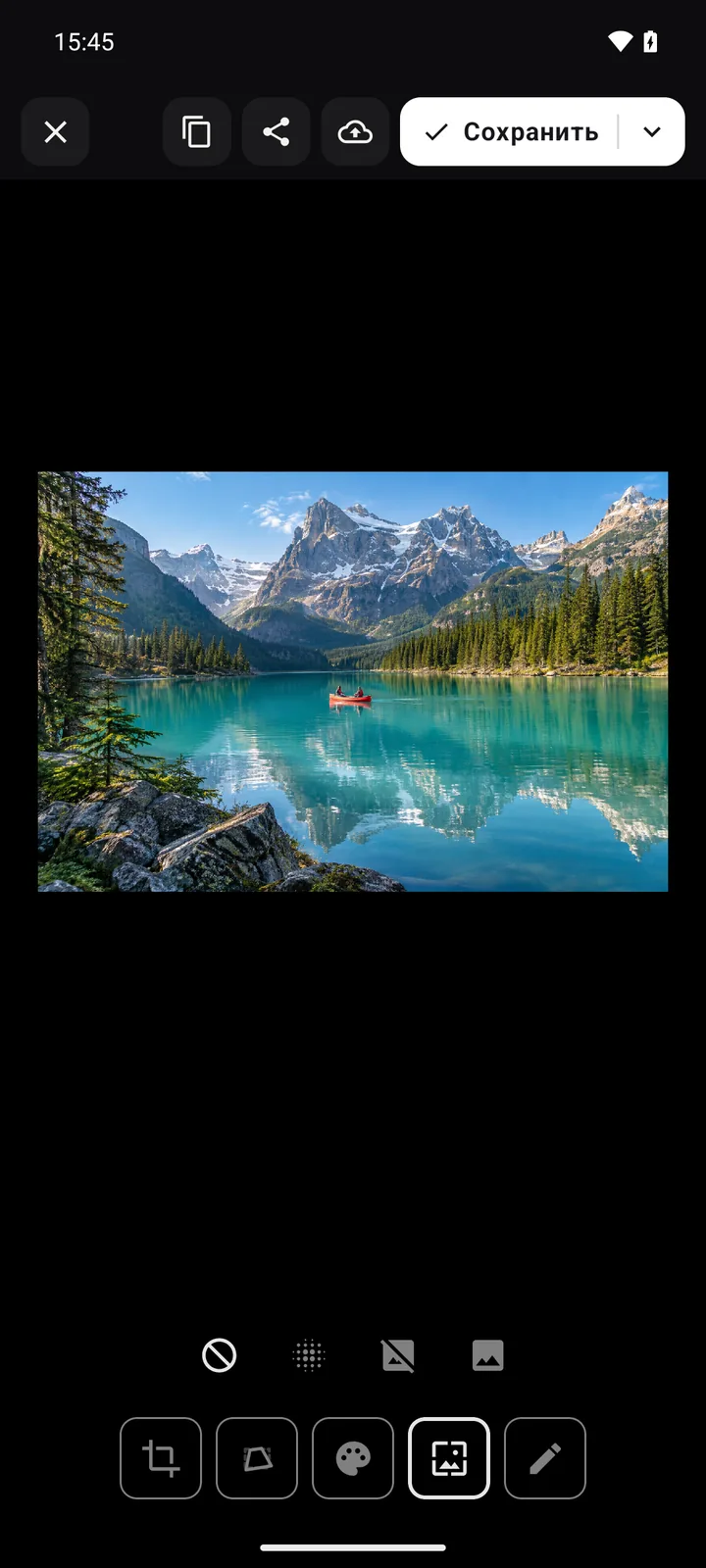
Ряд кнопок внизу переключает инструменты. Набор инструментов зависит от файла:
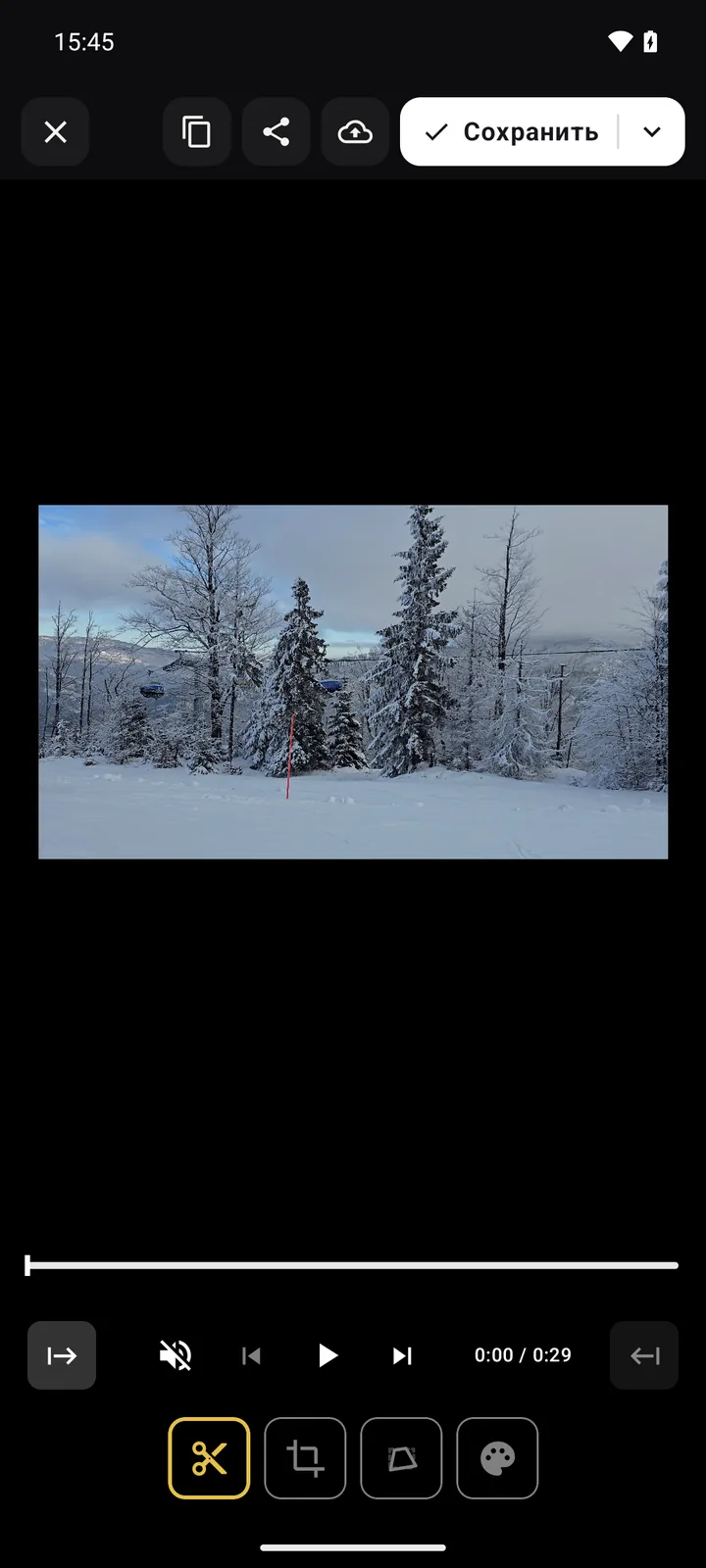
- Ножницы (только для видео): обрезка видео. Задайте, где оно должно начинаться и заканчиваться.
- Обрезка: обрезка, поворот и отражение.
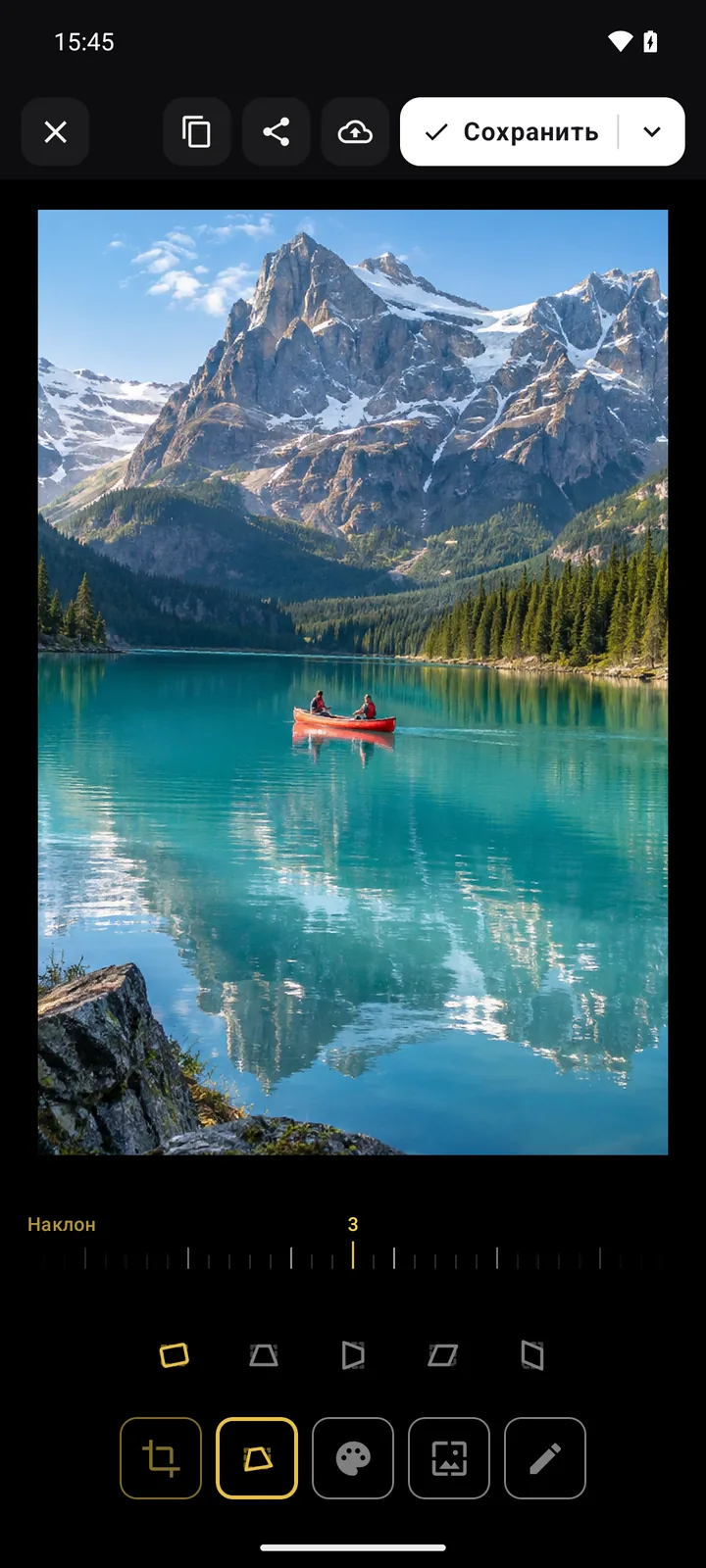
- Геометрия: выравнивание наклонённых или перекошенных снимков.
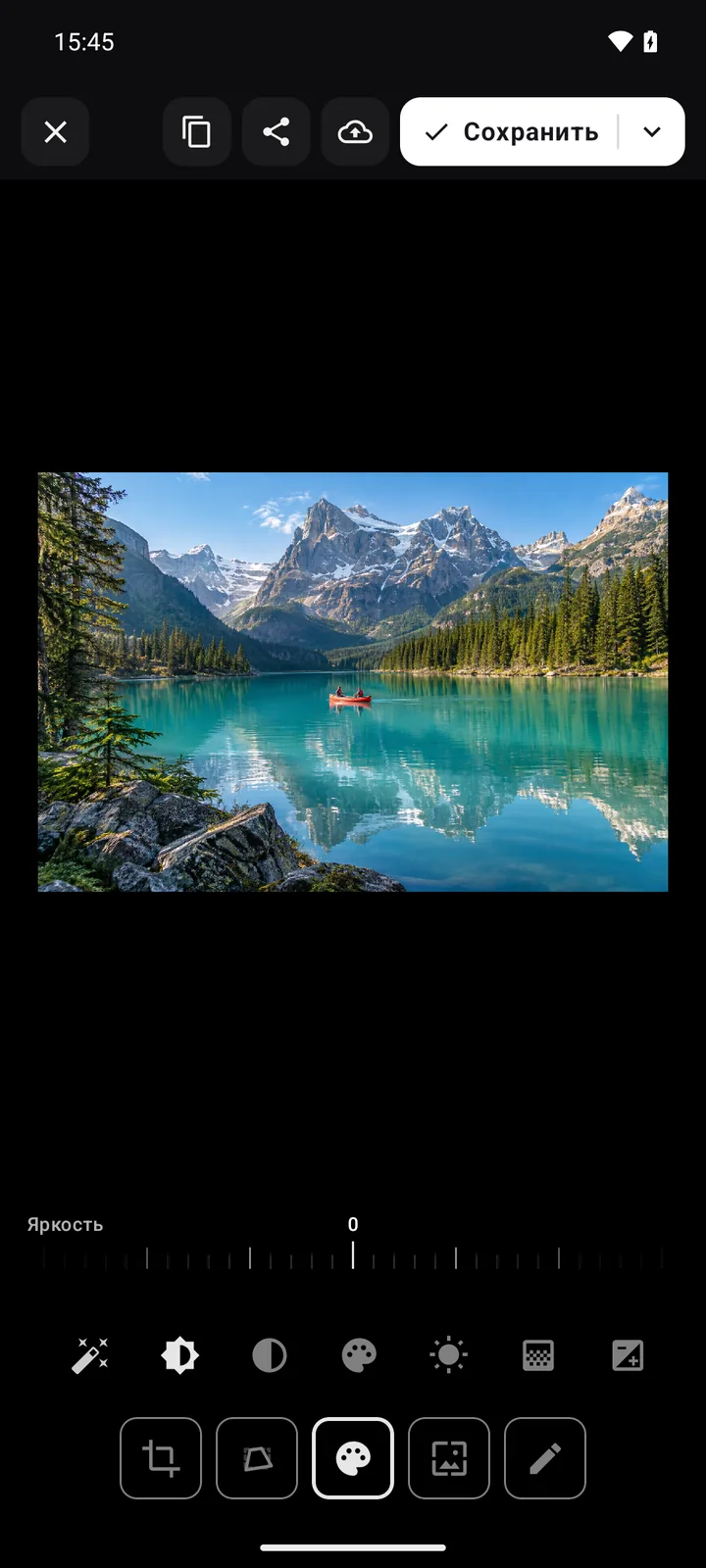
- Палитра: яркость, контрастность, насыщенность и другие настройки цвета.
- Значок картинки (только для фото, на поддерживаемых телефонах): замена фона.
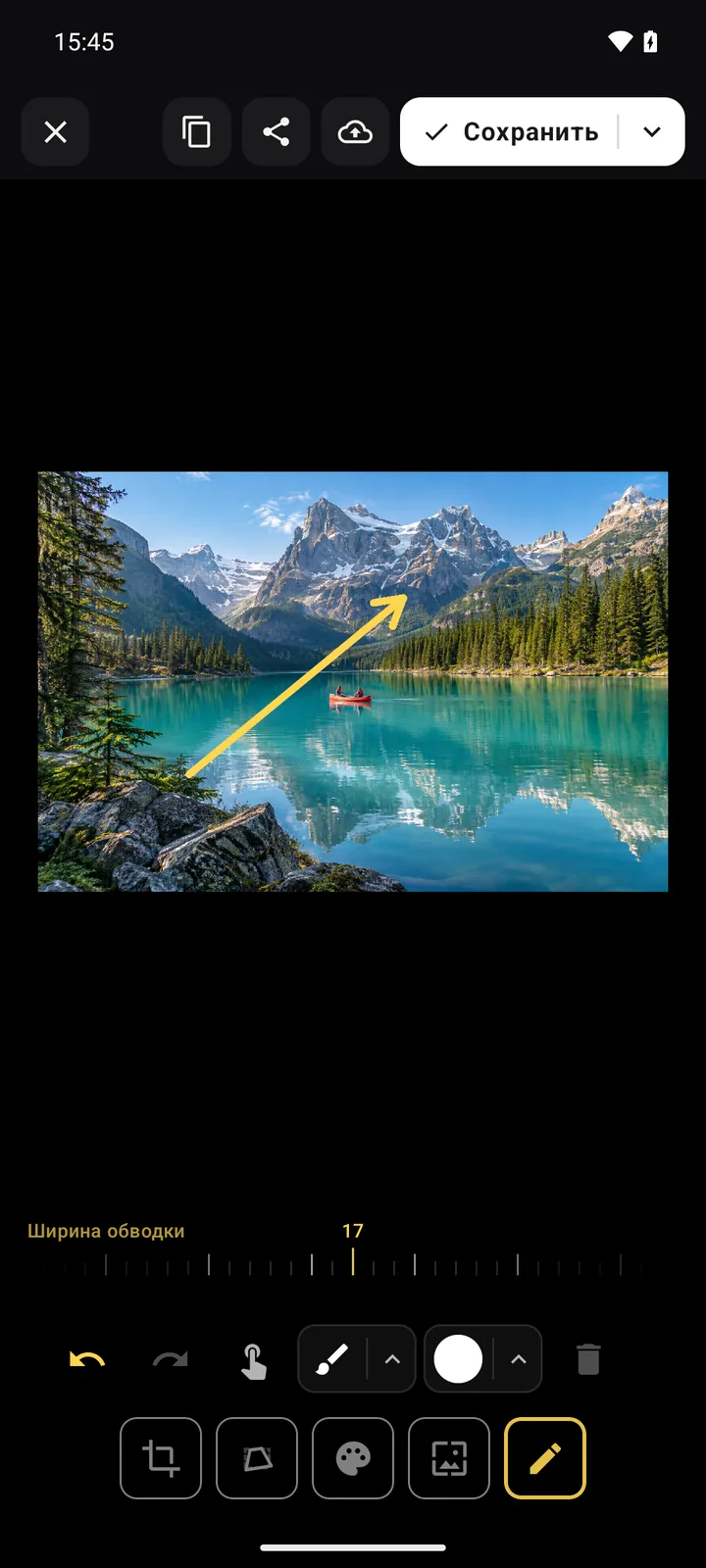
- Карандаш (только для фото): добавление текста, стрелок, линий, фигур и рисунков.
На некоторых телефонах обрезка, геометрия и изменение цвета недоступны для видео. В этом случае приложение сообщит об этом при нажатии кнопки.
Обрезка видео
Задайте точки начала и конца, чтобы оставить только нужную часть.
Рисунки и надписи
Выберите инструмент «Карандаш», задайте цвет и толщину линии, а затем рисуйте на фото.
Обрезка и поворот
Перетаскивайте углы рамки, чтобы обрезать снимок. Кнопки над инструментами задают форму рамки: произвольную, фиксированные соотношения, например 1:1, 4:3 и 16:9, а для фото — кнопку с волшебной палочкой, которая предлагает обрезку автоматически. Под ними находятся кнопки поворота влево, отражения по горизонтали и отражения по вертикали.

Выравнивание с помощью геометрии
У инструмента геометрии пять кнопок-значков, каждая для своего вида искажения, например наклонённого или сужающегося снимка. Нажмите одну из них — над шкалой появится её название, например «Наклон». Перетащите шкалу, чтобы задать величину.
Настройка цвета
В инструменте цвета всегда есть яркость, контрастность и насыщенность. На Android 12 и новее добавляются температура, оттенок, экспозиция, выцветание и сепия, а на Android 13 и новее — ещё тени, светлые участки, красочность, чёрные, белые и средние тона. Для фото значок волшебной палочки в начале ряда подбирает эти значения за вас. Для этого используется модель, которая входит в состав приложения и работает на телефоне; фото при этом никуда не загружается. Если улучшать нечего, появится сообщение «Фото выглядит отлично, изменения не нужны».
Замена фона
Инструмент фона находит главный объект на фото и может размыть фон, удалить его или заменить другим фото. Он использует ML Kit от Google через сервисы Google Play, которые обрабатывают фото на телефоне. При первом использовании сервисам Google Play может потребоваться скачать модель, прежде чем инструмент заработает.
Сохранение изменений
На верхней панели слева находится кнопка закрытия, затем кнопки копирования в буфер обмена, отправки и отправки в облако, а справа — кнопка сохранения со стрелкой для дополнительных вариантов.
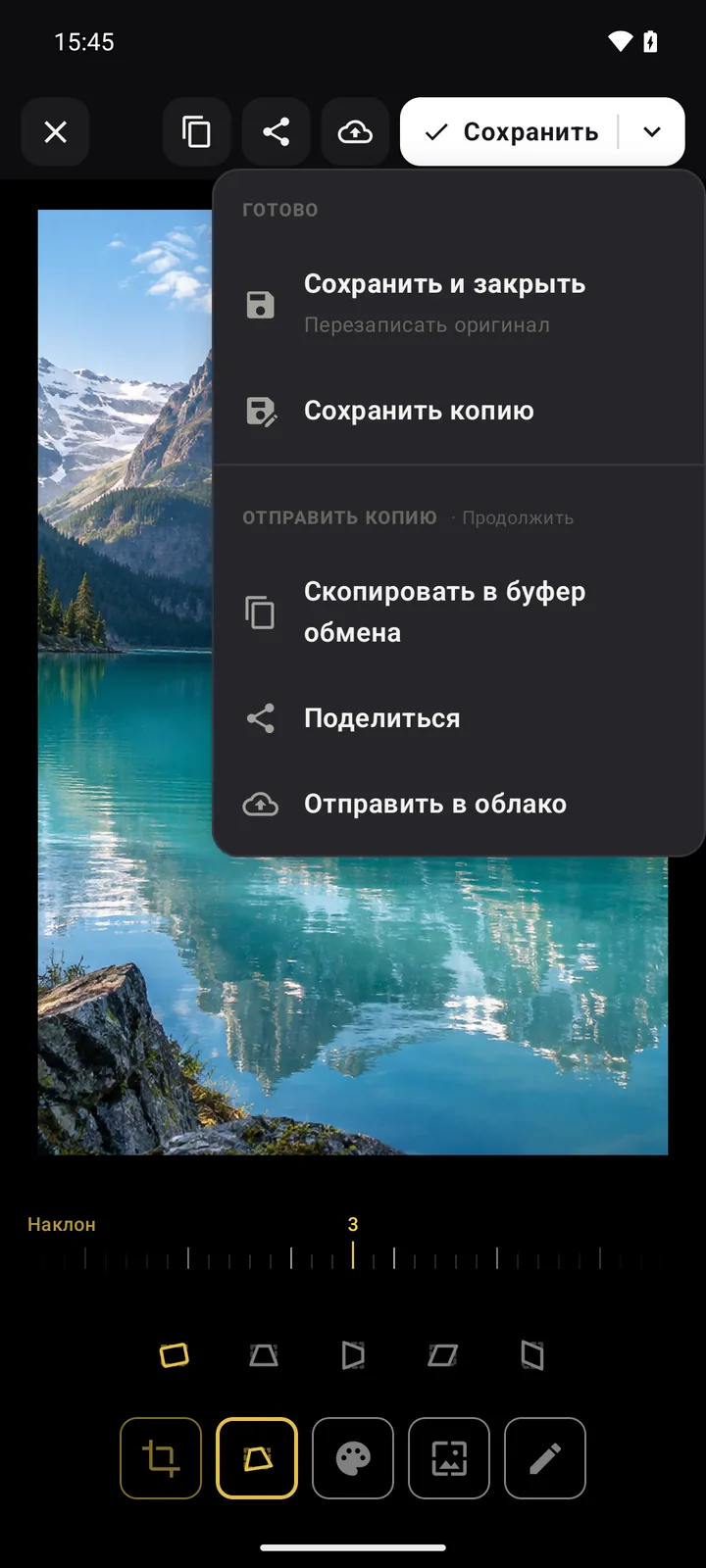
Когда вы редактируете сам файл:
- «Сохранить» заменяет оригинал. Это работает для фото JPEG, PNG и WebP и для видео MP4 и M4V. Для других форматов, например HEIC, приложение вместо этого спрашивает, где сохранить копию.
- В меню в разделе «Готово» есть пункты «Сохранить и закрыть» (только для форматов, которые можно заменить) и «Сохранить копию» — он предлагает выбрать альбом или папку и нажать «Сохранить сюда». Оригинал остаётся без изменений.
Перед заменой оригинала параметр «Сохранять оригиналы при редактировании» сохраняет его копию в папке Pictures/SyncGallery/Originals. Для объектов в сейфе неотредактированная копия вместо этого остаётся в сейфе. Этот параметр по умолчанию включён и находится в группе «Дополнительно» меню настроек.
Раздел «Отправить копию» оставляет редактор открытым:
- «Скопировать в буфер обмена» копирует отредактированное изображение. Для видео копируется текущий кадр в виде изображения.
- «Поделиться» отправляет отредактированный результат в другое приложение.
- «Отправить в облако» открывает тот же экран, что и при отправке файлов в SyncGallery, где вы выбираете одно из своих правил. См. Отправка файлов в SyncGallery.
Если закрыть редактор с несохранёнными изменениями, в окне «Отменить изменения?» нажмите «Продолжить», чтобы вернуться, или «Отменить», чтобы закрыть без сохранения. Если вы редактируете сам файл и его формат можно заменить, также предлагается «Сохранить и закрыть».
Редактирование объектов в сейфе
Для фото и видео в сейфе кнопки буфера обмена, отправки и облака не показываются. В защищённом сейфе сохранённая копия остаётся в том же сейфе. В скрытом сейфе пункт «Сохранить копию» позволяет выбрать любой альбом или папку, поэтому копия может оказаться за пределами сейфа. См. Сейфы.
Что дальше
Чтобы исправить дату и время фото, см. Исправление дат фото.