 SyncGallery
A lista de armazenamento
O separador Ficheiros abre numa lista de locais que pode explorar. O ícone da app, no canto superior esquerdo, abre o menu de definições; consulte Menu de definições.
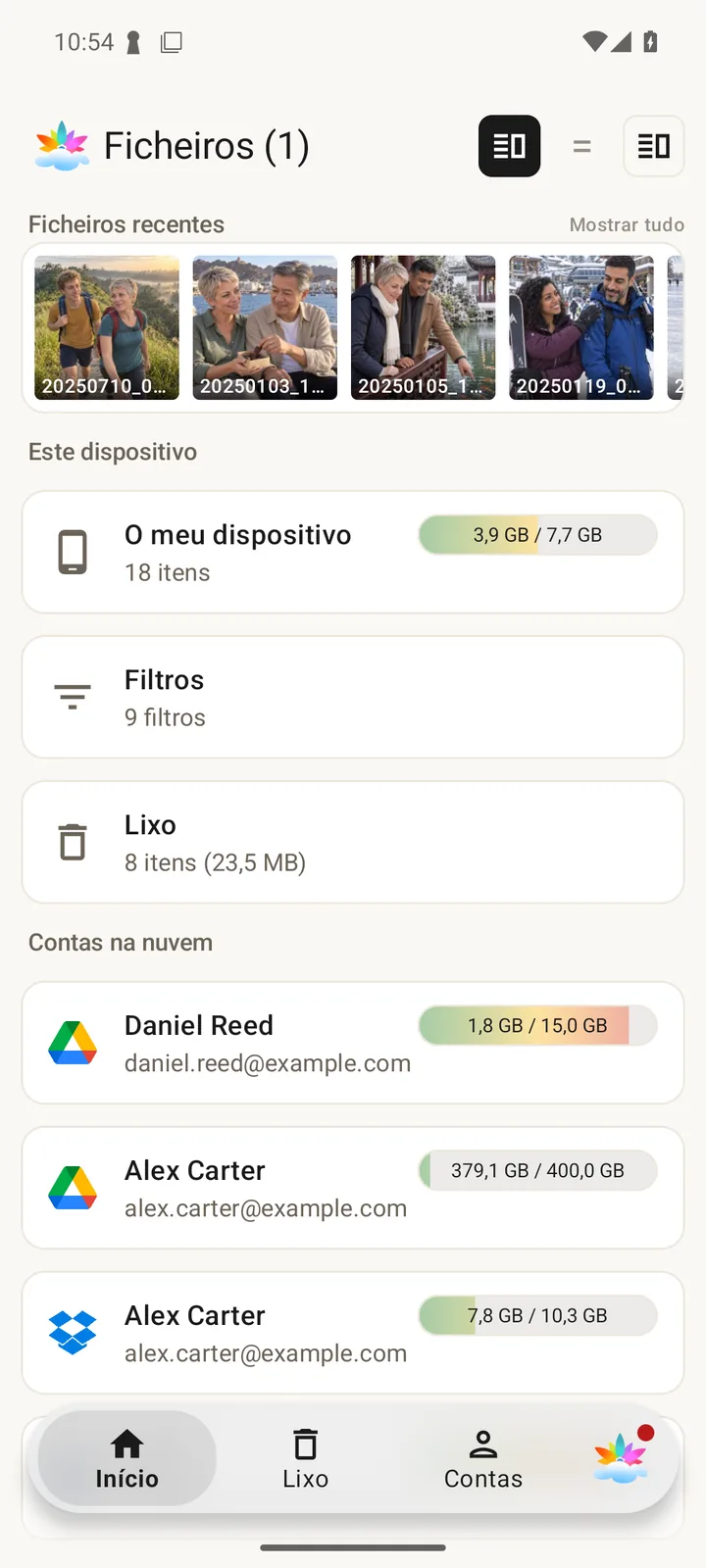
- Ficheiros recentes mostra os seus ficheiros mais recentes numa fila. Mostrar tudo abre a lista completa.
- Este dispositivo tem O meu dispositivo, com o armazenamento utilizado e o número de itens, um cartão SD quando há um inserido, Filtros, com uma pasta Recentes e pastas para as suas regras, e o Lixo, com o número de itens e o tamanho. Consulte Lixo.
- Contas na nuvem tem um cartão para cada conta que ligou, que pode mostrar o armazenamento utilizado nessa conta. Adicionar conta, no fim da lista, liga outra conta. Consulte Ligar uma conta de armazenamento.
Toque num cartão de armazenamento para o explorar.
Quando nada está selecionado, a barra na parte inferior tem Início, que regressa a esta lista de armazenamento, e Lixo, que abre o Lixo. O logótipo da app, na extremidade direita da barra, abre um seletor dos separadores principais.
Explorar pastas
Cada pasta que abre é adicionada como uma nova coluna ao lado da pasta de onde veio. Deslize para o lado para voltar às colunas anteriores. O botão + numa coluna cria aí uma Nova pasta.
Dois painéis
Os dois botões quadrados no canto superior direito representam o painel esquerdo e o painel direito. Cada um mostra o ícone do armazenamento aberto nesse painel; toque num deles para mudar para esse painel. Assim pode manter, por exemplo, uma pasta do telemóvel num painel e uma pasta na nuvem no outro. Na horizontal, ou num ecrã largo, os dois painéis podem aparecer lado a lado.
O botão entre eles abre o painel atual na mesma pasta que o outro painel. Quando os dois painéis já mostram a mesma pasta, aparece um sinal de igual.
Selecionar ficheiros e pastas
Mantenha premido um ficheiro ou uma pasta para começar a selecionar e, depois, toque noutros itens para os adicionar. A barra na parte inferior mostra então:
- Ações abre o ecrã Enviar para, onde as suas regras aparecem como destinos. Funciona quando só estão selecionados ficheiros. Consulte Carregamento rápido.
- Partilhar envia os ficheiros para outra app. Também só funciona com ficheiros.
- Eliminar elimina a seleção.
- Mais abre Copiar para, Mover para e, quando se aplicam, Mudar o nome e Exportar. Consulte Copiar, mover, mudar o nome e eliminar.

Toque em Ações para escolher uma regra para os ficheiros selecionados.
