 SyncGallery
Abrir o editor
Abra uma foto ou um vídeo em ecrã inteiro na secção Galeria e, depois:
- Toque em Editar na barra inferior para editar o próprio ficheiro. O botão principal do editor é Guardar.
- Ou toque em Mais e escolha Editar uma cópia (não aparece nos itens de um cofre). Nesse caso, o botão principal é Guardar uma cópia e o original nunca é alterado. A app explica isto em A editar uma cópia até escolher não voltar a ver esta informação.
As ferramentas
A fila de botões na parte inferior alterna entre as ferramentas. As que aparecem dependem do ficheiro:
- Tesoura (apenas vídeos): cortar o vídeo. Defina onde deve começar e terminar.
- Recorte: recortar, rodar e inverter.
- Geometria: endireitar imagens inclinadas ou em perspetiva.
- Paleta: brilho, contraste, saturação e outras definições de cor.
- Ícone de imagem (apenas fotos, em telemóveis suportados): alterar o fundo.
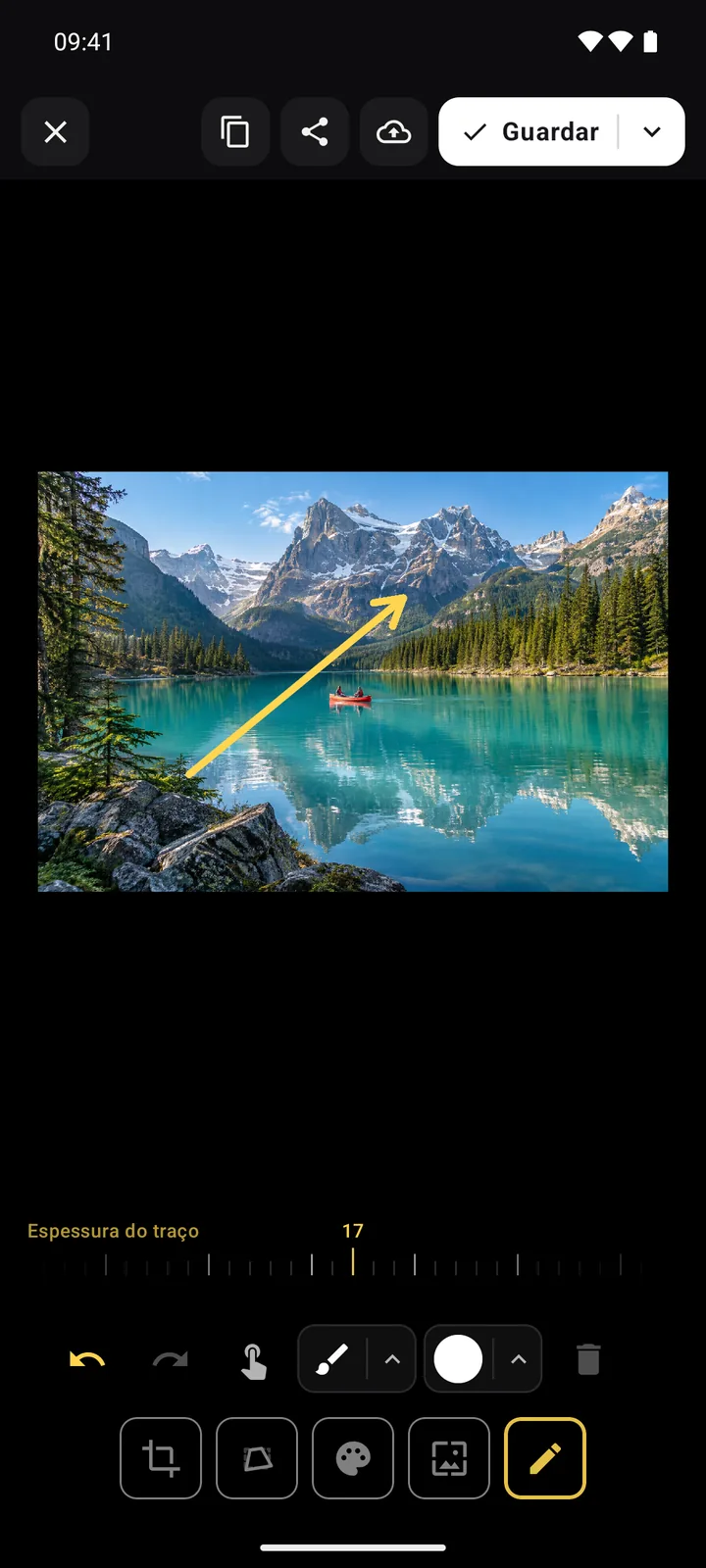
- Lápis (apenas fotos): adicionar texto, setas, linhas, formas e desenhos.
Em alguns telemóveis, as alterações de recorte, geometria e cor não estão disponíveis para vídeos. Nesse caso, a app avisa-o quando toca no botão.
Cortar um vídeo
Defina os pontos de início e de fim para manter apenas a parte que pretende.

Adicionar desenhos e etiquetas
Escolha a ferramenta de lápis, selecione uma cor e a largura do traço e desenhe na foto.
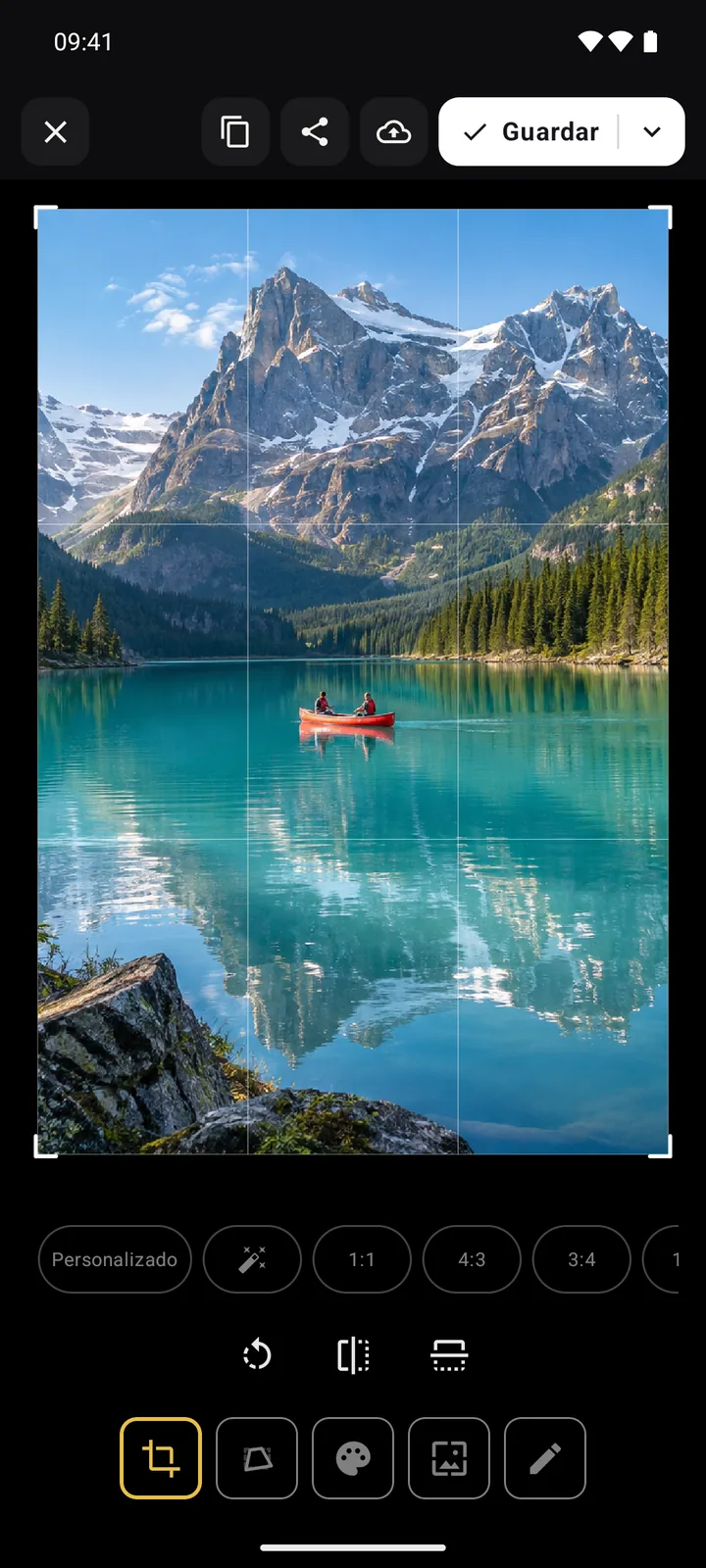
Recortar e rodar
Arraste os cantos da moldura para recortar. Os botões acima das ferramentas definem a forma da moldura: uma opção livre, proporções fixas como 1:1, 4:3 e 16:9 e, nas fotos, um botão de varinha mágica que sugere um recorte automaticamente. Abaixo deles, há botões para rodar para a esquerda, inverter na horizontal e inverter na vertical.
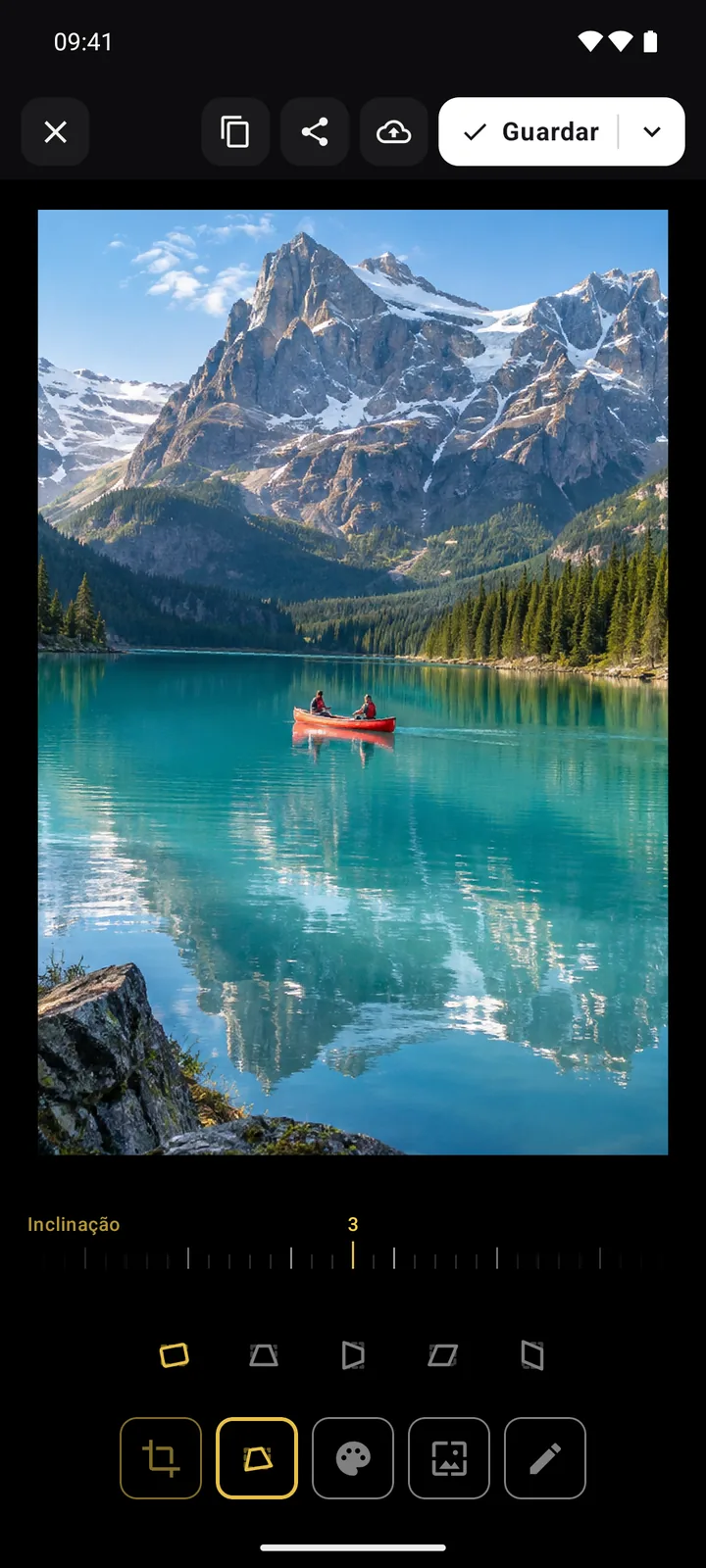
Endireitar com a geometria
A ferramenta de geometria tem cinco botões com ícones, cada um para um tipo diferente de distorção, como uma imagem inclinada ou que se estreita. Toque num deles; o respetivo nome, por exemplo, Inclinação, aparece acima da escala. Arraste a escala para definir a intensidade.
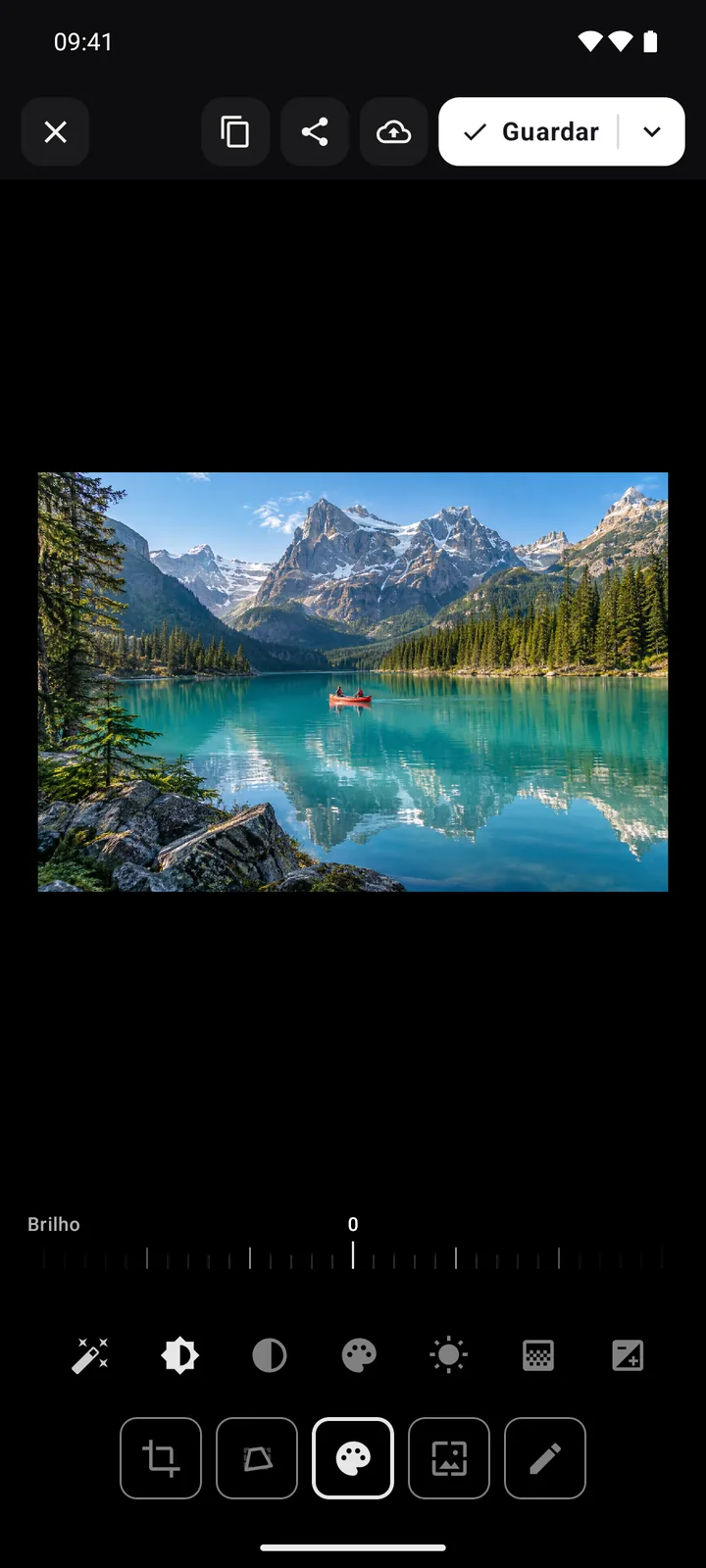
Ajustar as cores
A ferramenta de cor tem sempre brilho, contraste e saturação. No Android 12 e posterior, acrescenta temperatura, tonalidade, exposição, desvanecimento e sépia e, no Android 13 e posterior, também sombras, realces, vivacidade, pretos, brancos e tons médios. Nas fotos, o ícone de varinha mágica no início da fila define estes valores por si. Utiliza um modelo que faz parte da app e é executado no telemóvel; a foto não é carregada para este efeito. Se não encontrar nada a melhorar, indica A foto está ótima, não são necessárias alterações.
Alterar o fundo
A ferramenta de fundo encontra o motivo principal de uma foto e pode desfocar o fundo, removê-lo ou substituí-lo por outra foto. Utiliza o ML Kit da Google através dos serviços Google Play, que processa a foto no telemóvel. Na primeira utilização, os serviços Google Play podem ter de transferir o modelo antes de a ferramenta funcionar.

Guardar a edição
A barra superior tem um botão de fechar à esquerda, seguido de botões para copiar para a área de transferência, partilhar e enviar para a nuvem, e, à direita, o botão de guardar com uma seta para mais opções.
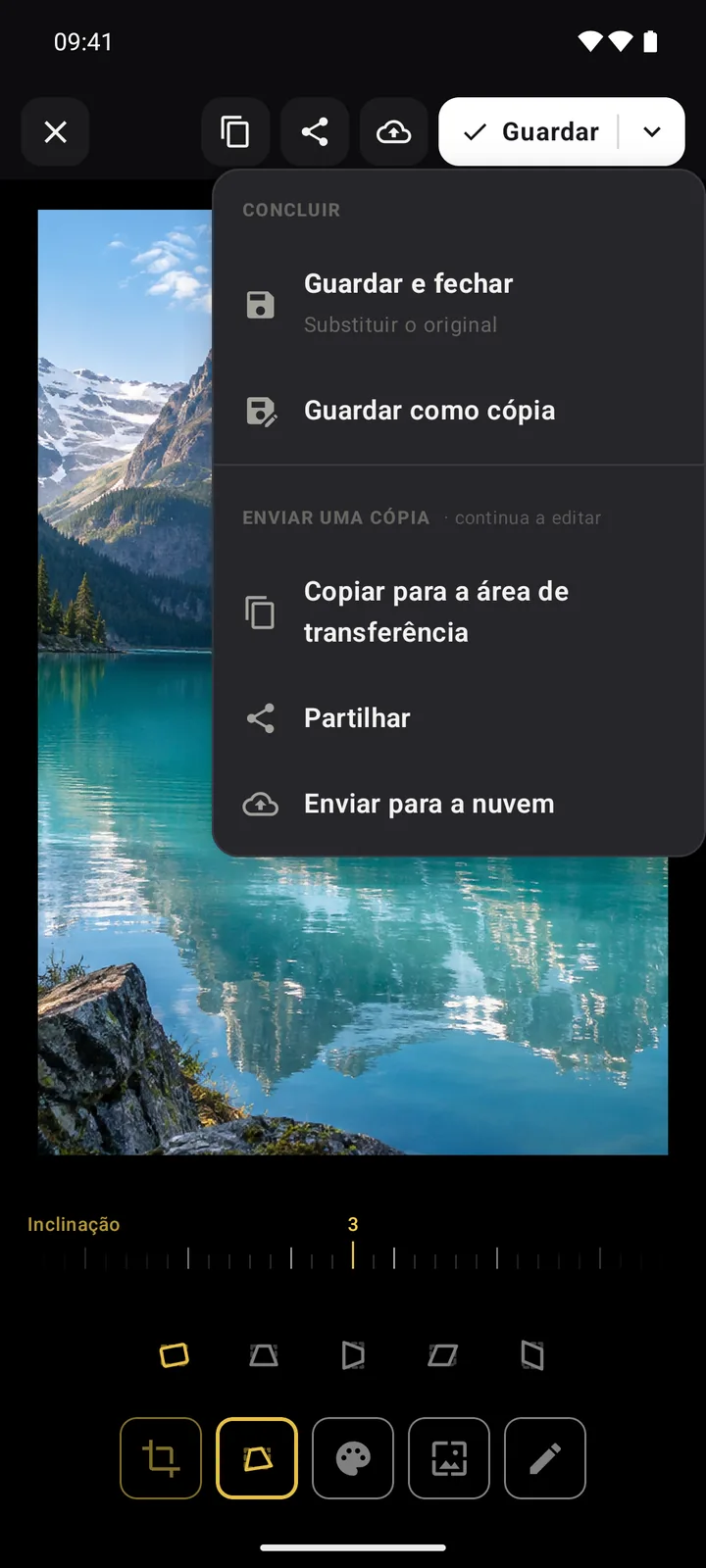
Quando edita o próprio ficheiro:
- Guardar substitui o original. Funciona com fotos JPEG, PNG e WebP e com vídeos MP4 e M4V. Nos outros formatos, como HEIC, a app pergunta onde pretende guardar uma cópia.
- No menu, Concluir tem Guardar e fechar (apenas nos formatos que podem ser substituídos) e Guardar como cópia, que lhe pede para escolher um álbum ou uma pasta e tocar em Guardar aqui. O original fica inalterado.
Antes de um original ser substituído, Guardar originais ao editar guarda uma cópia dele na pasta Pictures/SyncGallery/Originals. Nos itens de um cofre, a cópia não editada fica no cofre. Esta definição está ativada por predefinição e encontra-se no grupo Avançadas do menu de definições.
A secção Enviar uma cópia mantém o editor aberto:
- Copiar para a área de transferência copia a imagem editada. Num vídeo, copia a imagem atual como fotografia.
- Partilhar envia o resultado editado para outra app.
- Enviar para a nuvem abre o mesmo ecrã que a partilha para a SyncGallery, onde escolhe uma das suas regras. Consulte Enviar ficheiros para a SyncGallery.
Se fechar o editor com alterações por guardar, a app pergunta Descartar alterações? numa janela. Toque em Continuar a editar para voltar ou em Descartar para fechar sem guardar. Quando edita o próprio ficheiro e o formato pode ser substituído, também oferece Guardar e fechar.
Editar itens de um cofre
Nas fotos e nos vídeos de um cofre, os botões da área de transferência, da partilha e da nuvem não aparecem. Num cofre protegido, uma cópia guardada fica no mesmo cofre. Num cofre oculto, Guardar como cópia permite escolher qualquer álbum ou pasta, pelo que a cópia pode acabar fora do cofre. Consulte Cofres.
Seguinte
Para corrigir a data e a hora das fotos, consulte Corrigir as datas das fotos.