 SyncGallery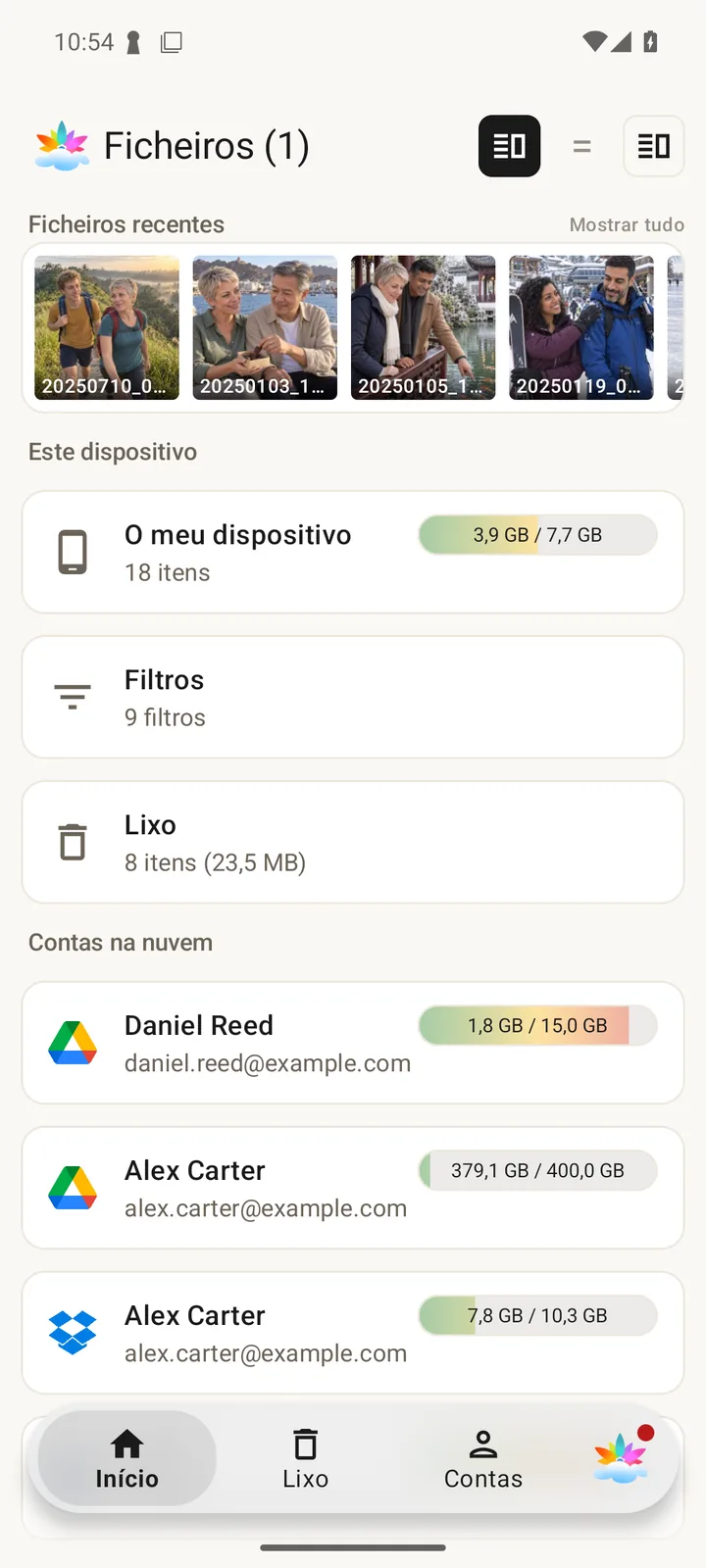
Navegue para além do rolo da câmara
Abra pastas locais ou ligue o Google Drive, OneDrive, Dropbox, pCloud, Yandex Disk, Nextcloud e protocolos de servidor suportados. Navegue nos ficheiros remotos mesmo quando não fazem parte de uma regra de sincronização.
Também é em Ficheiros que encontra as fotos que estão apenas na nuvem. Transfira-as quando quiser ter cópias locais disponíveis sem essa ligação.
Copie, mova e organize
Selecione ficheiros, escolha um destino e copie-os ou mova-os entre localizações acessíveis. Crie pastas, mude o nome de itens, partilhe os ficheiros selecionados e elimine os itens de que já não precisa. As operações disponíveis dependem das permissões da conta de armazenamento ou da pasta.
Os dois painéis mantêm localizações de navegação separadas. Em ecrãs mais largos aparecem lado a lado, o que ajuda quando trabalha com uma pasta do telemóvel e um destino remoto.
Saiba quando utilizar uma regra
Utilize as ações de ficheiros para o trabalho que quer fazer agora. Configure uma sincronização contínua de pastas quando as mesmas pastas devem continuar a trocar alterações. Utilize o Carregamento rápido para um destino guardado sem acompanhamento contínuo dos ficheiros enviados.
Reveja o progresso e os resultados das transferências em Tarefas. Uma eliminação remota não vai para a reciclagem local da SyncGallery; as opções de recuperação variam consoante o fornecedor.
Perguntas antes de começar
Posso ligar mais do que uma conta na nuvem?
Sim, incluindo várias contas do mesmo fornecedor. Verifique o fornecedor e o nome da conta antes de escolher um destino.
Navegar numa pasta faz automaticamente a cópia de segurança dela?
Não. Navegar, copiar ficheiros e criar uma regra de sincronização automática são ações diferentes.
Configure
Vai passar fotos para o computador? Siga o nosso guia de transferência do Android para o Windows para escolher um método e verificar as cópias guardadas.