 SyncGallery
Sync openen
Tik op het app-logo aan de rechterkant van de onderste balk (Sectie wisselen) en kies Sync in het keuzemenu. Bij het item Sync staat hoeveel regels je hebt en hoeveel daarvan actief zijn. Wachten er taken op je beoordeling, dan staat daar in plaats daarvan hun aantal en heeft het logo een rode stip.
De onderste balk
De balk onderaan de sectie Sync heeft vier pagina's:
- Overzicht (opent als eerste): een overzicht van je regels, de synchronisatiestatus, de planning en het werk van vandaag.
- Regels: je synchronisatie- en back-upregels.
- Actief: bewerkingen die lopen of wachten.
- Voltooid: afgeronde bewerkingen.
Het app-logo aan de rechterkant van de balk opent het keuzemenu voor de andere secties. Het app-pictogram linksboven op elke pagina opent het instellingenmenu; zie Instellingenmenu.
Overzicht
De pagina Overzicht is een kolom met kaarten. De meeste kaarten verschijnen alleen als ze iets te tonen hebben.

Synchronisatieregels
De eerste kaart toont hoeveel regels je hebt gemaakt en hoeveel daarvan actief of gepauzeerd zijn. Een gepauzeerde regel is een regel waarvan de schakelaar in de lijst met regels uit staat. Alles weergeven › opent de pagina Regels en + Nieuwe regel begint met het instellen van een nieuwe regel. Heb je nog geen regels, dan legt de kaart uit wat een regel is en heeft ze in plaats daarvan + Eerste regel maken.
Synchronisatie
Deze kaart verschijnt zodra je een regel hebt die volgens een planning kan worden uitgevoerd. De regel Status toont Niets te doen, Bezig, Gepauzeerd, of een status waarin wordt gewacht of voorbereid.
- Starten voert nu de synchronisatie uit voor alle regels die aan staan in de lijst met regels.
- Terwijl de synchronisatie loopt, vervangen Pauzeren en Annuleren die knop. De kaart toont dan een voortgangsbalk voor elk bestand dat wordt overgedragen, de Scanresultaten met hoeveel werk van elke soort klaar is, en totalen zoals Totaal gecontroleerd, Bestede tijd en Totaal te synchroniseren.
- Taken die op bevestiging wachten verschijnt als de synchronisatie wijzigingen heeft gevonden die je moet goedkeuren voordat ze worden uitgevoerd. Tik erop om ze na te kijken. Zie Bewerkingen in de wacht nakijken.
- Een knop met het aantal bestanden dat van synchronisatie is uitgesloten, verschijnt als je bestanden hebt uitgesloten. Zie Uitgesloten bestanden.

Compressie
Deze kaart verschijnt als een van je regels bestanden comprimeert, of terwijl er compressiewerk loopt. De regel Status toont of compressie in rust is, scant, comprimeert, gepauzeerd is of wacht.
- Starten controleert je regels nu op bestanden om te comprimeren. Terwijl compressie loopt, stopt Annuleren die, en bij compressie die door je regels is gestart, vervangt Pauzeren de knop Starten. Is de compressie gepauzeerd, dan gaat Hervatten verder.
- Terwijl de app bezig is, toont de kaart de voortgang van elk bestand. Ook toont de kaart hoeveel bestanden klaar zijn en totalen zoals Totaal gecontroleerd en, zodra het werk klaar is, Bestede tijd.
- Een knop met het aantal bestanden dat je nooit wilt comprimeren, opent die lijst. Zie Foto's en video's comprimeren.
Achtergrondactiviteit
Deze kaart verschijnt terwijl de app je foto's en video's indexeert, of terwijl dat werk gepauzeerd is. De regel Status toont of het werk loopt of gepauzeerd is. Pauzeren zet het in de wacht en Hervatten laat het verdergaan.
Synchronisatieplanning
Deze kaart toont Laatste synchronisatie voltooid en Volgende keer. Staat automatische synchronisatie uit, dan toont Volgende keer dat er niets is gepland. Synchronisatieplanning wijzigen opent het venster Automatische synchronisatie instellen, waar je automatische synchronisatie aanzet en de Planning voor automatische synchronisatie, voorwaarden voor opladen en accu, de te gebruiken Internetverbinding en Meldingen weergeven instelt.
Media vandaag verwerkt
Deze kaart telt het werk van vandaag: Geüpload en Gedownload, plus andere aantallen zoals Gecomprimeerd of Verwijderd van het apparaat als die niet nul zijn. Terwijl er kopieer-, verplaats-, hernoem- of verwijderbewerkingen lopen, verschijnt op de pagina ook een kaart Bestandsbewerkingen.
Regels
Een regel vertelt SyncGallery met welke bestanden het moet werken en wat het ermee moet doen, zoals een map op de telefoon synchroniseren met een cloudmap. De pagina Regels toont je regels, elk op een eigen kaart. Bovenaan de kaart staan het pictogram en de naam van de regel, wat de regel doet en welke clouddienst hij gebruikt. Daaronder zie je de cloudmap, de map op de telefoon en het account.
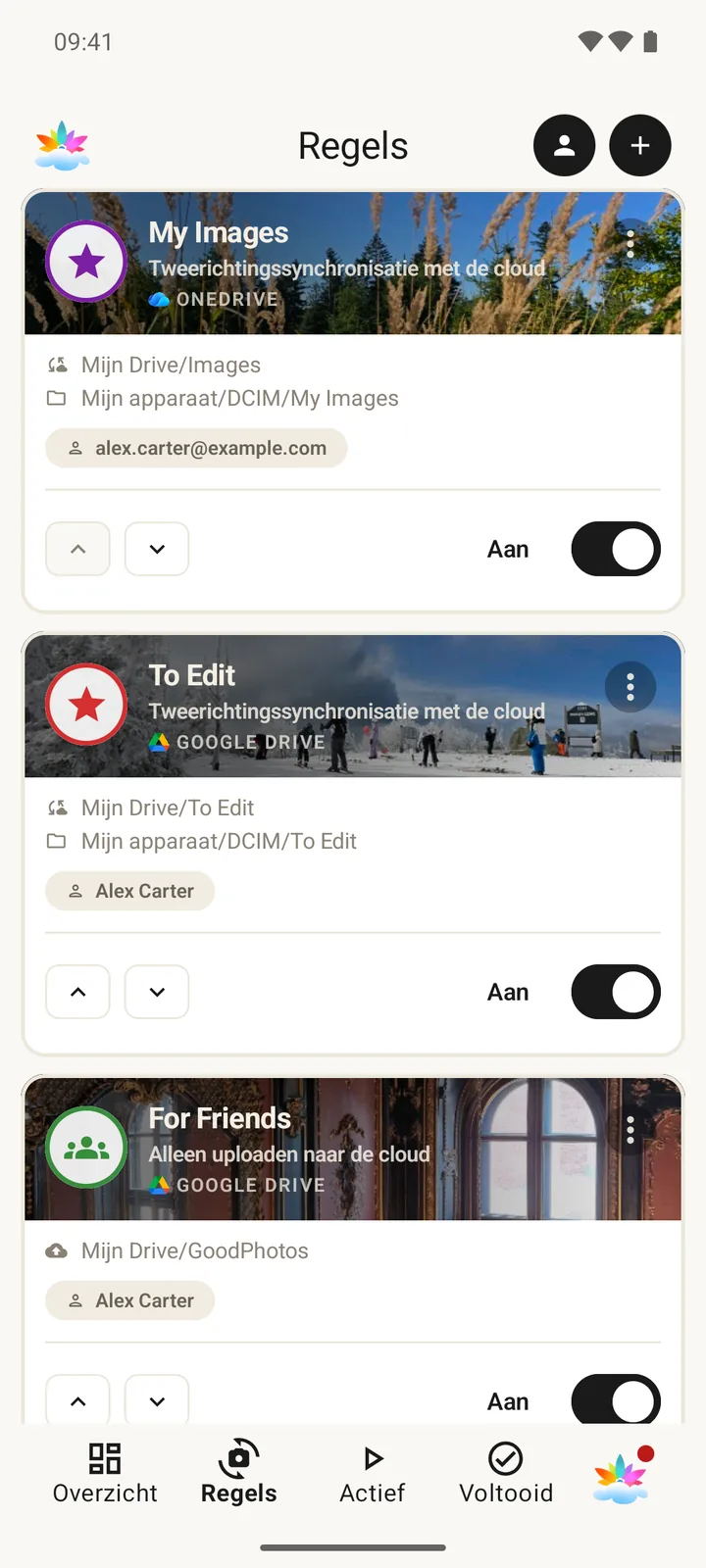
Op elke kaart:
- Als je meer dan één regel hebt, verplaats je met de pijlknoppen een regel omhoog of omlaag in de lijst.
- De schakelaar rechtsonder op de kaart zet de regel aan of uit; het label luidt Aan of Uit. Een regel die uit staat, wordt niet uitgevoerd als de synchronisatie start.
- Het menu rechtsboven op de kaart bevat Bewerken, Hernoemen en Verwijderen. Regels met een cloudactie, behalve regels voor snel uploaden, hebben ook Uitvoeren, dat de regel nu uitvoert en je naar de pagina Overzicht brengt. Als de regel op dit moment niet kan worden uitgevoerd, start hij niet. Elke regel behalve regels voor snel uploaden heeft ook Bestanden tonen, dat de bestanden van de regel opent in de sectie Bestanden.
- Als je op de kaart tikt, opent de regeleditor.
Een regel zonder cloudactie toont Geen actie en heeft geen schakelaar. In de sectie Galerij verschijnen je regels ook op het scherm Synchronisatie.
Nieuwe regels
De knop + rechtsboven op de pagina Regels (Regel toevoegen) start het instellen van een nieuwe regel, en dat doet ook + Nieuwe regel op de pagina Overzicht. Het instellen begint met de keuze wat de regel moet doen; zie Een regeltype kiezen en Back-up maken van albums of mappen.
Heb je nog geen regels, dan toont de pagina Regels Maak je eerste regel in plaats van de lijst.
De regeleditor
De regeleditor (Regel bewerken) toont de instellingen van de regel als een rij tabbladen bovenaan, elk met een pictogram en een korte naam. Hij opent op Overzicht, met de naam van de regel, het account, de cloudmap, de map op de telefoon, compressie en delen.

Afhankelijk van de regel kunnen de andere tabbladen zijn:
- Naam voor de naam en het pictogram van de regel.
- Albums voor regels die meerdere albums synchroniseren.
- Delen; zie Een map delen.
- Filters en Geavanceerd.
- Compressie; zie Foto's en video's comprimeren.
- Planning.
- Veiligheid; zie Bevestigingsdrempels.
Het account, het synchronisatietype, de cloudmap en de map op de telefoon hebben geen tabblad: die worden vastgelegd als de regel wordt gemaakt.
Opslaan bewaart je wijzigingen en Annuleren verlaat de editor zonder ze te bewaren. Zie Een regel bewerken voor een stapsgewijze uitleg.
Actief en Voltooid
Deze twee pagina's tonen per bestandsbewerking een kaart, met het bestand, de bewerking en de regel waar die bij hoort. Actief toont bewerkingen die lopen of wachten, elk met een knop Annuleren; lopende bewerkingen tonen ook hun voortgang.

Voltooid toont afgeronde bewerkingen met hun resultaat. Taken die niet zijn voltooid, zoals geannuleerde taken, kunnen Opnieuw proberen tonen. Op beide pagina's opent de infoknop op een kaart de taakdetails.

Met de knop Filter in de bovenbalk maak je de lijst kleiner. Het menu ernaast bevat Alle taken pauzeren, Alle taken hervatten, Alle taken annuleren terwijl er taken lopen, Geschiedenis wissen en Bewerkingslogboek exporteren.
Zie Voortgang en geschiedenis van synchronisatie volgen voor meer over het volgen van een synchronisatie.
Accounts
Je cloud- en netwerkaccounts beheer je in de sectie Bestanden, op de pagina Accounts. Het persoonspictogram rechtsboven op de pagina Regels opent hetzelfde scherm Accounts beheren. Zie Een opslagaccount koppelen.