 SyncGallery
Een album verbergen
- Open Albums in de sectie Galerij.
- Houd een album ingedrukt om het te selecteren en tik daarna op meer albums om ze toe te voegen. Je kunt ook een groep albums selecteren; als je een groep verbergt, worden alle albums erin verborgen.
- Tik in de balk onderaan op Verbergen.
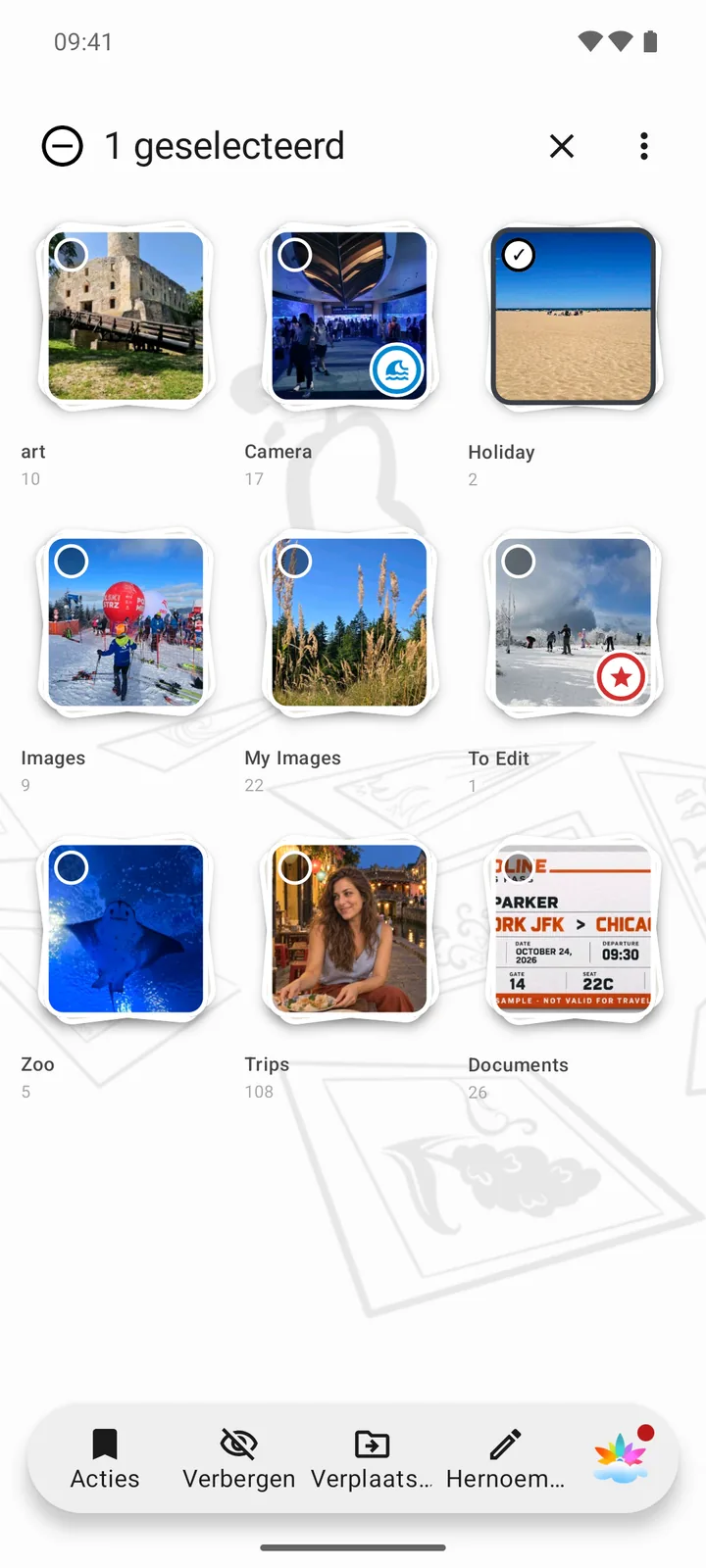
De albums verdwijnen uit de lijst. Zijn alle albums op het huidige niveau verborgen, dan toont het scherm in plaats daarvan een melding met het aantal verborgen albums.
Wat verbergen verandert
- Verborgen albums worden niet getoond in Albums.
- Hun foto's en video's worden weggelaten uit Alle media, Camera en de regelweergaven in Filters. Ook de aantallen op de kaarten in Filters tellen ze niet mee, en ze worden niet als omslagafbeelding gebruikt.
- Waar items uit een weergave zijn weggelaten, meldt een melding bovenaan hoeveel mediabestanden niet worden getoond omdat ze in verborgen albums staan.
Wat verbergen niet verandert
- De bestanden blijven in dezelfde map met dezelfde namen. Er wordt niets versleuteld, en er is geen wachtwoordzin nodig om ze weer te zien.
- Verbergen geldt alleen binnen SyncGallery. Andere galerij-apps en bestandsbeheerders tonen deze foto's en video's nog steeds.
- Je synchronisatieregels blijven net als voorheen werken voor verborgen albums.
Wil je foto's en video's achter een wachtwoordzin bewaren, gebruik dan een kluis; zie Kluizen. Wil je dat SyncGallery bij het openen altijd om je vingerafdruk of schermvergrendeling vraagt, zie dan Appvergrendeling.
Verborgen albums weer tonen
- Open in Albums het menu rechtsboven.
- Tik op Verborgen albums weergeven. Een vinkje ernaast geeft aan dat dit aan staat.

Zolang dit aan staat, worden verborgen albums weer getoond, gedimd, en worden hun foto's en video's in alle weergaven getoond. Tik opnieuw op hetzelfde item om het uit te zetten.
Een album weer zichtbaar maken
- Zet Verborgen albums weergeven aan zoals hierboven beschreven.
- Houd een gedimd album ingedrukt om het te selecteren.
- Tik in de balk onderaan op Zichtbaar maken.
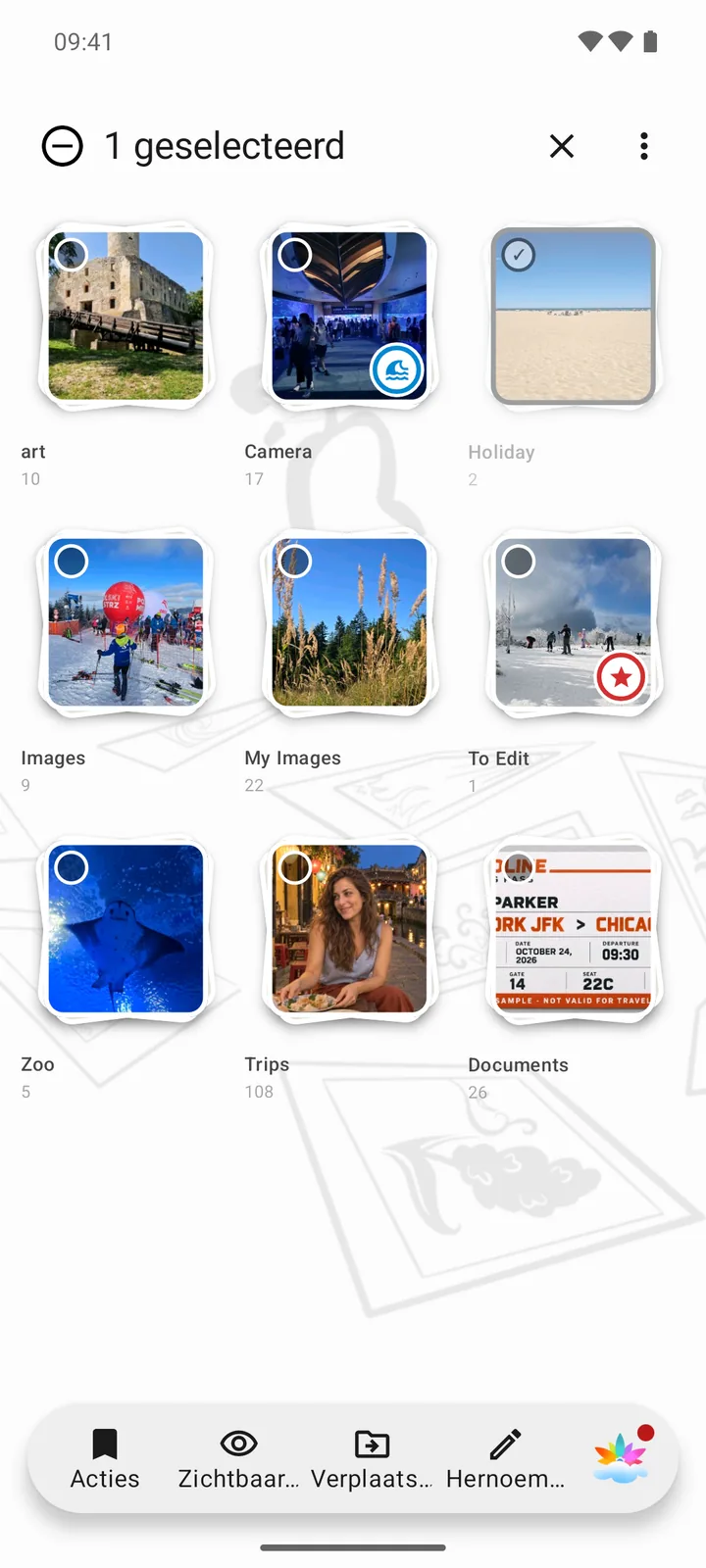
Bevat je selectie zowel verborgen als zichtbare albums, dan toont de balk zowel Verbergen als Zichtbaar maken.
Volgende
Wil je privéfoto's en -video's achter een wachtwoordzin bewaren, zie dan Kluizen.