 SyncGallery
De editor openen
Open een foto of video schermvullend in de sectie Galerij en doe dan het volgende:
- Tik in de onderste balk op Bewerken om het bestand zelf te bewerken. De hoofdknop in de editor is Opslaan.
- Of tik op Meer en kies Een kopie bewerken (niet getoond bij items in een kluis). De hoofdknop is dan Een kopie opslaan, en het origineel wordt nooit gewijzigd. De app legt dit uit in Een kopie bewerken tot je kiest dat je het niet meer wilt zien.
De gereedschappen
Met de rij knoppen onderaan schakel je tussen de gereedschappen. Welke je ziet, hangt af van het bestand:
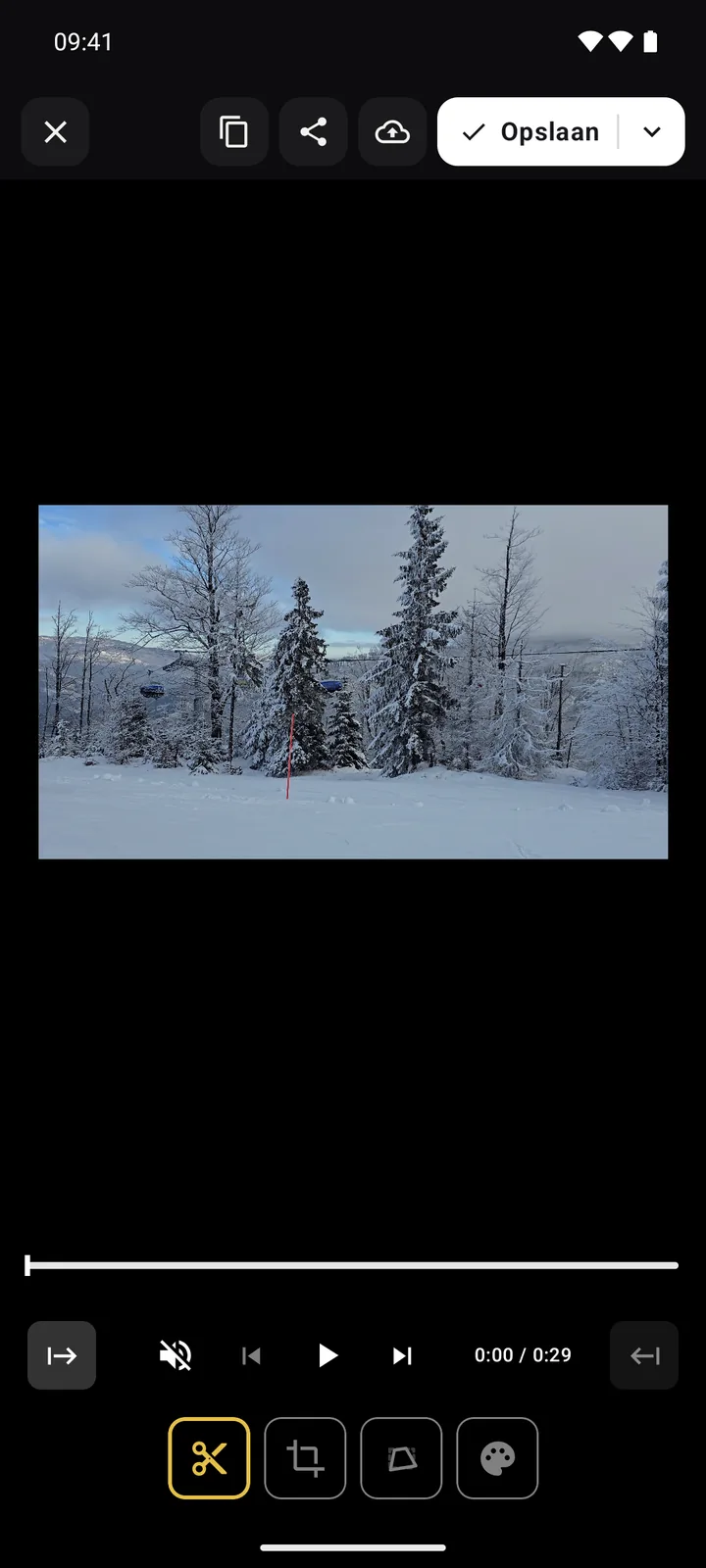
- Schaar (alleen video's): de video inkorten. Stel in waar hij moet beginnen en eindigen.
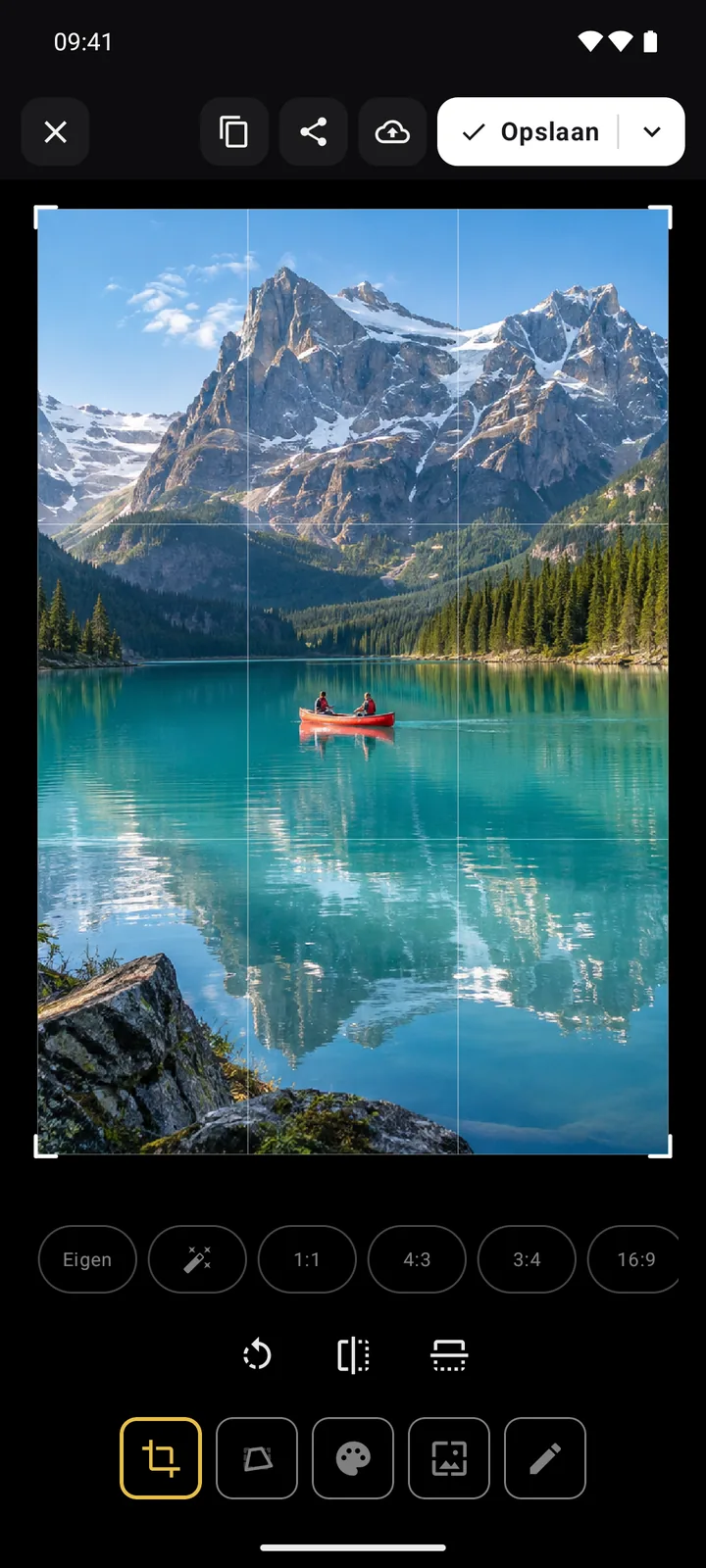
- Bijsnijden: bijsnijden, draaien en spiegelen.
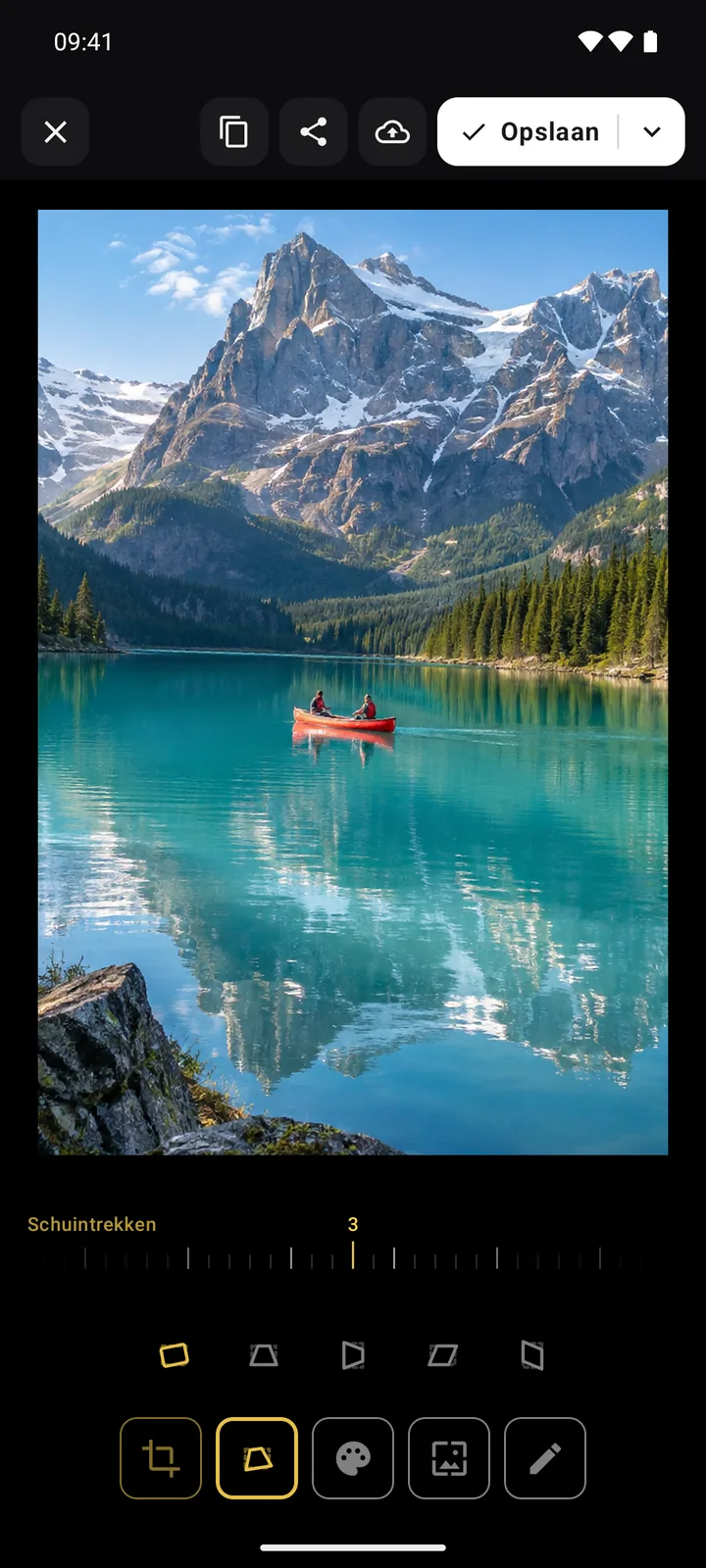
- Geometrie: scheve of gekantelde foto's rechtzetten.
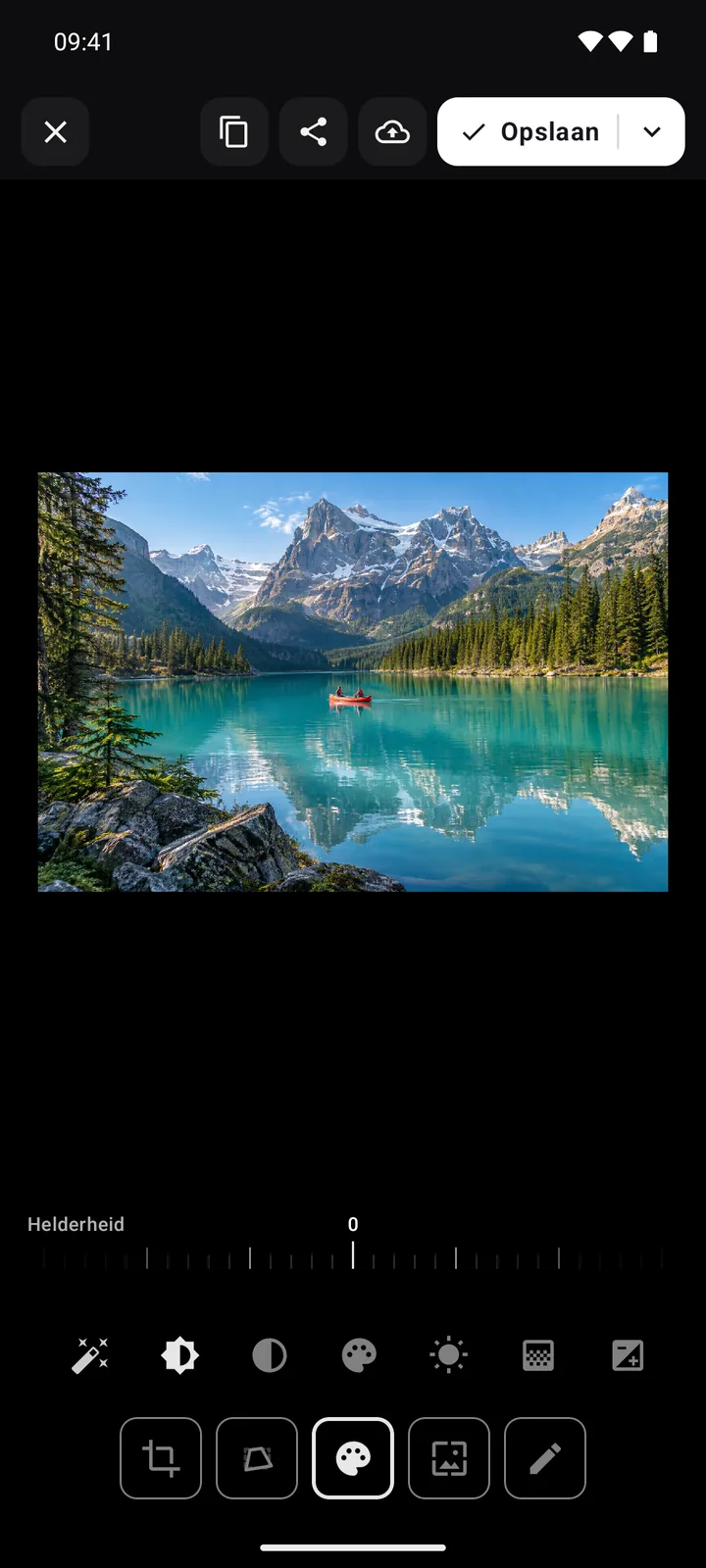
- Palet: helderheid, contrast, verzadiging en meer kleurinstellingen.
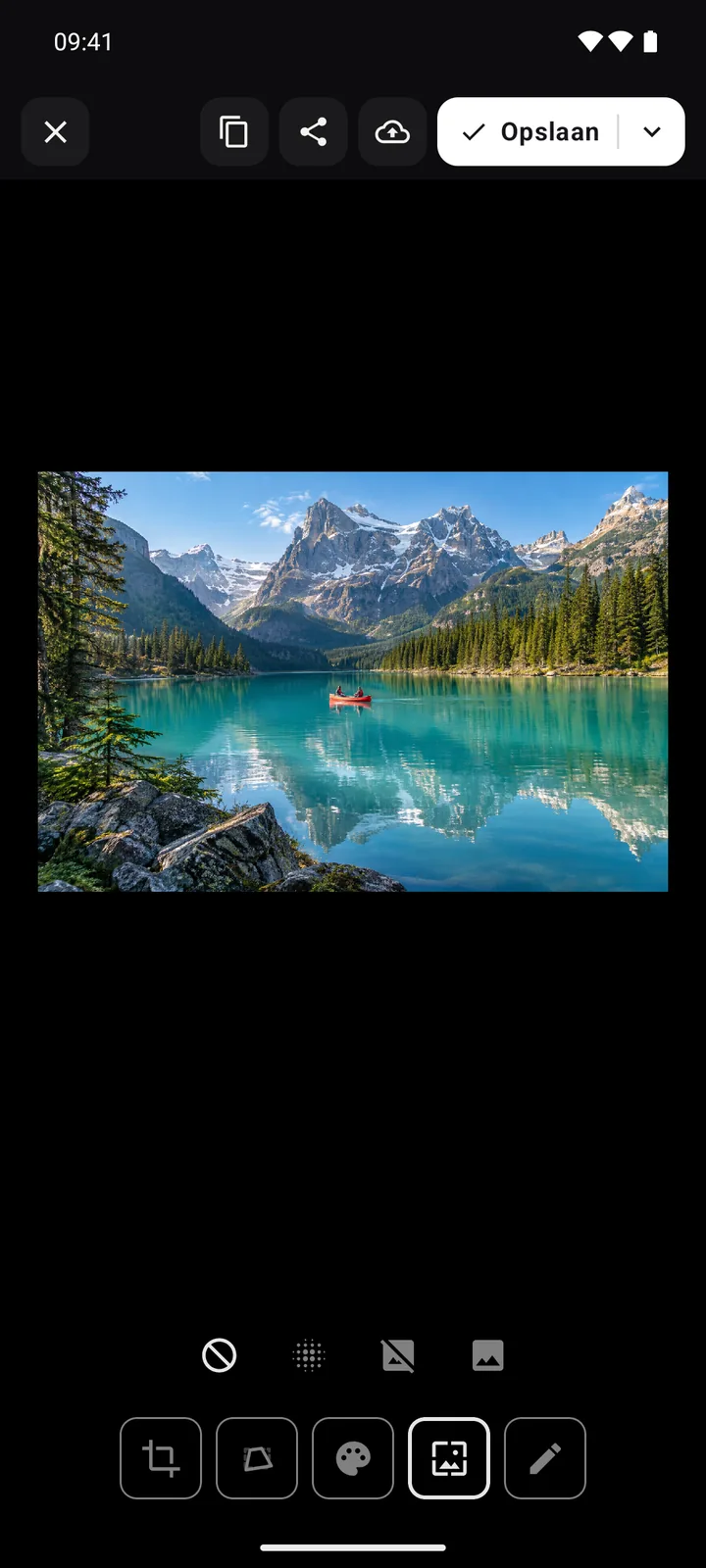
- Afbeeldingspictogram (alleen foto's, op ondersteunde telefoons): de achtergrond wijzigen.
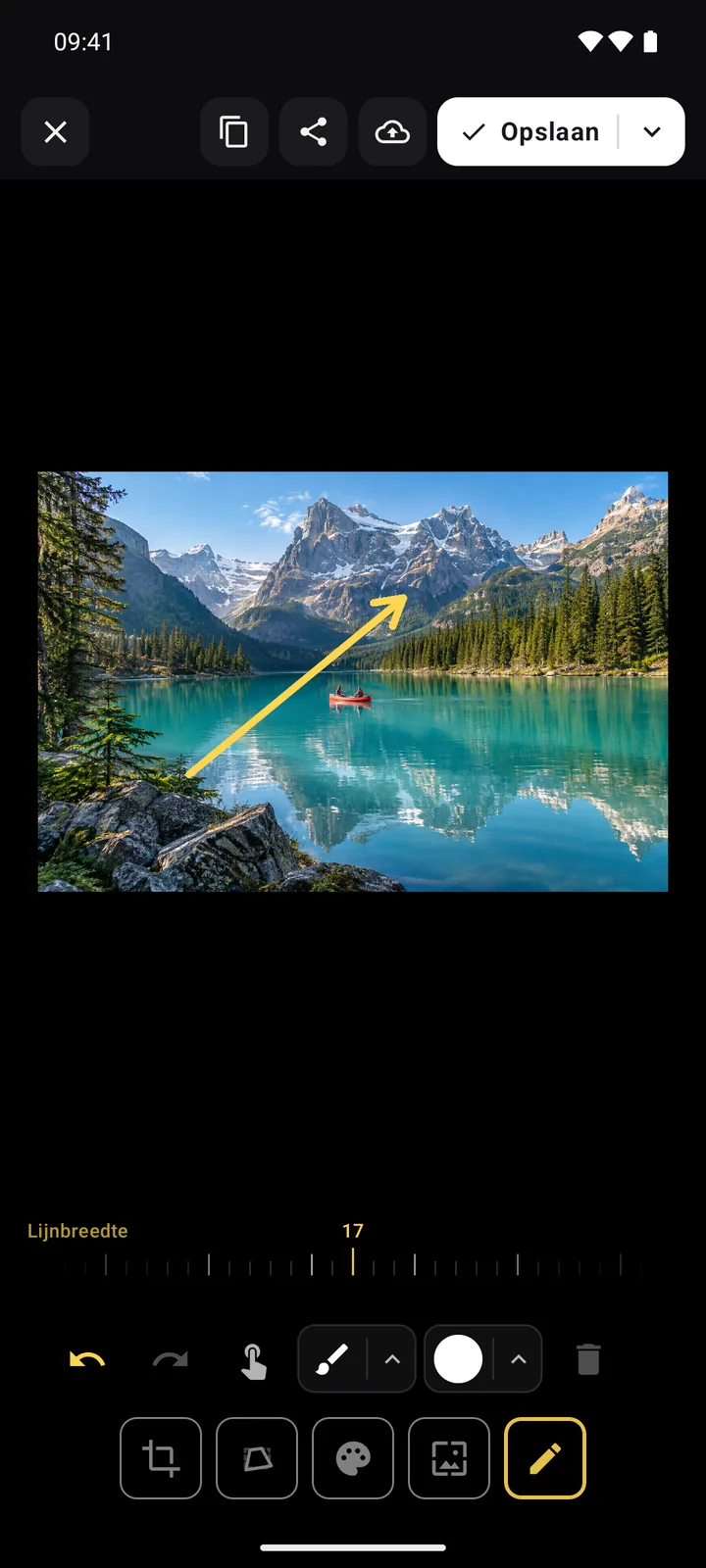
- Potlood (alleen foto's): tekst, pijlen, lijnen, vormen en tekeningen toevoegen.
Op sommige telefoons zijn bijsnijden, geometrie en kleurwijzigingen niet beschikbaar voor video's. De app meldt dat dan als je op de knop tikt.
Een video inkorten
Stel het begin- en eindpunt in om alleen het deel te houden dat je wilt.
Tekeningen en labels toevoegen
Kies het potloodgereedschap, kies een kleur en lijndikte en teken dan op de foto.
Bijsnijden en draaien
Sleep de hoeken van het kader om bij te snijden. De knoppen boven de gereedschappen bepalen de vorm van het kader: een vrije vorm, vaste verhoudingen zoals 1:1, 4:3 en 16:9, en bij foto's een toverstafknop die automatisch een uitsnede voorstelt. Daaronder staan knoppen om naar links te draaien, horizontaal te spiegelen en verticaal te spiegelen.
Rechtzetten met geometrie
Het geometriegereedschap heeft vijf pictogramknoppen, elk voor een ander soort vervorming, zoals een scheve of smaller wordende foto. Tik op een knop; de naam ervan, bijvoorbeeld Schuintrekken, verschijnt boven de schaal. Sleep de schaal om de sterkte in te stellen.
Kleuren aanpassen
Het kleurgereedschap heeft altijd helderheid, contrast en verzadiging. Vanaf Android 12 komen daar temperatuur, tint, belichting, vervaging en sepia bij, en vanaf Android 13 ook schaduwen, hooglichten, levendigheid, zwarttinten, wittinten en middentonen. Bij foto's stelt het toverstafpictogram aan het begin van de rij deze waarden voor je in. Het gebruikt een model dat deel uitmaakt van de app en op de telefoon draait; de foto wordt hiervoor niet geüpload. Vindt het niets om te verbeteren, dan meldt het De foto ziet er goed uit, er zijn geen aanpassingen nodig.
De achtergrond wijzigen
Het achtergrondgereedschap vindt het hoofdonderwerp van een foto en kan de achtergrond vervagen, verwijderen of vervangen door een andere foto. Het gebruikt ML Kit van Google via Google Play-services, dat de foto op de telefoon verwerkt. De eerste keer moet Google Play-services mogelijk het model downloaden voordat het gereedschap werkt.
Je bewerking opslaan
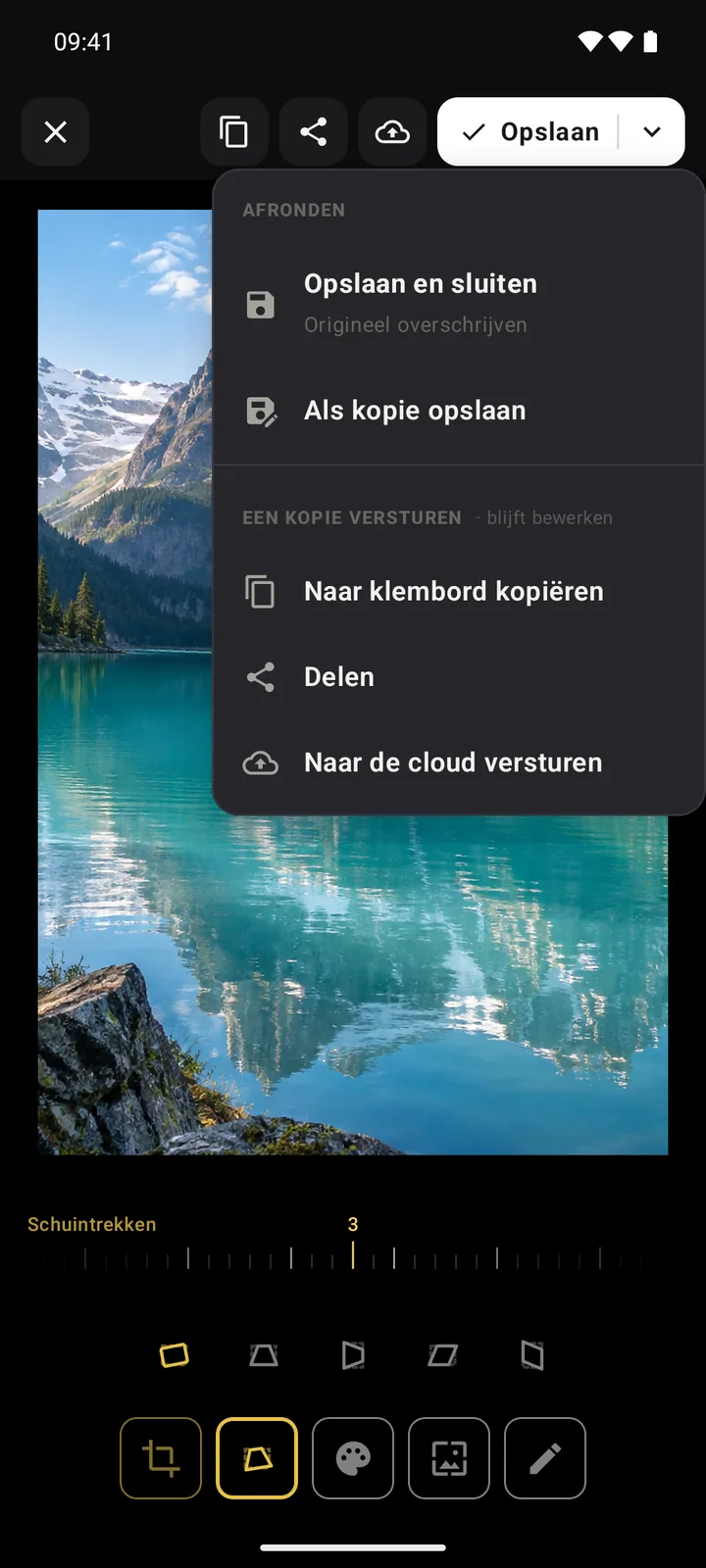
De bovenste balk heeft links een sluitknop, daarna knoppen om naar het klembord te kopiëren, te delen en naar de cloud te versturen, en rechts de opslagknop met een pijl voor meer opties.
Als je het bestand zelf bewerkt:
- Opslaan vervangt het origineel. Dit werkt voor JPEG-, PNG- en WebP-foto's en voor MP4- en M4V-video's. Bij andere formaten, zoals HEIC, vraagt de app in plaats daarvan waar een kopie moet worden opgeslagen.
- In het menu bevat Afronden de opties Opslaan en sluiten (alleen voor de formaten die kunnen worden vervangen) en Als kopie opslaan, waarmee je een album of map kiest en op Hier opslaan tikt. Het origineel blijft ongewijzigd.
Voordat een origineel wordt vervangen, bewaart Originelen bewaren bij bewerken er een kopie van in de map Pictures/SyncGallery/Originals. Bij items in een kluis blijft de onbewerkte kopie in plaats daarvan in de kluis. Deze instelling staat standaard aan en staat in de groep Geavanceerd van het instellingenmenu.
Het onderdeel Een kopie versturen houdt de editor open:
- Naar klembord kopiëren kopieert de bewerkte afbeelding. Bij een video wordt het huidige beeld als afbeelding gekopieerd.
- Delen verstuurt het bewerkte resultaat naar een andere app.
- Naar de cloud versturen opent hetzelfde scherm als delen met SyncGallery, waar je een van je regels kiest. Zie Bestanden naar SyncGallery versturen.
Sluit je de editor met niet-opgeslagen wijzigingen, dan geeft de app het venster Wijzigingen weggooien? weer. Tik op Verder bewerken om terug te gaan of op Weggooien om te sluiten zonder op te slaan. Als je het bestand zelf bewerkt en het formaat kan worden vervangen, wordt ook Opslaan en sluiten aangeboden.
Items in een kluis bewerken
Bij foto's en video's in een kluis worden de knoppen voor het klembord, delen en de cloud niet getoond. In een beveiligde kluis blijft een opgeslagen kopie in dezelfde kluis. In een verborgen kluis kun je met Als kopie opslaan elk album of elke map kiezen, zodat de kopie buiten de kluis kan terechtkomen. Zie Kluizen.
Volgende
Wil je de datum en tijd van foto's corrigeren, zie dan Fotodatums corrigeren.