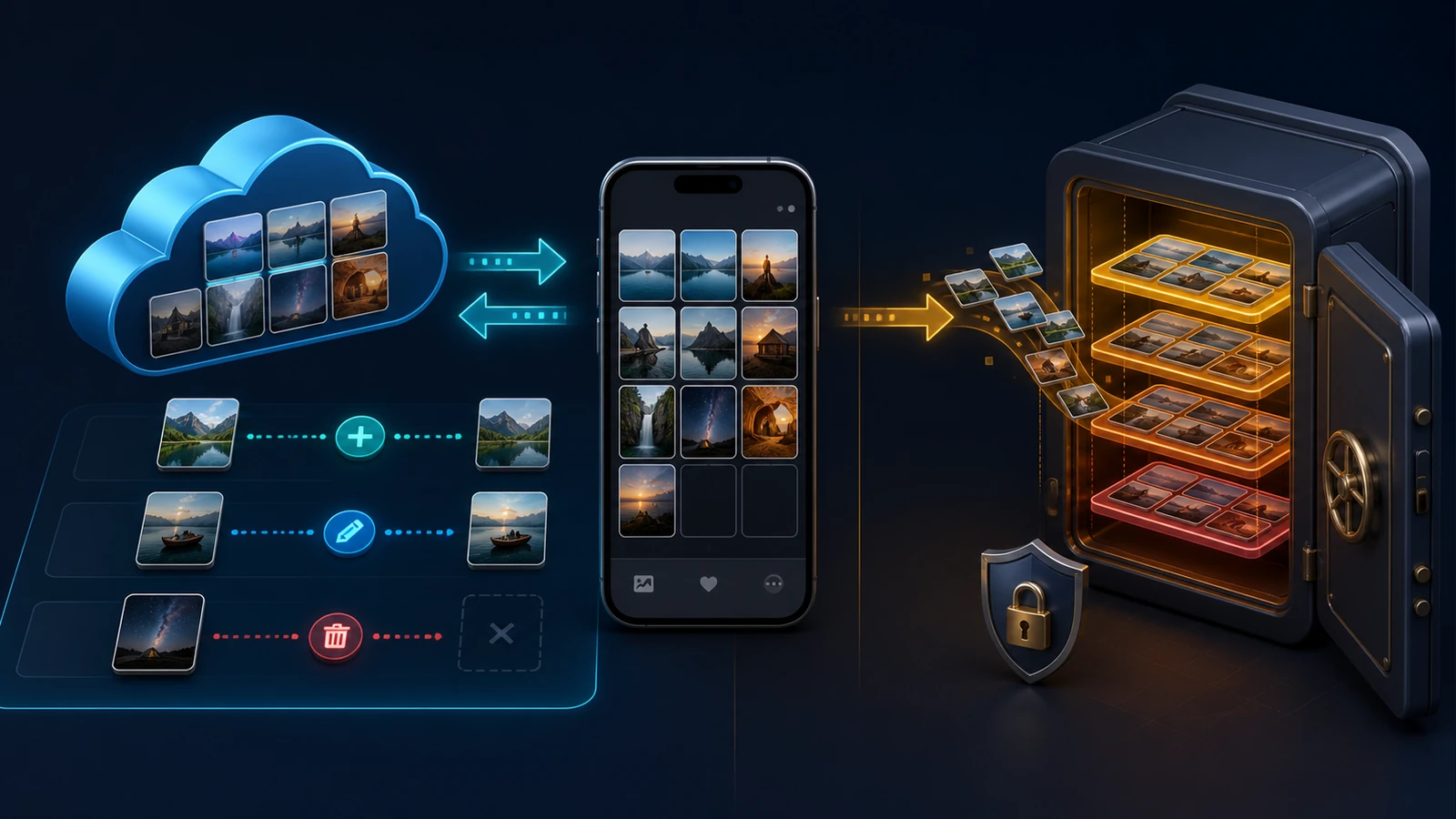
Waarom gebruikers het vroegen
Sommige gebruikers merkten dat we twee verschillende woorden gebruiken om SyncGallery te beschrijven. Op de ene plek zeggen we dat de app bestanden kan synchroniseren. Op een andere zeggen we dat de app er een back-up van kan maken.
Dat is een terechte vraag, want synchronisatie en back-up kunnen er in het begin bijna hetzelfde uitzien. Allebei kunnen ze dezelfde foto van dezelfde telefoon naar dezelfde cloudmap uploaden. Het verschil blijkt later, als een bestand wordt gewijzigd, verwijderd, beschadigd of overschreven.
Kort gezegd:
- Synchronisatie draait vooral om locaties op één lijn houden. Het probeert de huidige toestand op meer dan één plek beschikbaar te maken.
- Back-up draait vooral om herstel. Het bewaart een kopie waarmee je gegevens terug kunt krijgen als er iets misgaat.
De NIST-definitie van back-up is bewust eenvoudig: een kopie van bestanden en programma's die wordt gemaakt om herstel mogelijk te maken. Die definitie vereist geen meerdere versies.
Versiebeheer blijft wel belangrijk. Eén herstelkopie kan je beschermen als je een telefoon kwijtraakt. Ze beschermt je misschien niet als een beschadigd bestand de goede cloudkopie vervangt, of als een verwijdering naar elke locatie wordt gesynchroniseerd. Meerdere herstelpunten beschermen tegen meer soorten fouten.
Synchronisatie volgt de huidige toestand
Een gewone tweerichtingssynchronisatie houdt twee locaties in de gaten. Als een bestand op de ene locatie wordt toegevoegd, gewijzigd of verwijderd, wordt dezelfde wijziging op de andere locatie doorgevoerd.
Microsoft beschrijft de synchronisatie van OneDrive precies zo praktisch: een bestand toevoegen, wijzigen of verwijderen in de lokale OneDrive-map doet dat ook online, en omgekeerd. De volledige uitleg lees je in de handleiding van Microsoft over OneDrive-synchronisatie.
Dat gedrag is nuttig. Het houdt de nieuwste bestanden beschikbaar op je telefoon en in de cloud. Het brengt ook een risico met zich mee: een verkeerde bewerking of verwijdering kan zich verspreiden.
Synchronisatie hoeft niet in twee richtingen te gaan. Een regel die alleen uploadt, is ook een vorm van synchronisatie. Die stuurt wijzigingen op het apparaat naar de cloud zonder wijzigingen in de cloud terug naar de telefoon te downloaden. Of zo'n regel zich gedraagt als een spiegel of als een beschermende kopie, hangt af van de instellingen voor verwijderen en bijwerken.
Bij back-up gaat het om wat je kunt herstellen
Iets een back-up noemen gaat niet alleen over waar de bytes staan. De belangrijke vraag is wat er na een fout gebeurt.
Stel deze vragen over elke back-upopstelling:
- Blijft er een herstelbare kopie over als het oorspronkelijke bestand wordt verwijderd?
- Kan er een eerdere goede kopie worden teruggezet als het origineel wordt overschreven of beschadigd?
- Als er na de fout een automatische taak draait, bewaart die dan de goede kopie of vervangt hij die?
- Kun je zien welke bestanden met succes zijn gekopieerd?
- Weet je hoe lang verwijderde bestanden en oudere versies worden bewaard?
Een upload in één richting kan aan de eerste vraag voldoen en bij de tweede tekortschieten. Een back-up met versies kan beide beantwoorden, maar alleen binnen de bewaarlimieten.
Wat SyncGallery echt opslaat
Gewone SyncGallery-regels houden de huidige relatie bij tussen een bestand op het apparaat en een bestand in de cloud. Ze vergelijken beide kanten en beslissen of er moet worden geüpload, gedownload, bijgewerkt of verwijderd, of dat er om een controle moet worden gevraagd.
SyncGallery houdt ook een zichtbare takengeschiedenis bij, zodat je kunt nagaan wat er is overgezet en of een bewerking is gelukt. Die geschiedenis is een overzicht van activiteit. Het is geen opslag van oude bestandsinhoud.
SyncGallery houdt geen eigen versiecatalogus van bestanden bij. De app bewaart geen versie 1, versie 2 en versie 3 onder één bestandsrecord, past geen bewaarbeleid toe en biedt geen browser voor herstelpunten. Een cloudprovider of opslagserver kan die mogelijkheden toevoegen, maar die vallen buiten SyncGallery en verschillen per bestemming.
Dat betekent dat SyncGallery nuttige herstelkopieën kan maken, maar op zichzelf geen volledig back-upsysteem met versiebeheer is.
Voorbeeld 1: een synchronisatieregel instellen
Gebruik deze opstelling als je wilt dat het apparaat en de cloud dezelfde huidige verzameling weergeven.
- Maak een regel en selecteer Tweerichtingssynchronisatie met de cloud.
- Kies de map of albums op het apparaat en de bijbehorende cloudmap.
- Schakel Cloudbestanden bijwerken bij wijziging op het apparaat in.
- Schakel Bestanden op het apparaat bijwerken bij wijziging in de cloud in.
- Schakel de twee opties voor verwijderen alleen in als je wilt dat verwijderingen in beide richtingen worden doorgevoerd.
- Kijk tijdens de eerste synchronisatie de geplande bewerkingen na voordat je ze goedkeurt.
Met beide verwijderinstellingen ingeschakeld kan het verwijderen van een bestand aan de ene kant ook de tegenhanger verwijderen. Dat is correct spiegelgedrag, maar het mag niet je enige bescherming tegen per ongeluk verwijderen zijn.
Voorbeeld 2: een uploadregel instellen die op een back-up lijkt
Gebruik deze opstelling als het apparaat de hoofdbron is en je wilt dat de cloudkopieën een lokale verwijdering overleven.
- Maak een regel en selecteer Alleen uploaden naar de cloud.
- Gebruik upload op mapniveau als je wilt dat nieuwe bestanden in een map op het apparaat automatisch worden geüpload.
- Kies een aparte cloudmap voor deze kopieën.
- Schakel In de cloud verwijderen als het bestand op het apparaat wordt verwijderd uit.
- Gebruik je selectie op bestandsniveau, schakel dan ook In de cloud verwijderen bij demarkeren uit.
- Overweeg Opnieuw naar de cloud uploaden als het bestand daar is verwijderd in te schakelen als het apparaat leidend moet blijven.
Bij de instelling Cloudbestanden bijwerken bij wijziging op het apparaat moet je bewust kiezen:
- Schakel die in als de cloud het nieuwste bewerkte bestand moet krijgen. Zonder versiegeschiedenis bij de provider kan de vorige inhoud in de cloud worden vervangen.
- Schakel die uit als de eerste geüploade kopie ongewijzigd moet blijven. Latere bewerkingen op het apparaat worden dan niet door die regel geback-upt.
Deze opstelling maakt een nuttige onafhankelijke kopie en voorkomt dat een gewone verwijdering op het apparaat die automatisch weghaalt. Het is nog steeds geen beheerde versiegeschiedenis.
Voorbeeld 3: Snel uploaden gebruiken voor handmatige momentopnamen
Snel uploaden werkt anders dan gewone synchronisatieregels. Je kiest bestanden en stuurt ze op verzoek naar een cloudmap. SyncGallery uploadt ze één keer en volgt ze daarna niet meer.
Zo gebruik je Snel uploaden het veiligst:
- Maak een regel voor Snel uploaden.
- Kies een aparte doelmap.
- Selecteer onder Als er op de bestemming al een bestand met dezelfde naam staat de optie Hernoemen en beide bewaren.
- Stuur bestanden vanuit SyncGallery of via het Deel-menu van Android wanneer je een kopie wilt bewaren.
Staat er op de bestemming al een bestand met dezelfde naam maar andere inhoud, dan krijgt het nieuwe bestand een genummerde naam zoals photo (1).jpg. Is die naam ook bezet, dan loopt het nummer op tot er een vrije naam is gevonden. Wordt hetzelfde bestand zonder wijzigingen opnieuw geüpload, dan slaat SyncGallery het over in plaats van een duplicaat te maken.
Snel uploaden kan dus meerdere kopieën met aparte namen bewaren als je gewijzigde bestanden herhaaldelijk verstuurt. Dichter bij handmatige momentopnamen komt SyncGallery niet, maar het is geen beheerd versiebeheer:
- Het draait alleen als jij bestanden verstuurt.
- Het weet niet of je aan elk belangrijk bestand hebt gedacht.
- Het volgt geen latere bewerkingen of verwijderingen.
- Het groepeert genummerde bestanden niet tot een versiegeschiedenis.
- Als je Bestaand bestand vervangen kiest, verdwijnt de bescherming van beide bewaren.
Versiegeschiedenis in de cloud kan een extra beschermingslaag toevoegen
De bestemming kan oudere bestandsinhoud bewaren, ook als SyncGallery het huidige cloudbestand bijwerkt. Die bescherming hoort bij de provider, niet bij SyncGallery.
OneDrive. Volgens de huidige documentatie van Microsoft over versiegeschiedenis in OneDrive werkt versiegeschiedenis met alle bestandstypen, ook foto's en video's, en wordt de versiegeschiedenis van bestanden 30 dagen bewaard. Een beheerder van een werk- of schoolaccount kan versiebeheer uitschakelen. Abonnees van Microsoft 365 hebben daarnaast een aparte functie Je OneDrive herstellen die activiteit op de hele drive van de afgelopen 30 dagen ongedaan kan maken.
Google Drive. Volgens de documentatie van Google over bestandsversies kan een oudere versie van een bestand dat geen Google-bestand is na 30 dagen of na 100 nieuwere versies definitief worden verwijderd. Een specifieke versie kun je op de Drive-website markeren als Altijd bewaren.
Andere bestemmingen. Een NAS of server die je via WebDAV, SMB, SFTP of FTP bereikt, kan momentopnamen of versiegeschiedenis hebben, maar het protocol zelf garandeert die bescherming niet. Controleer het opslagsysteem achter de verbinding.
Bewaarregels en abonnementsfuncties kunnen veranderen. Controleer de actuele documentatie en test het terugzetten van een niet-kritiek bestand voordat je op de geschiedenis van een provider vertrouwt als herstelplan.
Is SyncGallery nu synchronisatie of back-up?
Het is in de eerste plaats een app voor synchronisatie en gecontroleerde bestandsoverdracht. Afhankelijk van de regel kan de app ook nuttige back-upkopieën maken.
- Tweerichtingssynchronisatie is bedoeld om de huidige toestand op één lijn te houden.
- Alleen uploaden met verwijderen in de cloud uitgeschakeld is een kopie in één richting die op een back-up lijkt.
- Snel uploaden met Hernoemen en beide bewaren kan handmatige momentopnamen maken.
- Versiegeschiedenis bij de provider kan tijdelijk herstel toevoegen voor overschreven bestanden.
Wat SyncGallery niet biedt, is een volledig back-upsysteem met versies, automatische herstelpunten, beheer van bewaartermijnen en een browser om versies terug te zetten.
Gebruik SyncGallery voor foto's of documenten die je niet kwijt mag raken als één laag, en zorg dat een andere laag onafhankelijk herstel met versies biedt. Test vooral het terugzetten voordat je het nodig hebt.
Voor een uitgewerkt voorbeeld, lees hoe je een 3-2-1-back-up voor Android maakt met twee SyncGallery-regels.
Meer lezen

Probeer SyncGallery
Een galerij-app voor Android met cloudsynchronisatie die jij beheert.
Download het via Google Play