 SyncGallery
제외의 의미
제외된 파일은 해당 규칙의 이후 모든 동기화 작업에서 빠집니다. 자동으로 업로드, 다운로드, 삭제되지 않습니다.
파일 제외하기
파일을 제외할 수 있는 곳은 두 군데입니다.
- 대기 중인 작업. 대기 중인 작업 검토 화면에서 파일을 선택하고 무시 버튼을 누르세요. 동기화에서 제외할까요? 창에서 제외 버튼을 눌러 확인하세요. 자세한 내용은 대기 중인 작업 검토에서 확인하세요.
- 실패한 작업. 작업 기록에서 실패한 동기화 작업의 세부 정보를 열고 동기화에서 제외 버튼을 누른 다음 제외 버튼을 눌러 확인하세요. 자세한 내용은 동기화 진행 상황 및 기록 확인에서 확인하세요.
대기 중인 작업을 제외할 때 선택한 파일 중 일부가 휴대전화의 압축된 사본이면 제외하기 전에 원본 다운로드 창이 나타납니다. 계속 버튼을 누르면 먼저 원본 화질 파일을 다운로드한 다음 파일을 제외하고, 취소 버튼을 누르면 아무것도 제외하지 않습니다. 자세한 내용은 사진과 동영상 압축에서 확인하세요.
제외된 파일 찾기
- 동기화 섹션에서 요약을 여세요.
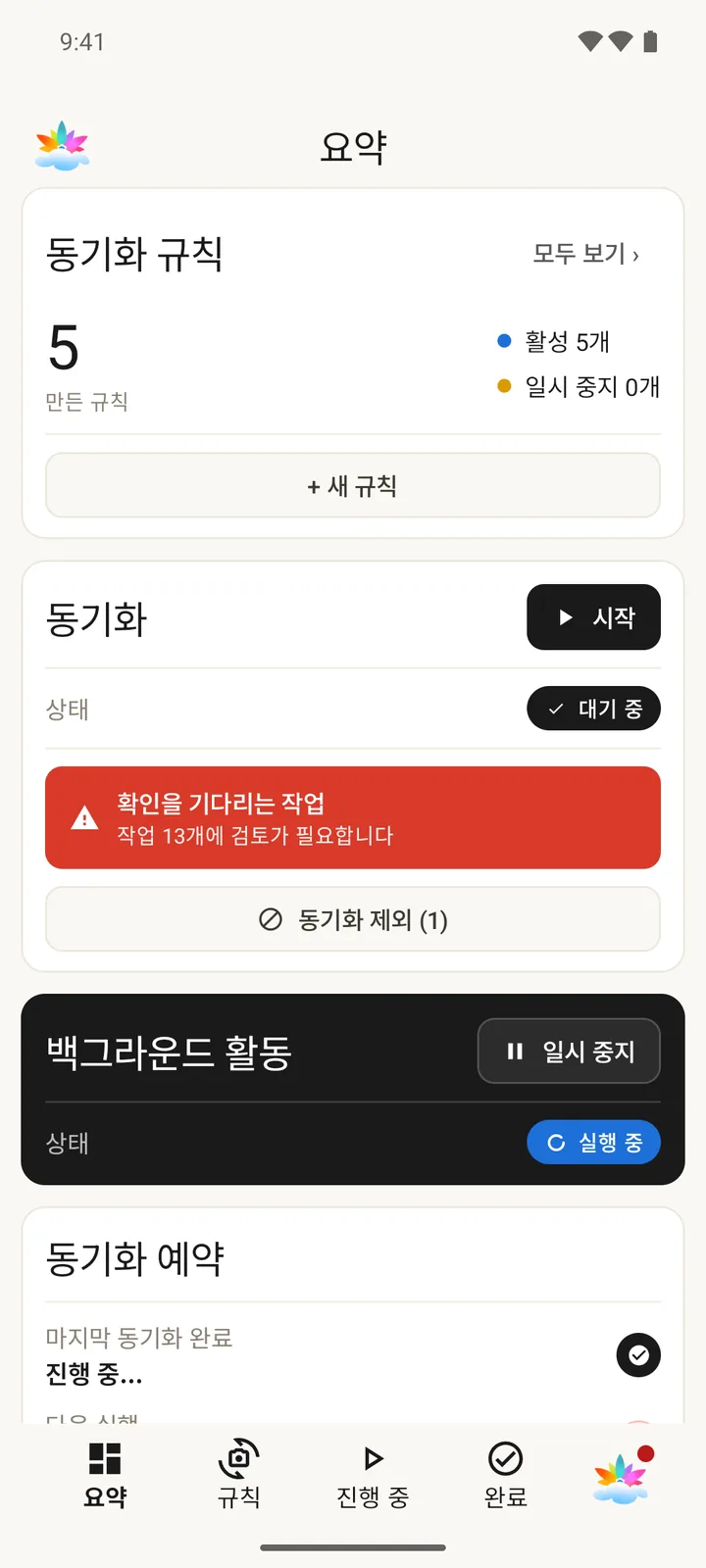
- 동기화 카드에서 동기화에서 제외된 파일 수가 표시된 버튼을 누르세요. 이 버튼은 제외된 파일이 하나 이상 있을 때만 나타납니다.
제외된 파일 화면에는 파일이 규칙별로 묶여 표시됩니다. 파일 사진을 누르면 파일이 열립니다.
파일을 다시 동기화에 포함하기
- 제외된 파일 화면에서 다시 포함할 파일을 누르세요. 왼쪽 위의 원을 누르면 모두 선택하거나 모두 선택 해제합니다.
- 아래쪽의 복원 버튼을 누르세요.

복원한 파일은 다시 해당 규칙의 동기화에 포함됩니다. 취소 버튼을 누르면 변경하지 않고 화면을 나갑니다.
다음 단계
많은 파일을 교체하거나 삭제하기 전에 앱이 언제 확인을 요청하는지 알아보세요. 확인 임계값