 SyncGallery
편집기 열기
갤러리 섹션에서 사진이나 동영상을 전체 화면으로 연 다음 아래 방법 중 하나를 사용하세요.
- 파일 자체를 편집하려면 아래쪽 막대의 편집 버튼을 누르세요. 편집기의 기본 버튼은 저장 버튼입니다.
- 또는 더 보기를 누르고 사본 편집을 고르세요(보관함의 항목에는 표시되지 않음). 이때 기본 버튼은 사본 저장 버튼이며, 원본은 절대 바뀌지 않습니다. 다시 보지 않기로 선택할 때까지 앱이 사본 편집 안내에서 이를 설명합니다.
도구
아래쪽의 버튼 행으로 도구를 전환합니다. 표시되는 도구는 파일에 따라 다릅니다.
- 가위(동영상만): 동영상을 다듬습니다. 시작 지점과 끝 지점을 정하세요.
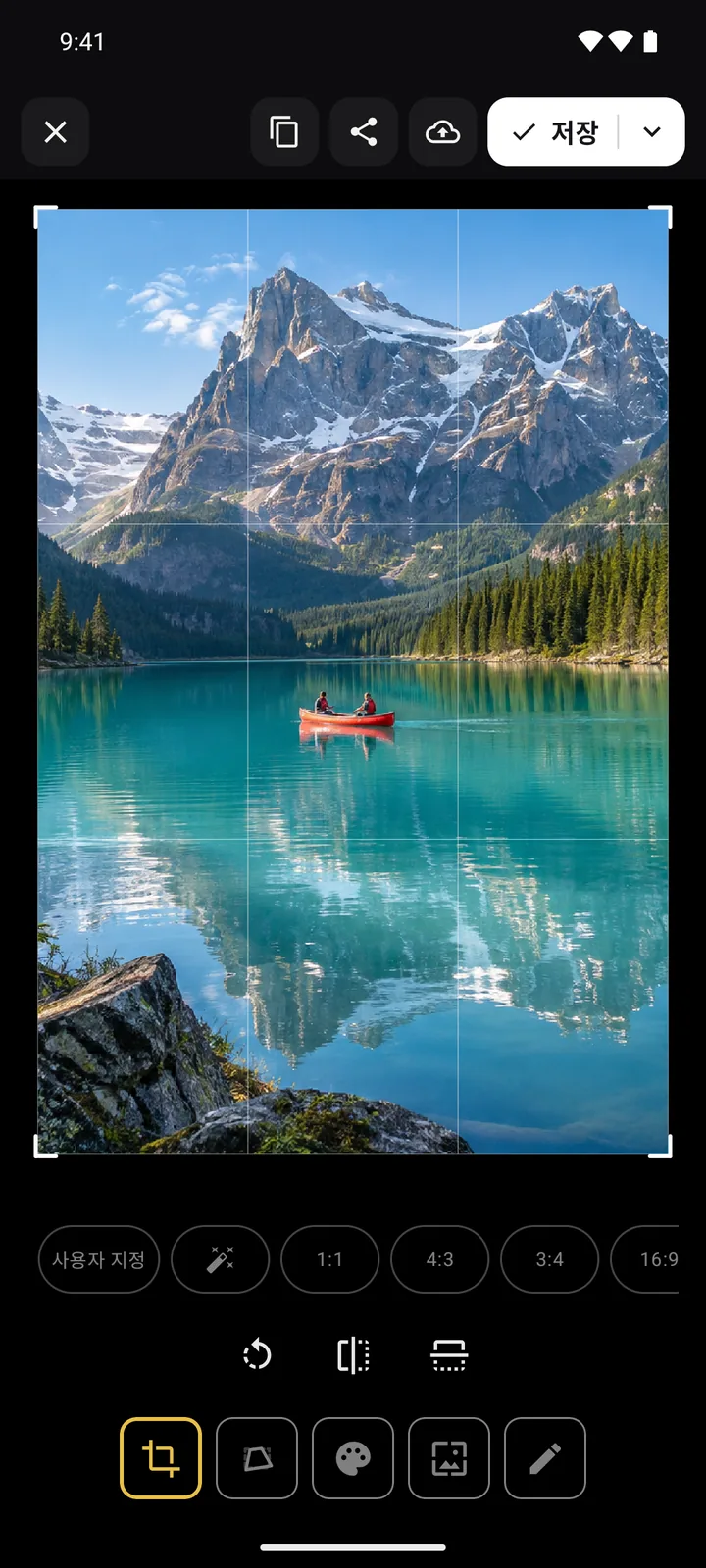
- 자르기: 자르기, 회전, 뒤집기를 합니다.
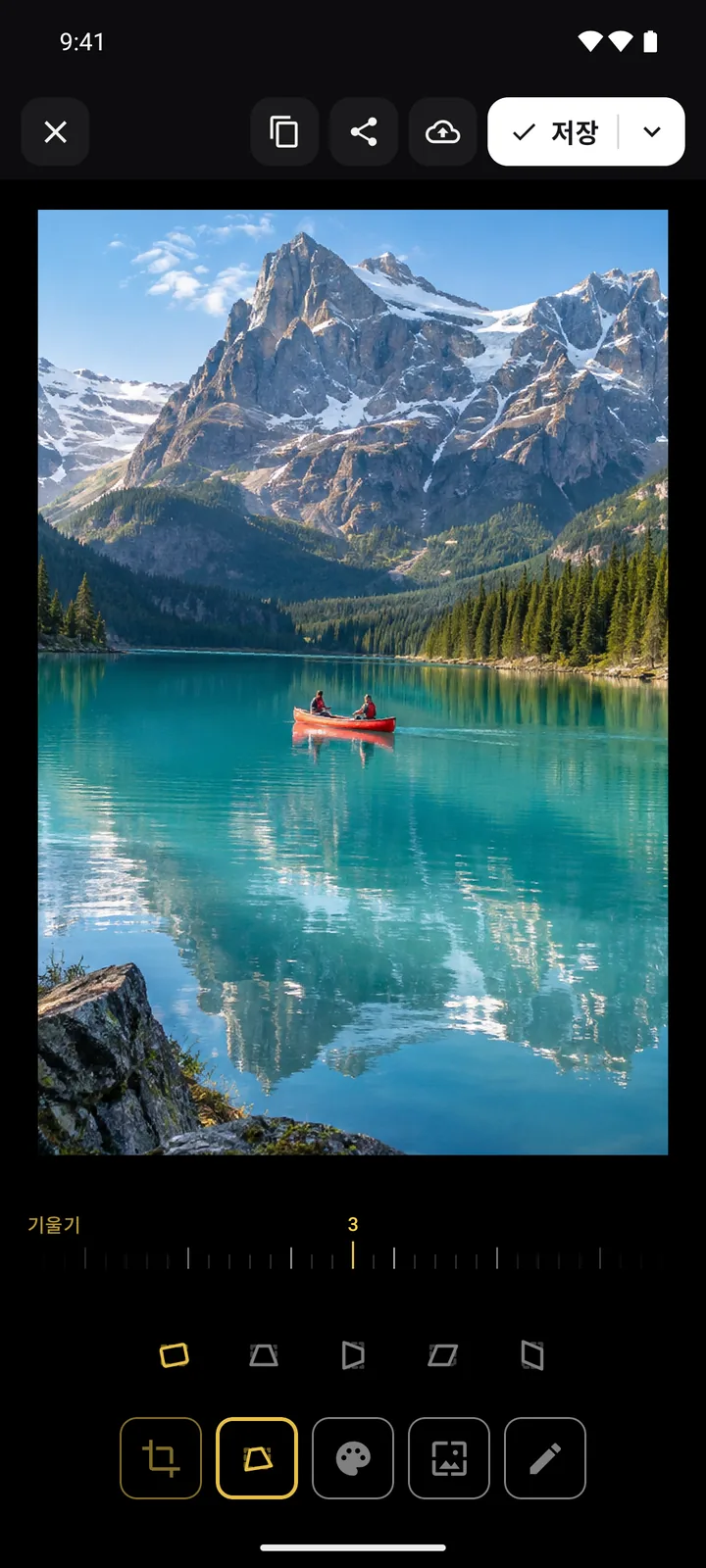
- 기하 보정: 비스듬하거나 기울어진 사진을 바로잡습니다.
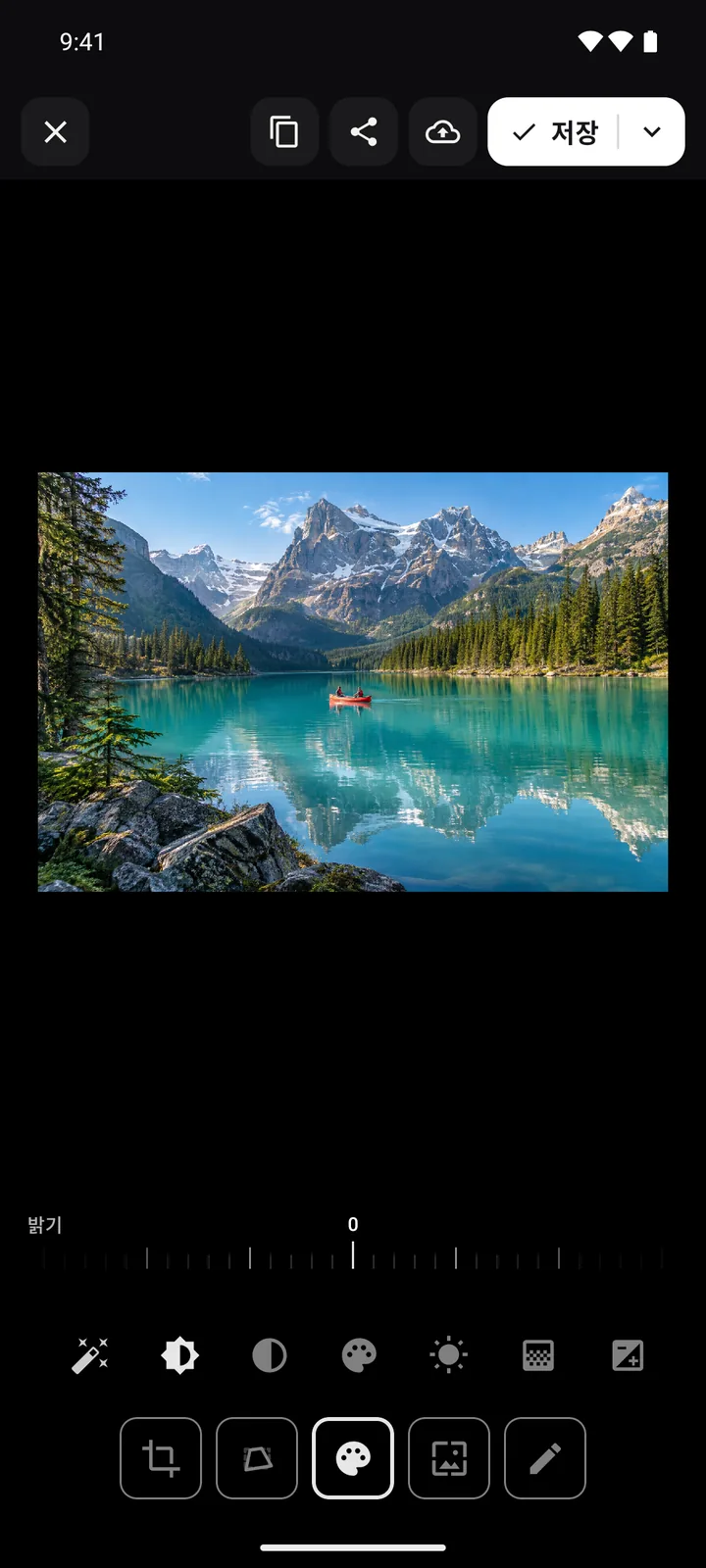
- 팔레트: 밝기, 대비, 채도 및 기타 색상 설정을 조정합니다.
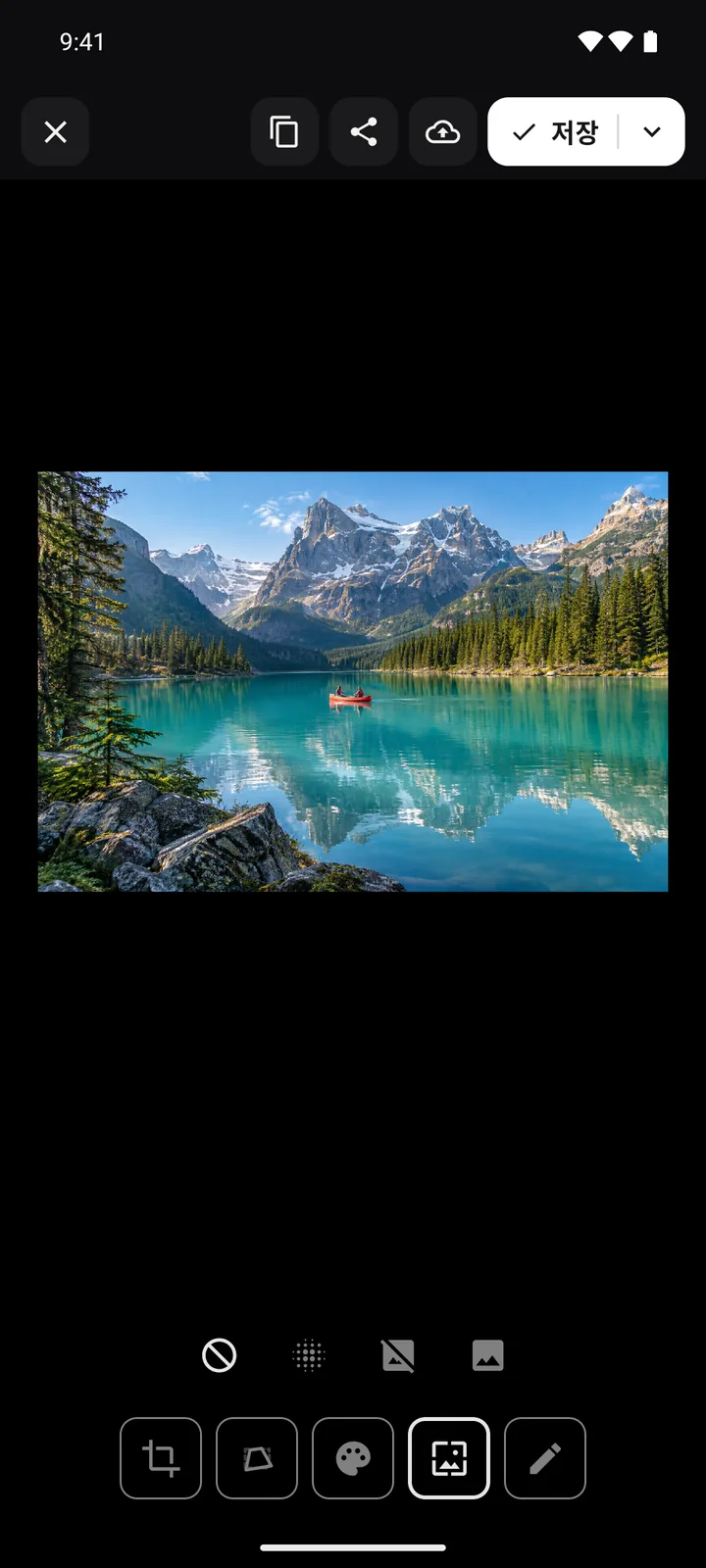
- 사진 아이콘(사진만, 지원되는 휴대전화에서): 배경을 바꿉니다.
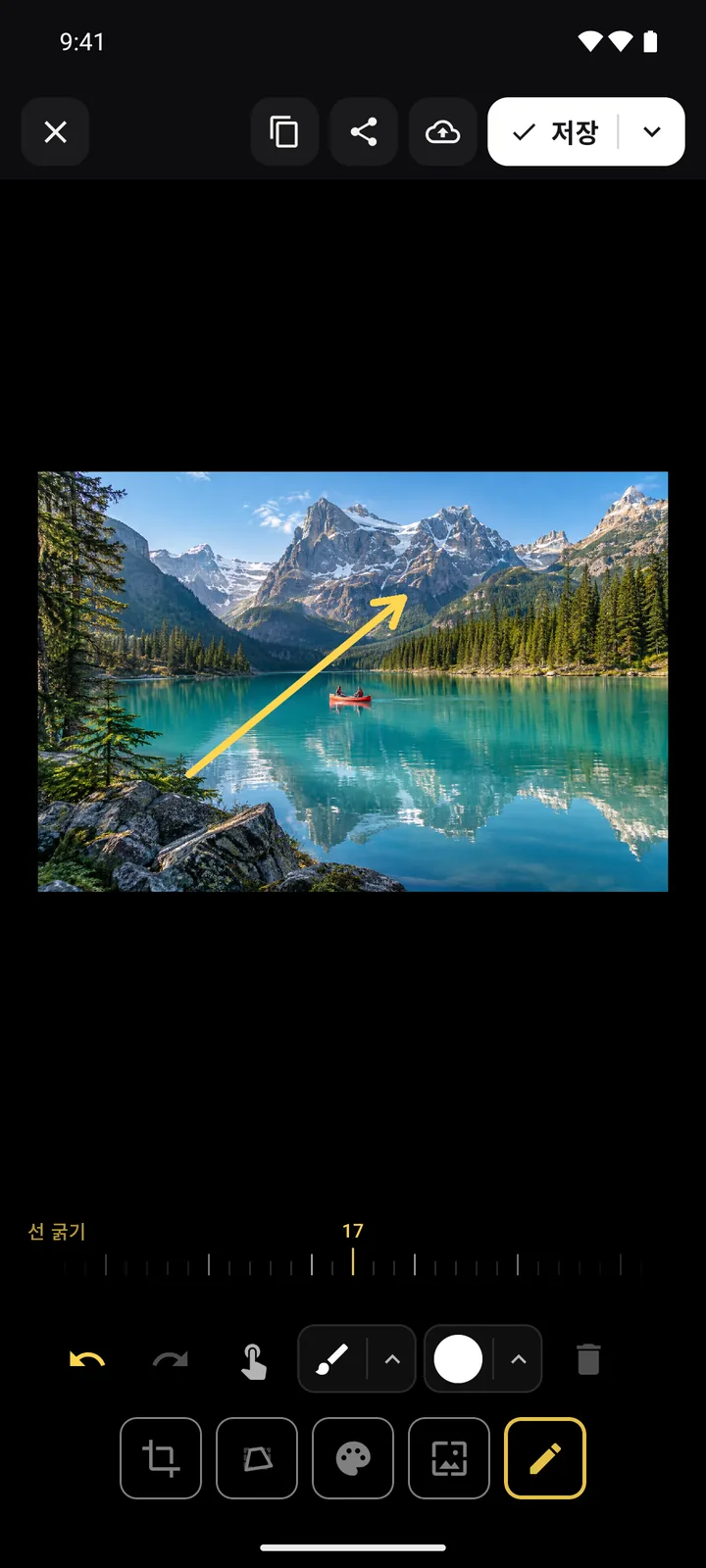
- 연필(사진만): 텍스트, 화살표, 선, 도형, 그림을 추가합니다.
일부 휴대전화에서는 동영상에 자르기, 기하 보정, 색상 변경을 사용할 수 없습니다. 이 경우 버튼을 누르면 앱이 알려 줍니다.
동영상 다듬기
시작 지점과 끝 지점을 정해 원하는 부분만 남기세요.
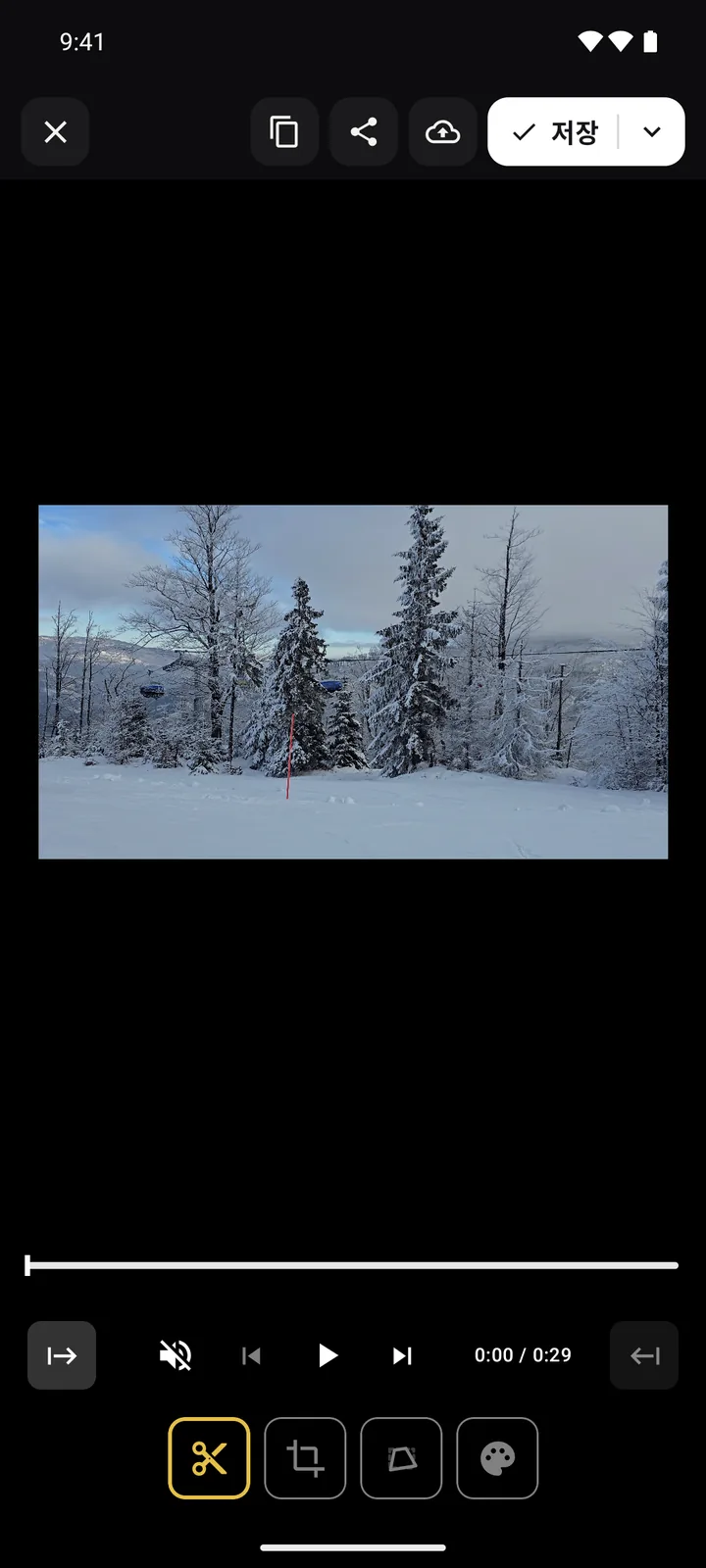
그림과 텍스트 추가
연필 도구를 고르고 색상과 선 굵기를 선택한 다음 사진 위에 그리세요.
자르기 및 회전
틀의 모서리를 끌어 자르세요. 도구 위의 버튼으로 틀의 모양을 정합니다. 자유 형식 옵션, 1:1, 4:3, 16:9 같은 고정 비율이 있으며, 사진에는 자르기를 자동으로 제안하는 요술봉 버튼도 있습니다. 그 아래에는 왼쪽으로 회전, 가로로 뒤집기, 세로로 뒤집기 버튼이 있습니다.
기하 보정으로 바로잡기
기하 보정 도구에는 비스듬하거나 한쪽이 좁아지는 사진처럼 서로 다른 왜곡을 위한 아이콘 버튼 다섯 개가 있습니다. 하나를 누르면 기울기 같은 이름이 조절 막대 위에 표시됩니다. 조절 막대를 끌어 정도를 정하세요.
색상 조정
색상 도구에는 항상 밝기, 대비, 채도가 있습니다. Android 12 이상에서는 색온도, 색조, 노출, 페이드, 세피아가 추가되고, Android 13 이상에서는 그림자, 하이라이트, 생동감, 검은색, 흰색, 중간 톤도 추가됩니다. 사진에서는 행 맨 앞의 요술봉 아이콘을 누르면 이 값을 자동으로 설정합니다. 이 기능은 앱에 포함되어 휴대전화에서 실행되는 모델을 사용하며, 이를 위해 사진을 업로드하지 않습니다. 개선할 부분을 찾지 못하면 사진 상태가 좋습니다. 변경할 것이 없습니다 안내가 표시됩니다.
배경 바꾸기
배경 도구는 사진의 주요 피사체를 찾아 배경을 흐리게 하거나, 제거하거나, 다른 사진으로 바꿀 수 있습니다. 이 도구는 Google Play 서비스를 통해 Google의 ML Kit를 사용하며, 사진은 휴대전화에서 처리됩니다. 처음 사용할 때는 도구가 작동하기 전에 Google Play 서비스가 모델을 다운로드해야 할 수 있습니다.
편집 내용 저장
위쪽 막대 왼쪽에는 닫기 버튼이 있고, 이어서 클립보드에 복사, 공유, 클라우드로 보내기 버튼이 있으며, 오른쪽에는 추가 옵션을 여는 화살표가 달린 저장 버튼이 있습니다.
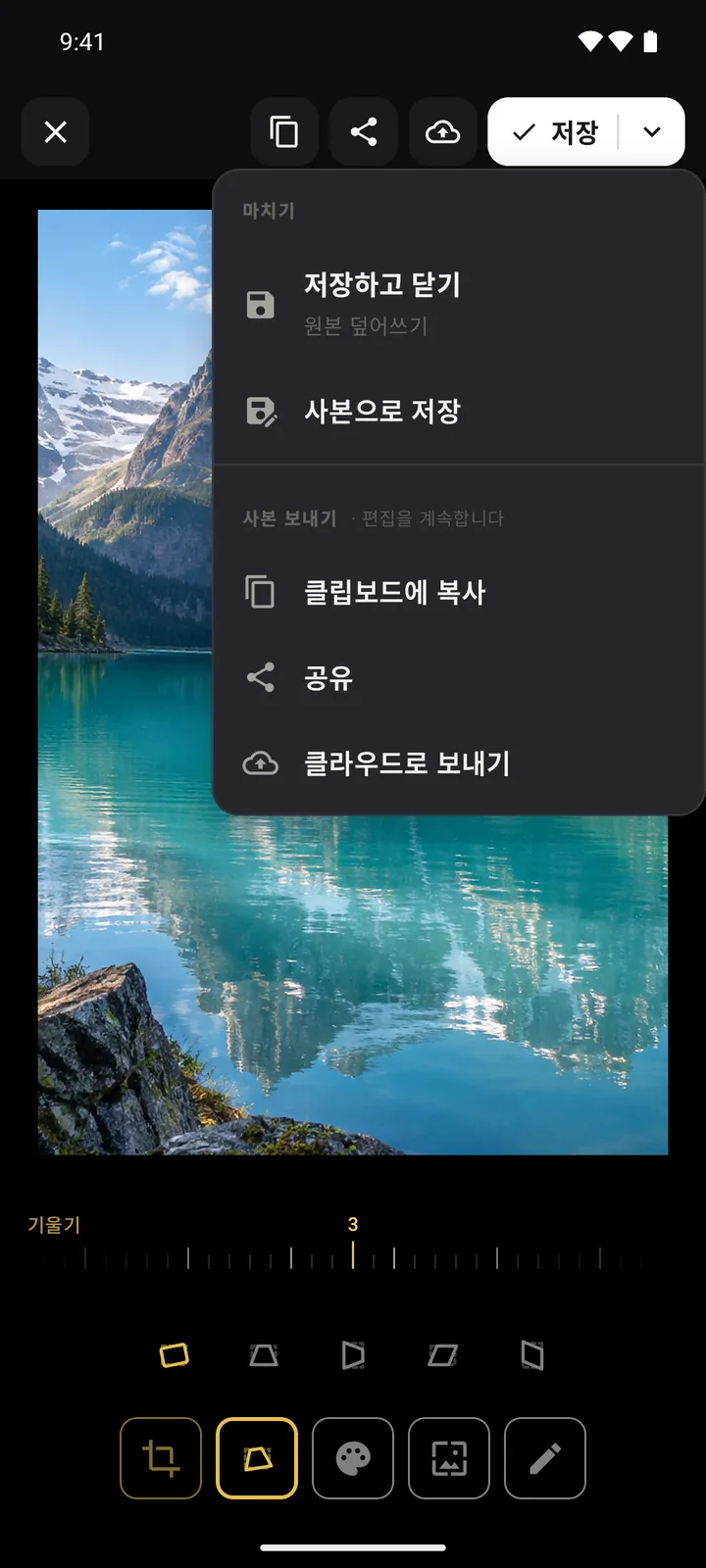
파일 자체를 편집하는 경우:
- 저장 버튼을 누르면 원본을 대체합니다. JPEG, PNG, WebP 사진과 MP4, M4V 동영상에서 사용할 수 있습니다. HEIC 같은 다른 형식에서는 대신 사본을 저장할 위치를 묻습니다.
- 메뉴의 마치기 섹션에는 저장하고 닫기 항목(대체할 수 있는 형식에서만)과 사본으로 저장 항목이 있습니다. 두 번째 항목을 누르면 앨범이나 폴더를 고르고 여기에 저장 버튼을 누르게 됩니다. 원본은 바뀌지 않습니다.
원본을 대체하기 전에 편집할 때 원본 저장 설정이 Pictures/SyncGallery/Originals 폴더에 원본 사본을 보관합니다. 보관함의 항목은 편집 전 사본이 대신 보관함에 남습니다. 이 설정은 기본적으로 켜져 있으며 설정 메뉴의 고급 그룹에 있습니다.
사본 보내기 섹션을 사용해도 편집기는 열린 상태로 유지됩니다.
- 클립보드에 복사 항목은 편집한 사진을 복사합니다. 동영상에서는 현재 프레임을 사진으로 복사합니다.
- 공유 항목은 편집 결과를 다른 앱으로 보냅니다.
- 클라우드로 보내기 항목은 SyncGallery로 공유할 때와 같은 화면을 열며, 여기서 규칙 중 하나를 고릅니다. 자세한 내용은 SyncGallery로 파일 보내기에서 확인하세요.
저장하지 않은 변경 사항이 있는 상태에서 편집기를 닫으면 변경 사항을 버릴까요? 창이 나타납니다. 돌아가려면 계속 편집 버튼을, 저장하지 않고 닫으려면 버리기 버튼을 누르세요. 파일 자체를 편집하고 있고 대체할 수 있는 형식이면 저장하고 닫기 버튼도 표시됩니다.
보관함의 항목 편집
보관함의 사진과 동영상에는 클립보드, 공유, 클라우드 버튼이 표시되지 않습니다. 보호된 보관함에서는 저장한 사본이 같은 보관함에 남습니다. 숨김 보관함에서는 사본으로 저장 항목으로 아무 앨범이나 폴더를 고를 수 있으므로 사본이 보관함 밖에 저장될 수 있습니다. 자세한 내용은 보관함에서 확인하세요.
다음 단계
사진의 날짜와 시간을 고치려면 사진 날짜 수정을 참고하세요.