 SyncGallery
Apri l'editor
Apri una foto o un video a schermo intero nella sezione Galleria, poi:
- Tocca Modifica nella barra in basso per modificare il file stesso. Il pulsante principale dell'editor è Salva.
- Oppure tocca Altro e scegli Modifica una copia (non compare per gli elementi in una cassaforte). Il pulsante principale diventa allora Salva una copia, e l'originale non viene mai modificato. L'app lo spiega in Modifica di una copia finché non scegli di non vederlo più.
Gli strumenti
La riga di pulsanti in basso passa da uno strumento all'altro. Quelli che vedi dipendono dal file:
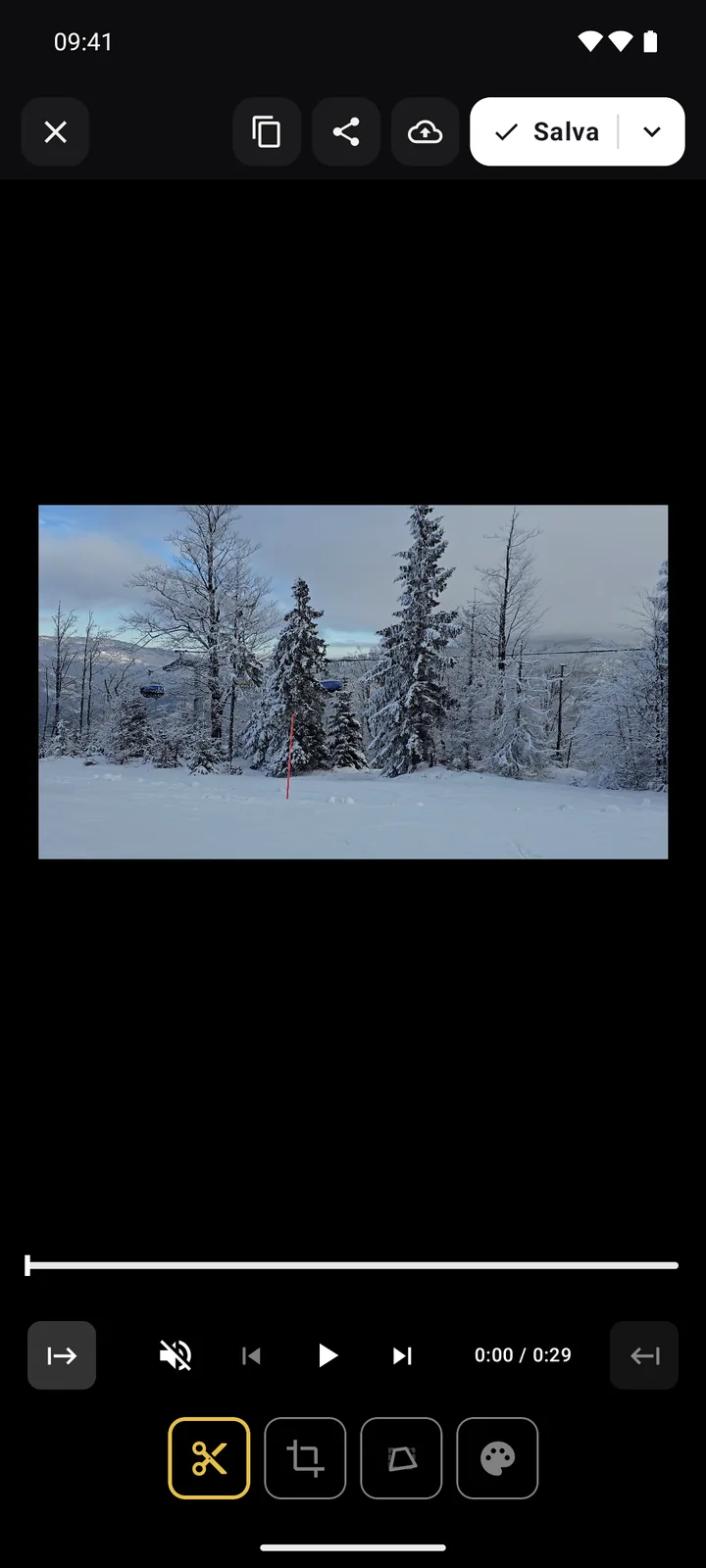
- Forbici (solo video): taglia il video. Imposta dove deve iniziare e finire.
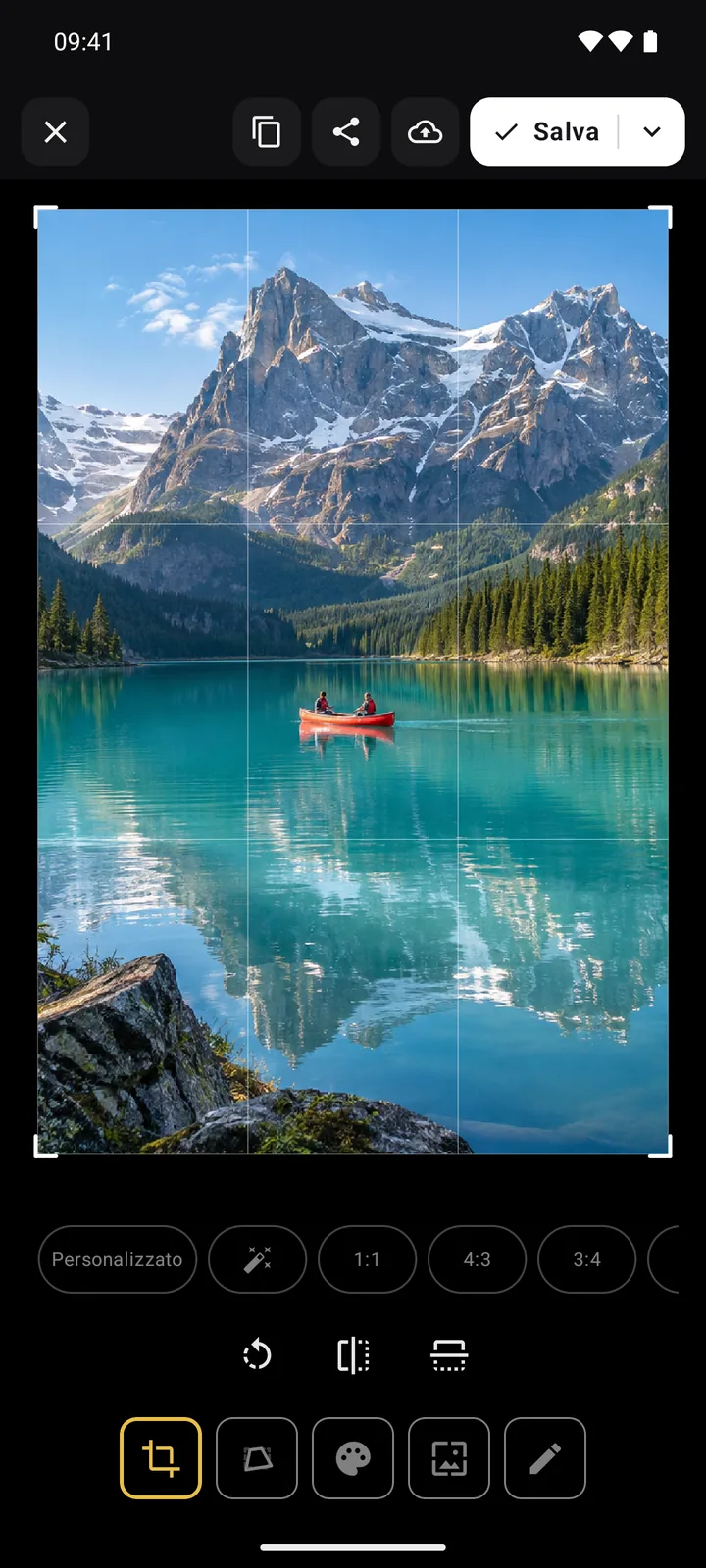
- Ritaglio: ritaglia, ruota e capovolgi.
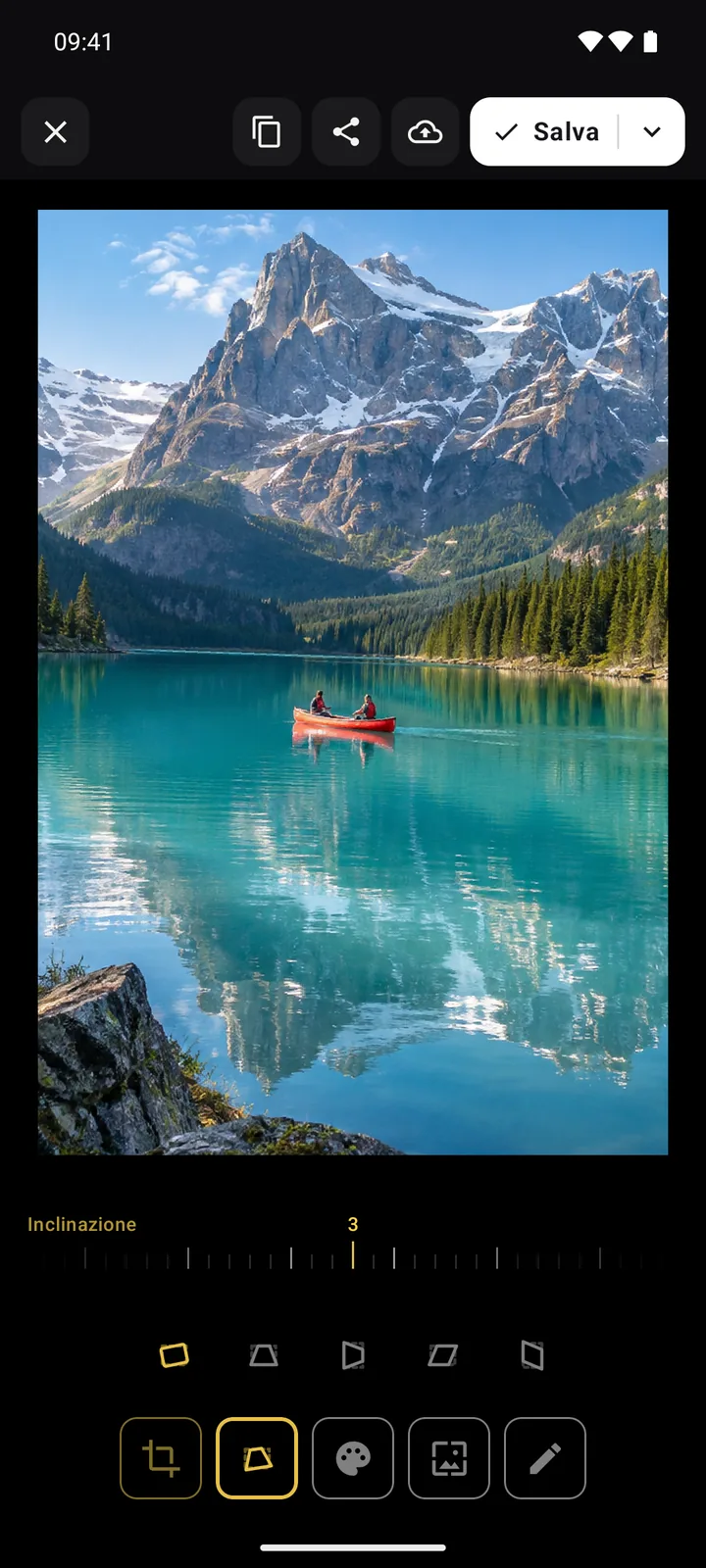
- Geometria: raddrizza le immagini storte o inclinate.
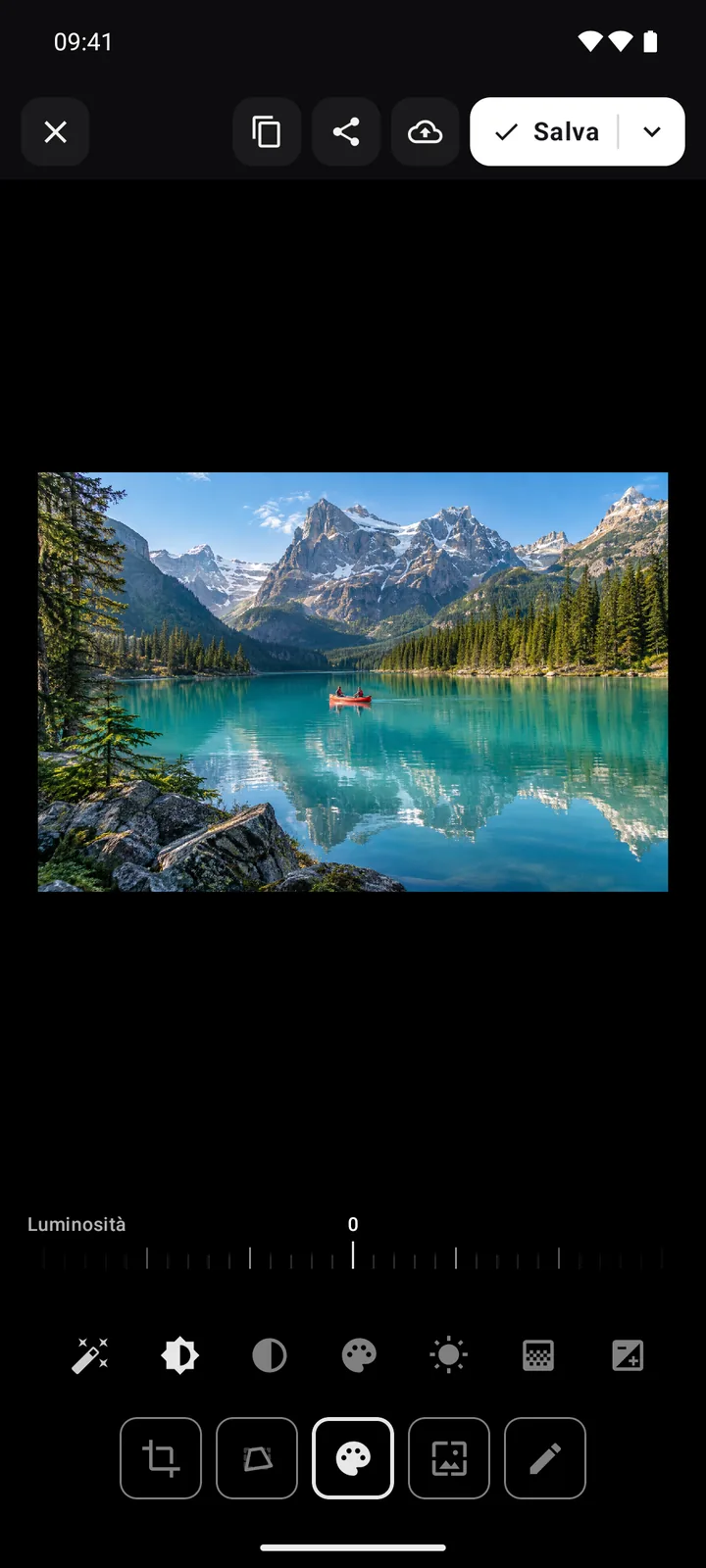
- Tavolozza: luminosità, contrasto, saturazione e altre impostazioni del colore.
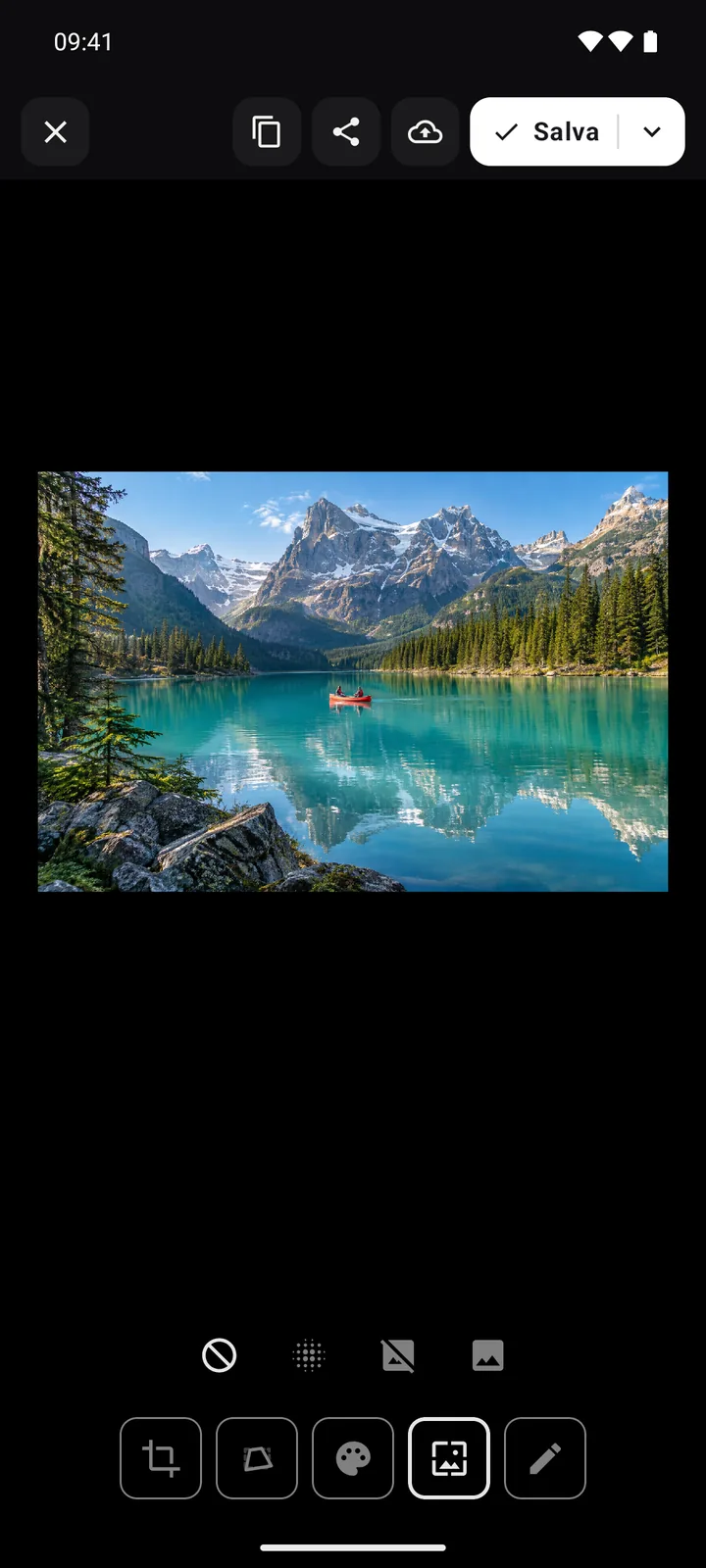
- Icona dell'immagine (solo foto, sui telefoni supportati): cambia lo sfondo.
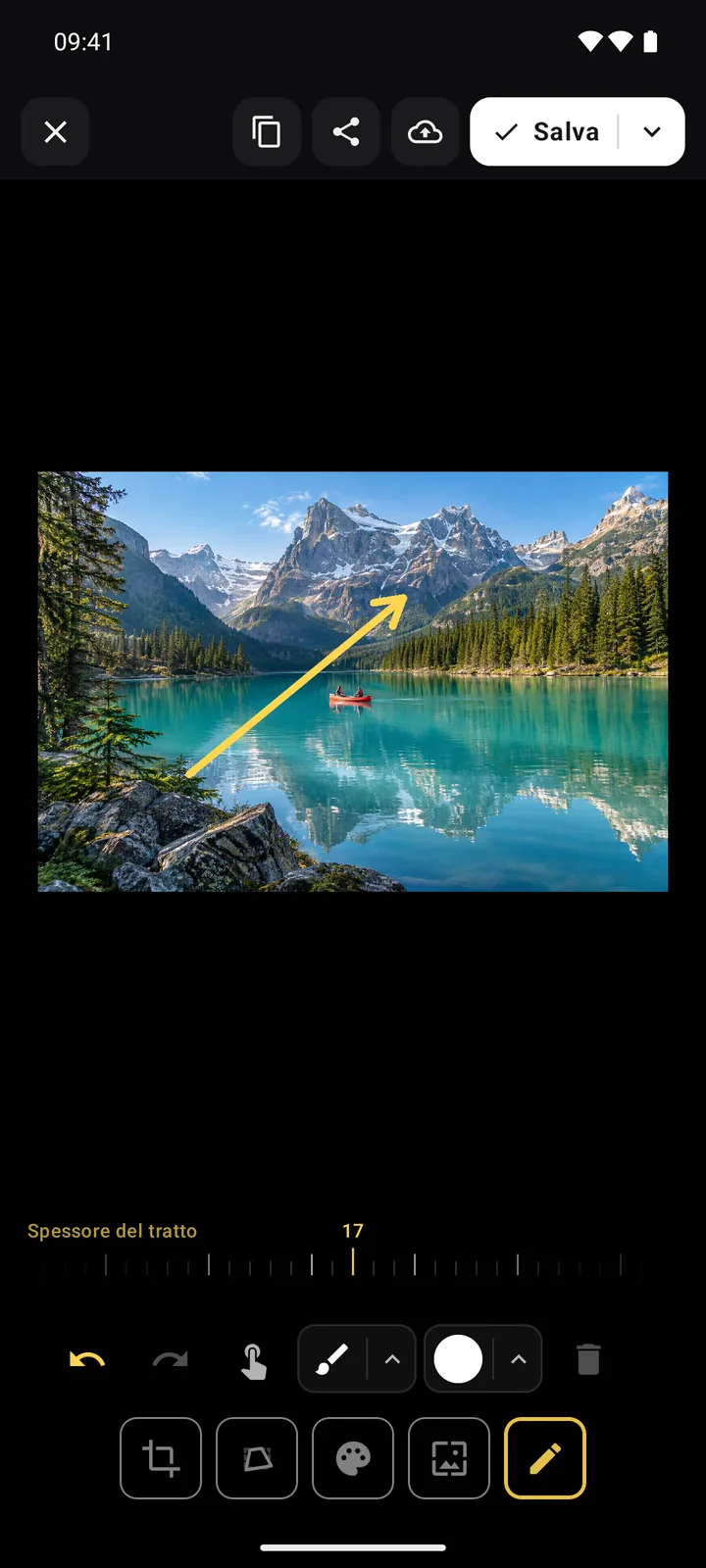
- Matita (solo foto): aggiungi testo, frecce, linee, forme e disegni.
Su alcuni telefoni, le modifiche di ritaglio, geometria e colore non sono disponibili per i video. In quel caso l'app te lo segnala quando tocchi il pulsante.
Taglia un video
Imposta i punti di inizio e di fine per tenere solo la parte che vuoi.
Aggiungi disegni ed etichette
Seleziona lo strumento matita, scegli un colore e lo spessore del tratto, poi disegna sulla foto.
Ritaglia e ruota
Trascina gli angoli della cornice per ritagliare. I pulsanti sopra gli strumenti impostano la forma della cornice: un'opzione a mano libera, proporzioni fisse come 1:1, 4:3 e 16:9 e, per le foto, un pulsante con la bacchetta magica che propone automaticamente un ritaglio. Sotto ci sono i pulsanti per ruotare a sinistra, capovolgere in orizzontale e capovolgere in verticale.
Raddrizza con la geometria
Lo strumento geometria ha cinque pulsanti con icona, ciascuno per un diverso tipo di distorsione, come un'immagine inclinata o che si restringe. Toccane uno; il suo nome, per esempio Inclinazione, compare sopra la scala. Trascina la scala per impostare l'intensità.
Regola i colori
Lo strumento colore ha sempre luminosità, contrasto e saturazione. Su Android 12 e versioni successive aggiunge temperatura, tinta, esposizione, dissolvenza e seppia, e su Android 13 e versioni successive anche ombre, luci, vividezza, neri, bianchi e toni medi. Per le foto, l'icona della bacchetta magica all'inizio della riga imposta questi valori per te. Usa un modello che fa parte dell'app e viene eseguito sul telefono; per questo la foto non viene caricata. Se non trova nulla da migliorare, dice La foto è perfetta, nessuna modifica necessaria.
Cambia lo sfondo
Lo strumento sfondo individua il soggetto principale di una foto e può sfocare lo sfondo, rimuoverlo o sostituirlo con un'altra foto. Usa ML Kit di Google tramite Google Play Services, che elabora la foto sul telefono. La prima volta, Google Play Services potrebbe dover scaricare il modello prima che lo strumento funzioni.
Salva la modifica
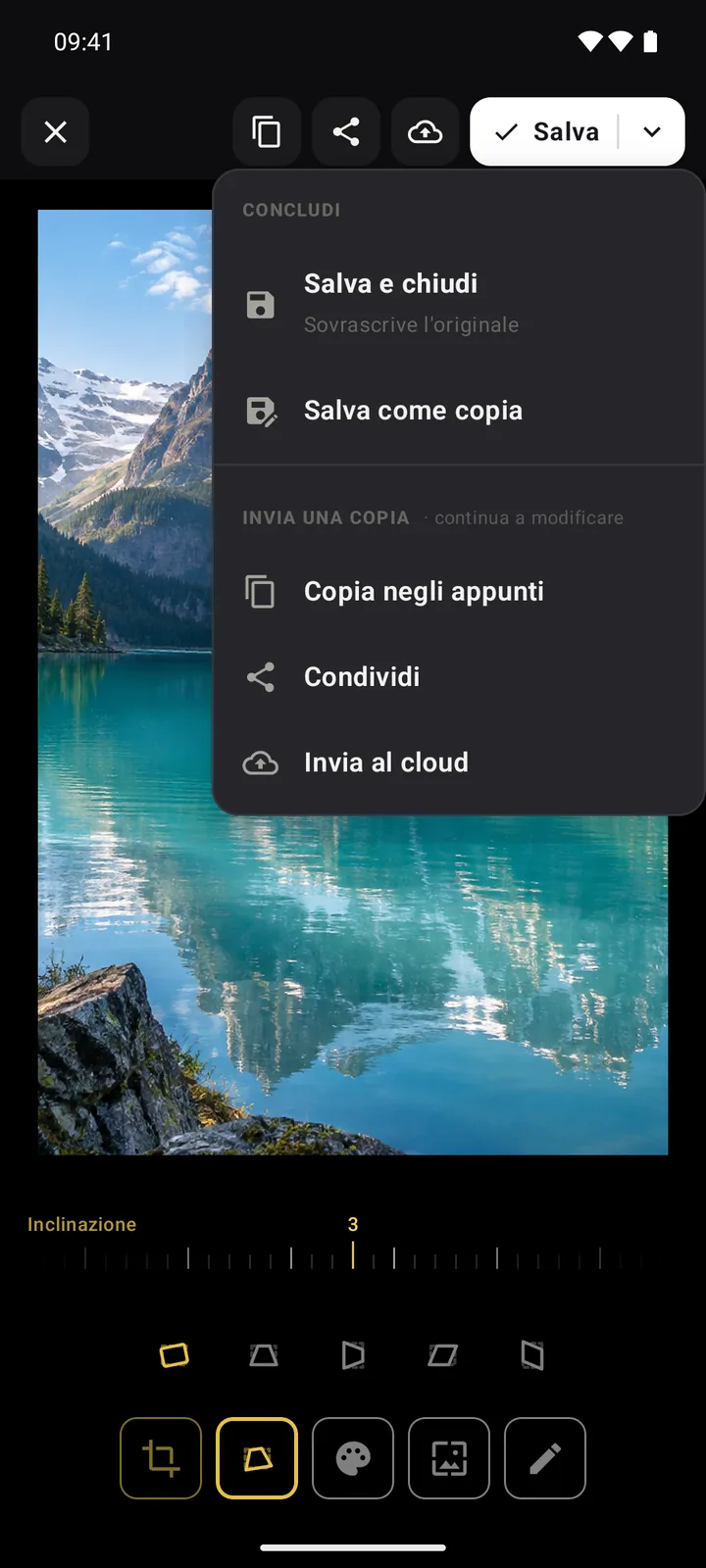
La barra in alto ha un pulsante di chiusura a sinistra, poi i pulsanti per copiare negli appunti, condividere e inviare al cloud, e a destra il pulsante di salvataggio con una freccia per altre opzioni.
Quando modifichi il file stesso:
- Salva sostituisce l'originale. Funziona per le foto JPEG, PNG e WebP e per i video MP4 e M4V. Per gli altri formati, come HEIC, l'app chiede invece dove salvare una copia.
- Nel menu, Concludi contiene Salva e chiudi (solo per i formati che possono essere sostituiti) e Salva come copia, che ti chiede di scegliere un album o una cartella e toccare Salva qui. L'originale resta invariato.
Prima che un originale venga sostituito, Salva gli originali durante la modifica ne conserva una copia nella cartella Pictures/SyncGallery/Originals. Per gli elementi in una cassaforte, la copia non modificata resta invece nella cassaforte. Questa impostazione è attiva per impostazione predefinita e si trova nel gruppo Avanzate del menu delle impostazioni.
La sezione Invia una copia mantiene aperto l'editor:
- Copia negli appunti copia l'immagine modificata. Per un video, copia il fotogramma corrente come immagine.
- Condividi invia il risultato modificato a un'altra app.
- Invia al cloud apre la stessa schermata della condivisione verso SyncGallery, dove scegli una delle tue regole. Vedi Invia file a SyncGallery.
Se chiudi l'editor con modifiche non salvate, l'app mostra la finestra Scartare le modifiche?, dove puoi toccare Continua a modificare per tornare indietro oppure Scarta per chiudere senza salvare. Quando modifichi il file stesso e il suo formato può essere sostituito, propone anche Salva e chiudi.
Modificare gli elementi in una cassaforte
Per le foto e i video in una cassaforte, i pulsanti per gli appunti, la condivisione e il cloud non compaiono. In una cassaforte protetta, una copia salvata resta nella stessa cassaforte. In una cassaforte nascosta, Salva come copia ti permette di scegliere qualsiasi album o cartella, quindi la copia può finire fuori dalla cassaforte. Vedi Casseforti.
Avanti
Per correggere la data e l'ora delle foto, vedi Correggi le date delle foto.