 SyncGallery
एल्बम छिपाएँ
- गैलरी सेक्शन में एल्बम खोलें।
- किसी एल्बम को चुनने के लिए उसे दबाकर रखें, फिर और एल्बम जोड़ने के लिए उन पर टैप करें। आप एल्बम का कोई समूह भी चुन सकते हैं; समूह छिपाने से उसके सभी एल्बम छिप जाते हैं।
- नीचे की बार में छिपाएँ पर टैप करें।
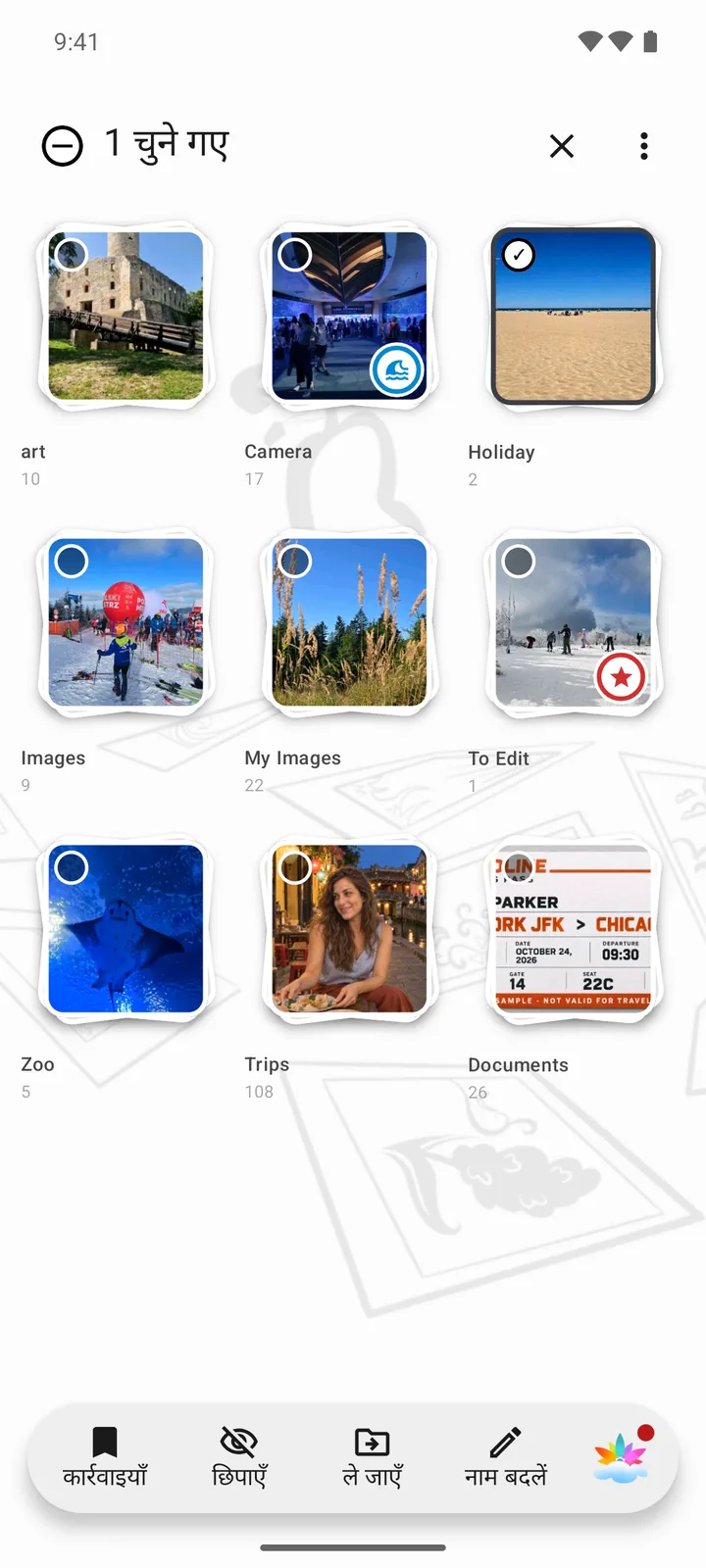
एल्बम सूची से गायब हो जाते हैं। अगर मौजूदा लेवल के सभी एल्बम छिपे हुए हैं, तो स्क्रीन पर उनकी जगह एक नोट दिखता है जिसमें छिपे हुए एल्बम की संख्या होती है।
छिपाने से क्या बदलता है
- छिपे हुए एल्बम एल्बम में नहीं दिखते।
- उनकी फ़ोटो और वीडियो सभी मीडिया, कैमरा और फ़िल्टर के नियम व्यू में शामिल नहीं होते। फ़िल्टर कार्ड की गिनती में भी वे शामिल नहीं होते, और उन्हें कवर फ़ोटो के रूप में इस्तेमाल नहीं किया जाता।
- जिस व्यू से आइटम हटाए गए हैं, उसमें सबसे ऊपर एक नोट बताता है कि छिपे हुए एल्बम में होने की वजह से कितनी मीडिया फ़ाइलें नहीं दिखाई गई हैं।
छिपाने से क्या नहीं बदलता
- फ़ाइलें उसी फ़ोल्डर में, उन्हीं नामों के साथ रहती हैं। कुछ भी एन्क्रिप्ट नहीं होता, और उन्हें फिर से देखने के लिए किसी पासफ़्रेज़ की ज़रूरत नहीं होती।
- छिपाना केवल SyncGallery के अंदर लागू होता है। दूसरे गैलरी ऐप और फ़ाइल मैनेजर इन फ़ोटो और वीडियो को अब भी दिखाते हैं।
- आपके सिंक नियम छिपे हुए एल्बम पर पहले की तरह काम करते रहते हैं।
फ़ोटो और वीडियो को पासफ़्रेज़ से सुरक्षित रखने के लिए इसकी जगह तिजोरी इस्तेमाल करें; देखें तिजोरियाँ। SyncGallery खुलने पर हर बार आपका फ़िंगरप्रिंट या स्क्रीन लॉक माँगने के लिए देखें ऐप लॉक।
छिपे हुए एल्बम फिर से दिखाएँ
- एल्बम में सबसे ऊपर दाईं ओर मेनू खोलें।
- छिपे हुए एल्बम दिखाएँ पर टैप करें। इसके पास का सही का निशान दिखाता है कि यह चालू है।
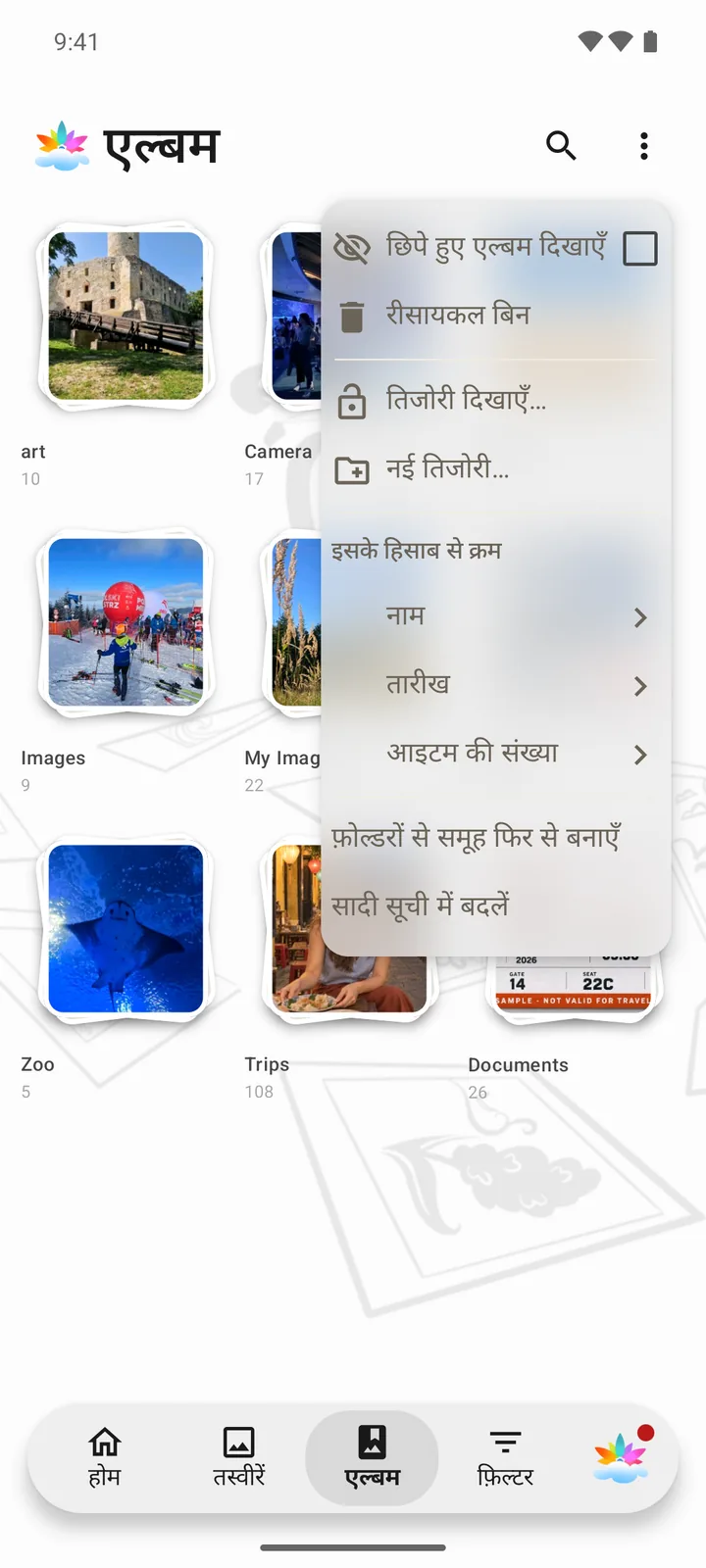
इसके चालू रहते, छिपे हुए एल्बम फिर से सूची में धुँधले दिखते हैं, और उनकी फ़ोटो और वीडियो सभी व्यू में दिखते हैं। इसे बंद करने के लिए उसी आइटम पर फिर से टैप करें।
एल्बम को फिर से दिखाएँ
- ऊपर बताए अनुसार छिपे हुए एल्बम दिखाएँ चालू करें।
- किसी धुँधले एल्बम को चुनने के लिए उसे दबाकर रखें।
- नीचे की बार में दिखाएँ पर टैप करें।
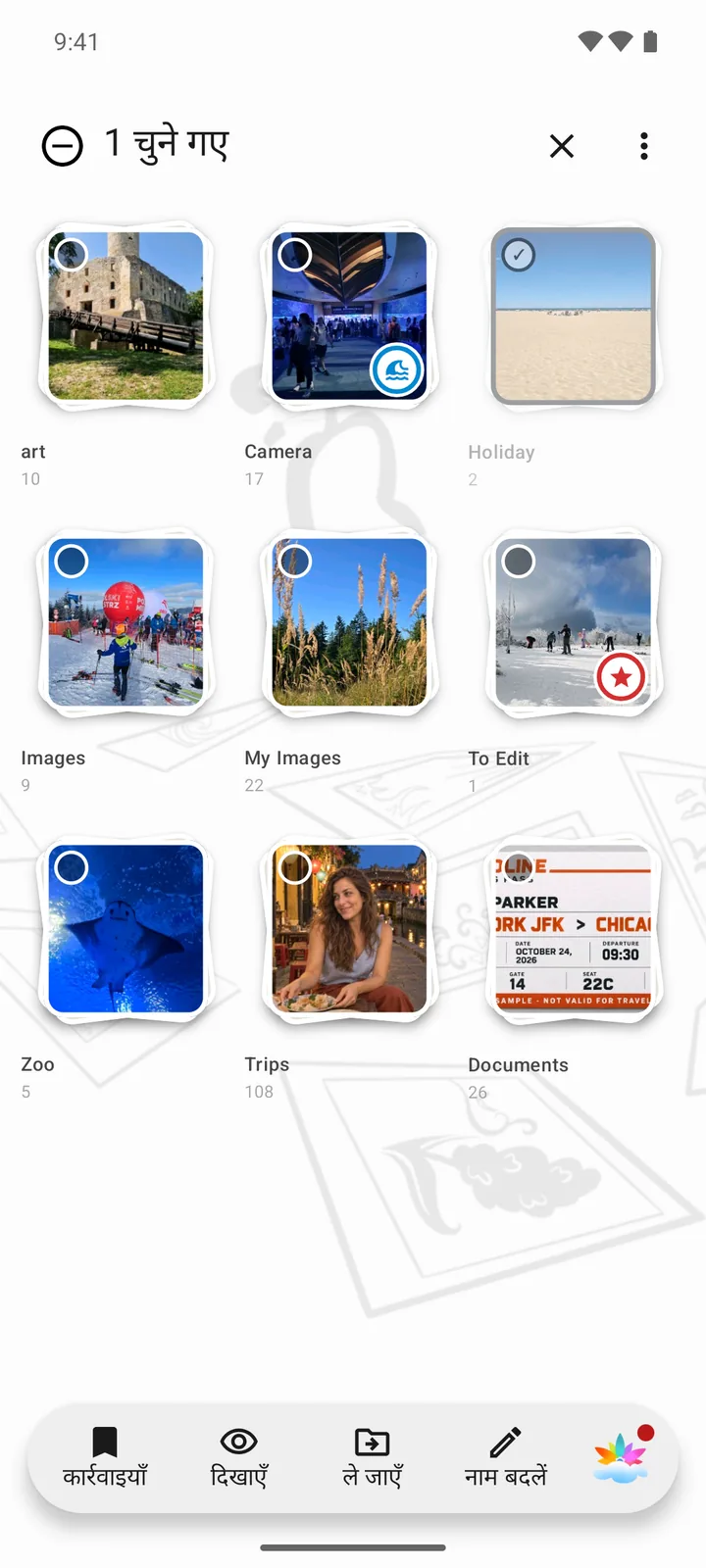
अगर आपके चुने गए एल्बम में छिपे हुए और दिखने वाले दोनों तरह के एल्बम हैं, तो बार में छिपाएँ और दिखाएँ दोनों दिखते हैं।
आगे
निजी फ़ोटो और वीडियो को पासफ़्रेज़ से सुरक्षित रखने के लिए देखें तिजोरियाँ।