 SyncGallery
एडिटर खोलें
गैलरी सेक्शन में कोई फ़ोटो या वीडियो फ़ुल स्क्रीन में खोलें, फिर:
- फ़ाइल को ही एडिट करने के लिए नीचे की बार में संपादित करें पर टैप करें। एडिटर में मुख्य बटन सहेजें होता है।
- या और पर टैप करें और कॉपी संपादित करें चुनें (तिजोरी के आइटम के लिए नहीं दिखता)। तब मुख्य बटन कॉपी सहेजें होता है, और मूल फ़ाइल कभी नहीं बदलती। ऐप इसे कॉपी संपादित की जा रही है में तब तक समझाता है जब तक आप इसे फिर न देखने का विकल्प नहीं चुनते।
टूल
सबसे नीचे बटनों की पंक्ति टूल के बीच बदलती है। आपको कौन-से दिखेंगे, यह फ़ाइल पर निर्भर करता है:
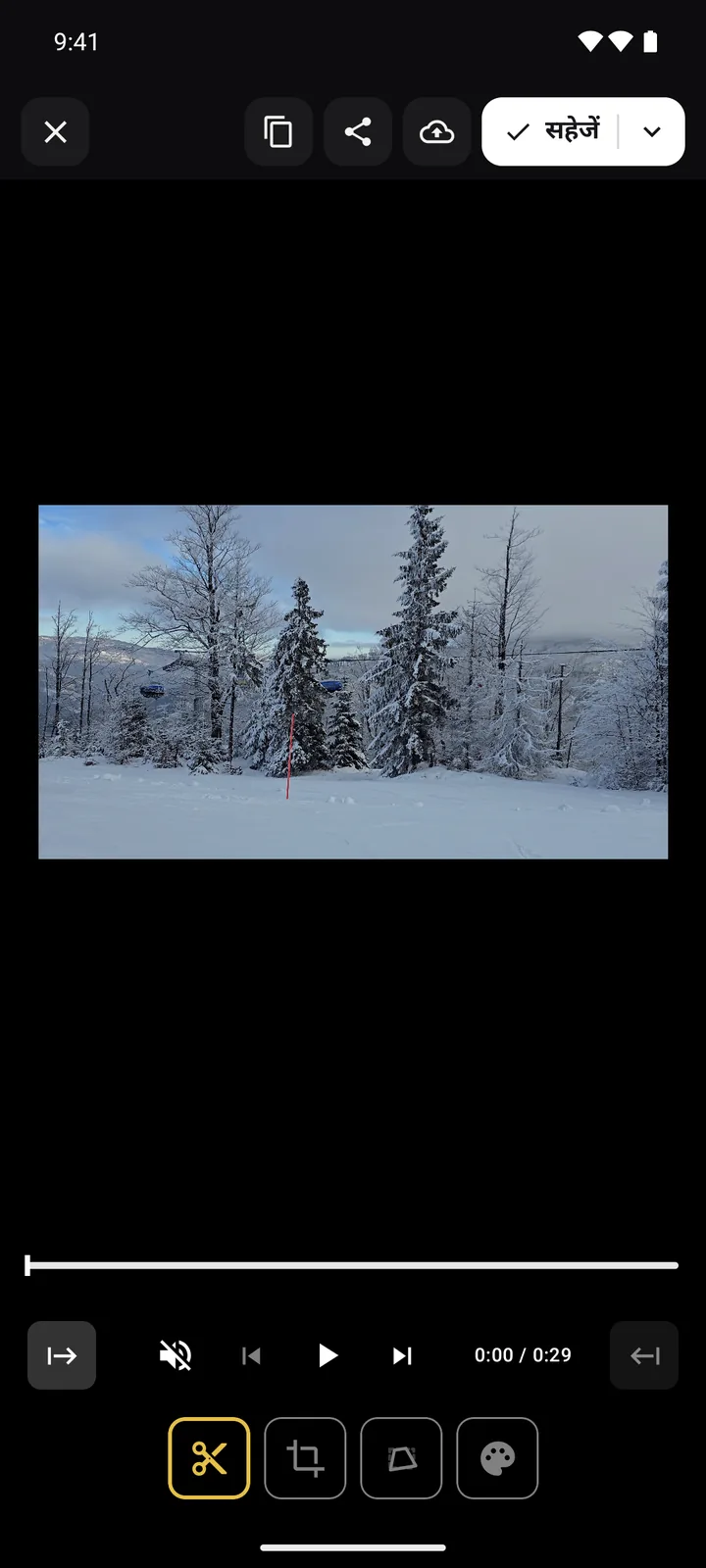
- कैंची (सिर्फ़ वीडियो): वीडियो ट्रिम करें। तय करें कि वह कहाँ से शुरू हो और कहाँ खत्म हो।
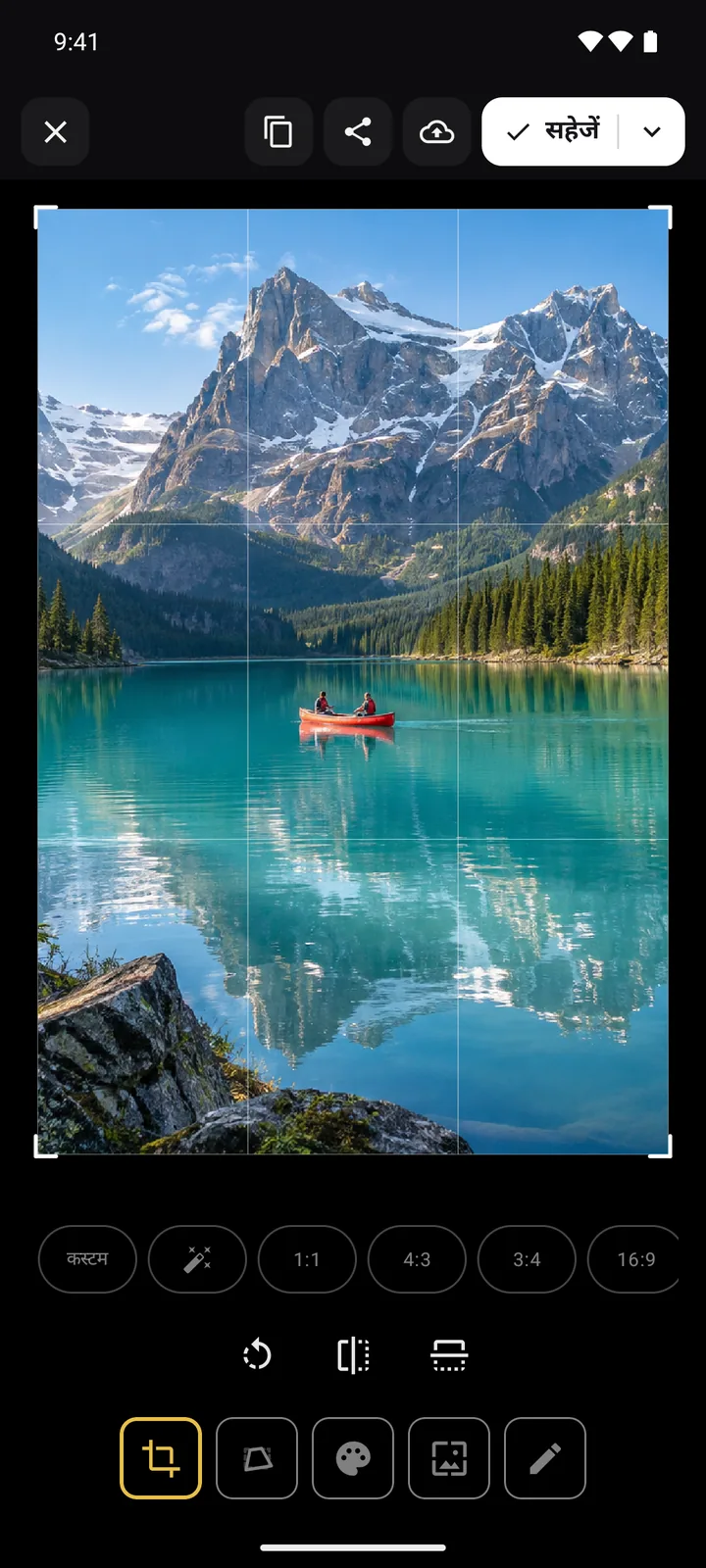
- क्रॉप: क्रॉप करें, रोटेट करें और फ़्लिप करें।
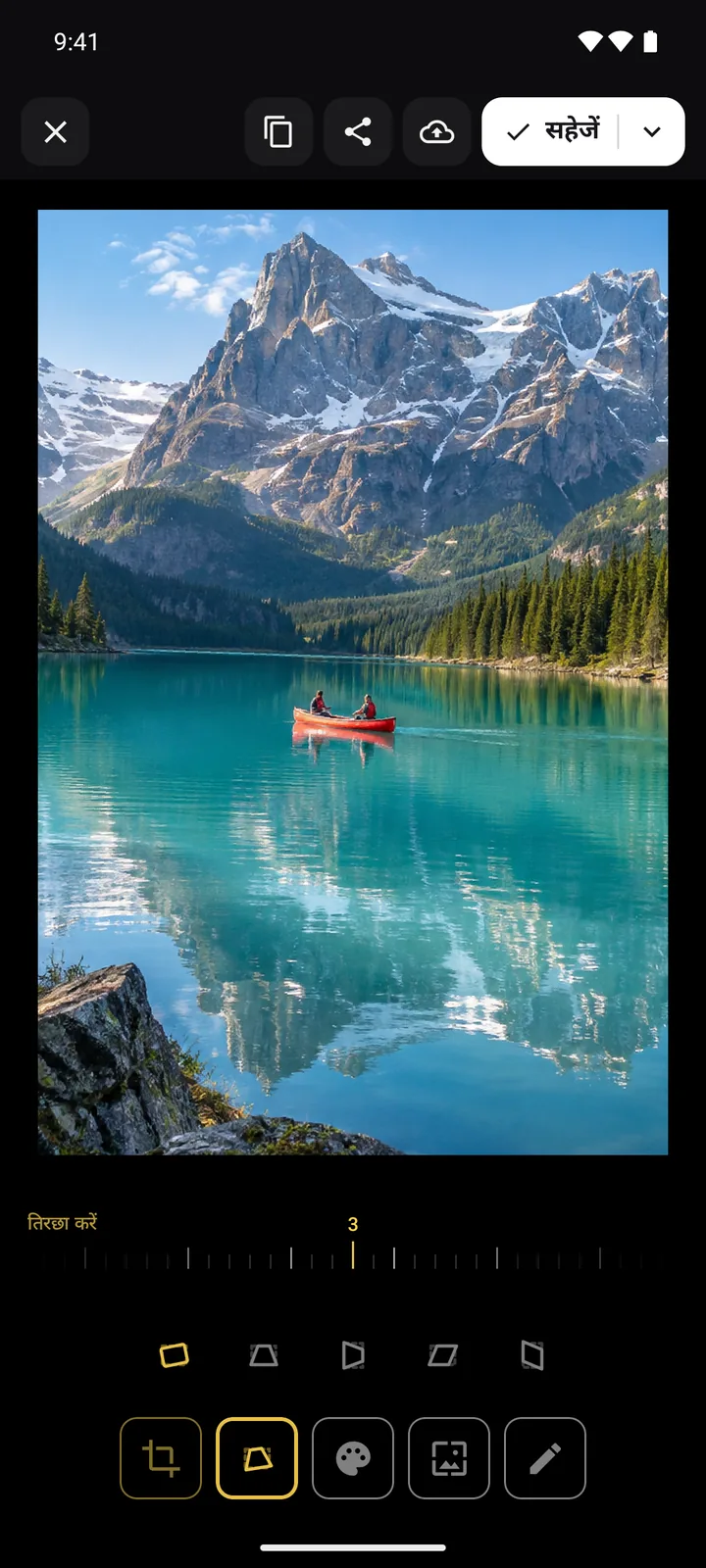
- ज्यामिति: तिरछी या झुकी हुई तस्वीरें सीधी करें।
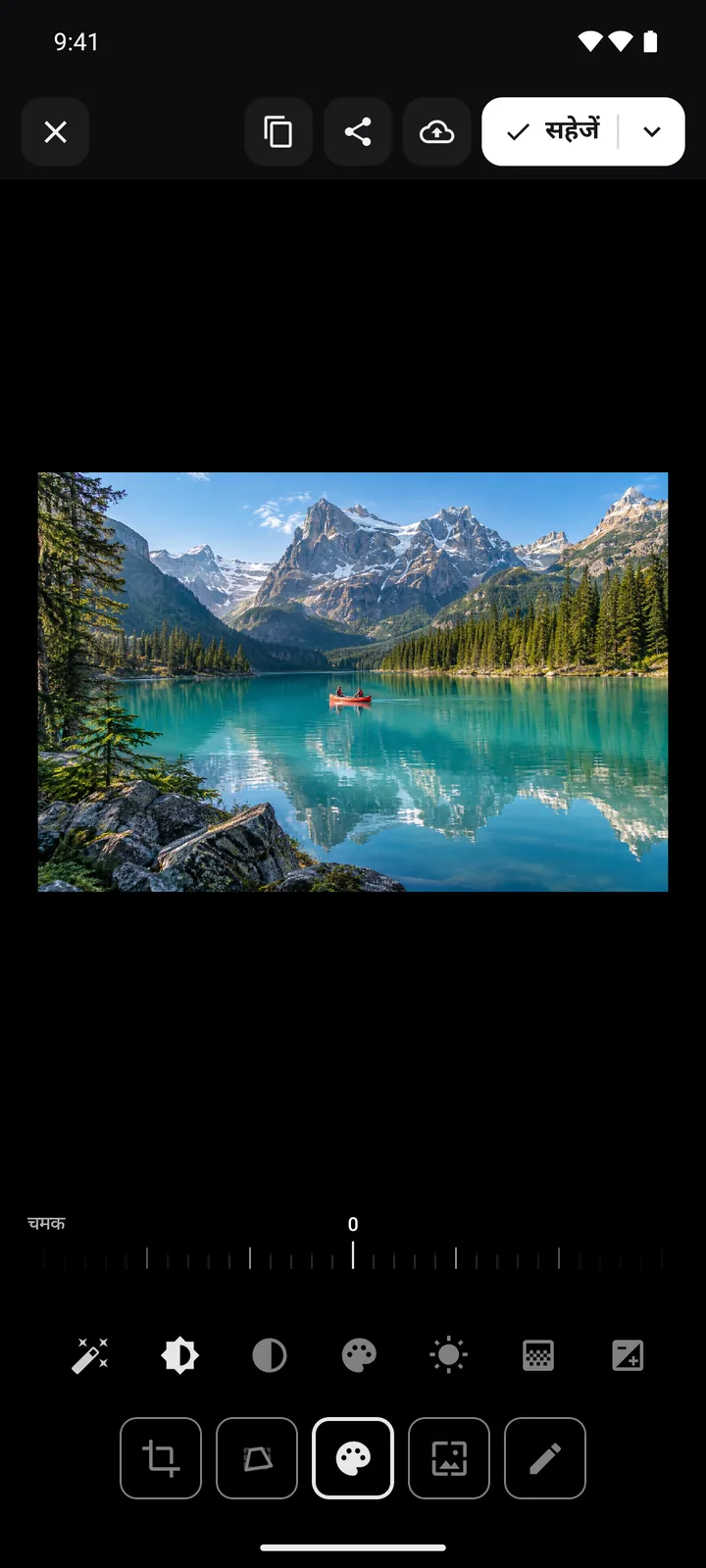
- पैलेट: चमक, कंट्रास्ट, सैचुरेशन और रंग की दूसरी सेटिंग।
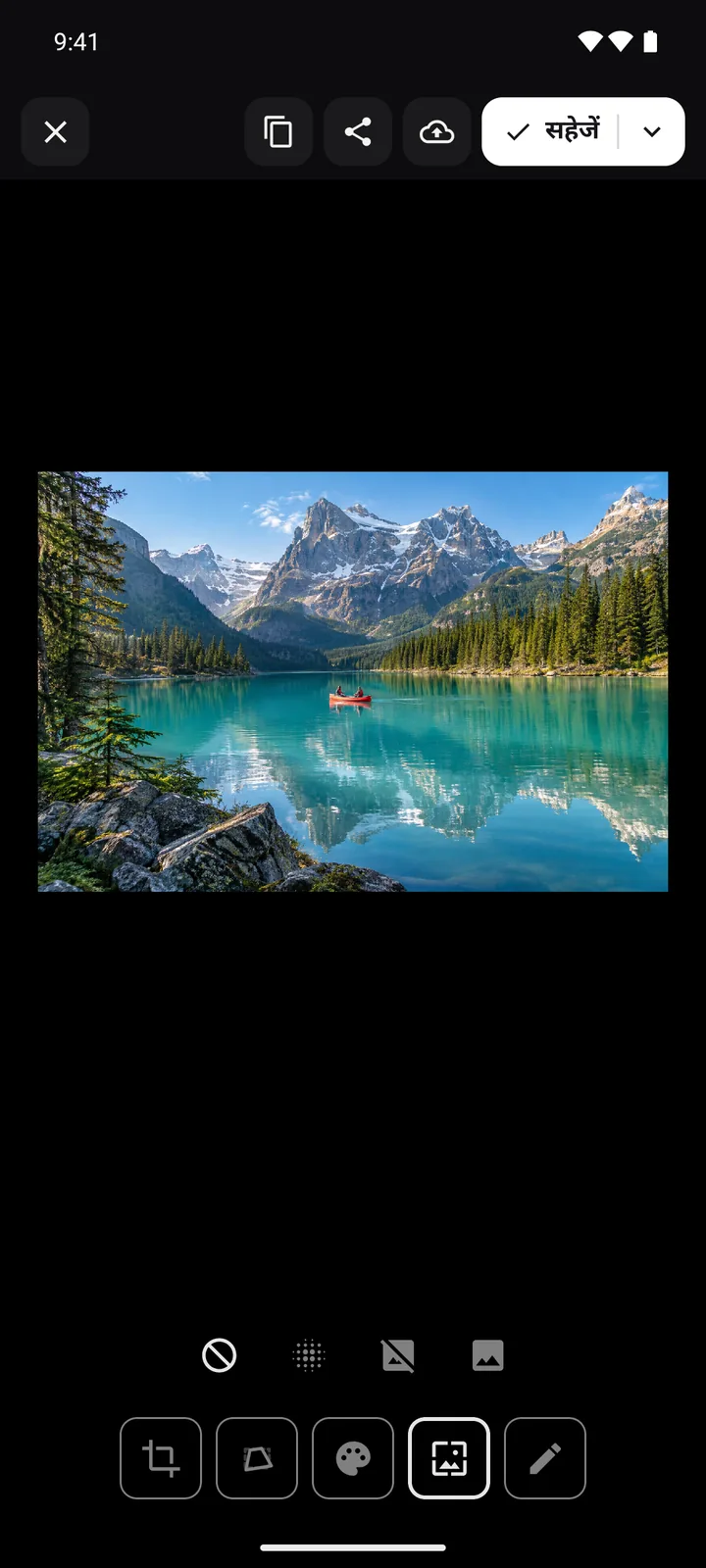
- तस्वीर वाला आइकन (सिर्फ़ फ़ोटो, समर्थित फ़ोन पर): बैकग्राउंड बदलें।
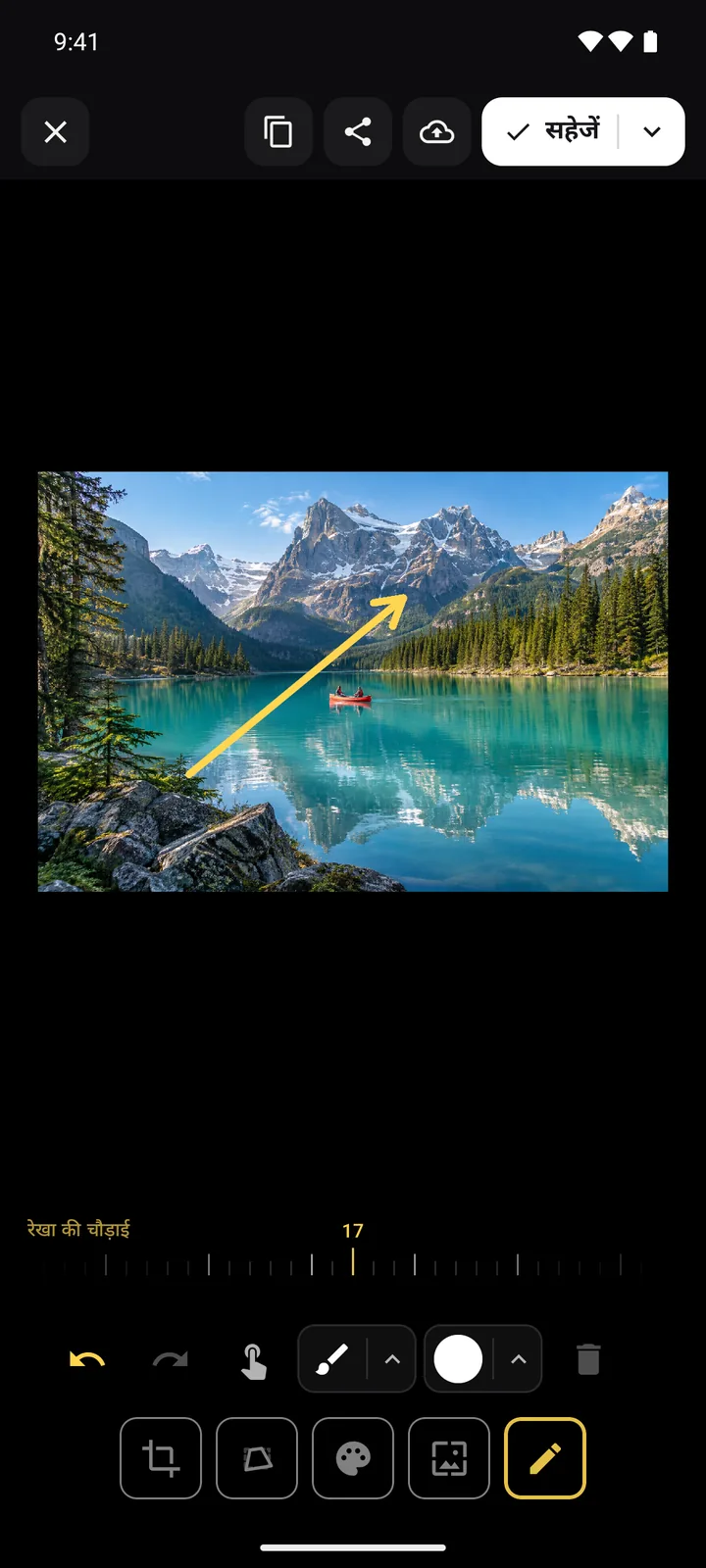
- पेंसिल (सिर्फ़ फ़ोटो): टेक्स्ट, तीर, लाइनें, आकृतियाँ और ड्रॉइंग जोड़ें।
कुछ फ़ोन पर वीडियो के लिए क्रॉप, ज्यामिति और रंग बदलना उपलब्ध नहीं होता। तब बटन पर टैप करने पर ऐप यह बता देता है।
वीडियो ट्रिम करें
सिर्फ़ अपना चाहा हिस्सा रखने के लिए शुरू और अंत के बिंदु सेट करें।
ड्रॉइंग और लेबल जोड़ें
पेंसिल टूल चुनें, कोई रंग और लाइन की मोटाई चुनें, फिर फ़ोटो पर ड्रॉ करें।
क्रॉप और रोटेट करें
क्रॉप करने के लिए फ़्रेम के कोने खींचें। टूल के ऊपर के बटन फ़्रेम का आकार तय करते हैं: फ़्री-फ़ॉर्म विकल्प, 1:1, 4:3 और 16:9 जैसे तय अनुपात, और फ़ोटो के लिए जादुई छड़ी वाला बटन, जो अपने-आप क्रॉप सुझाता है। उनके नीचे बाईं ओर रोटेट करने, क्षैतिज रूप से फ़्लिप करने और ऊर्ध्वाधर रूप से फ़्लिप करने के बटन हैं।
ज्यामिति से सीधा करें
ज्यामिति टूल में पाँच आइकन बटन हैं, हर एक अलग तरह की विकृति के लिए, जैसे तिरछी या सिकुड़ती हुई तस्वीर। किसी एक पर टैप करें; उसका नाम, जैसे तिरछा करें, स्केल के ऊपर दिखता है। मात्रा तय करने के लिए स्केल खींचें।
रंग एडजस्ट करें
रंग टूल में हमेशा चमक, कंट्रास्ट और सैचुरेशन होते हैं। Android 12 और उसके बाद के वर्ज़न पर इसमें टेम्परेचर, टिंट, एक्सपोज़र, फ़ेड और सीपिया जुड़ते हैं, और Android 13 और उसके बाद के वर्ज़न पर शैडो, हाइलाइट, वाइब्रेंस, ब्लैक, व्हाइट और मिडटोन भी। फ़ोटो के लिए पंक्ति की शुरुआत में जादुई छड़ी वाला आइकन ये मान आपके लिए सेट करता है। यह ऐप का हिस्सा एक मॉडल इस्तेमाल करता है जो फ़ोन पर चलता है; इसके लिए फ़ोटो अपलोड नहीं की जाती। अगर उसे सुधारने लायक कुछ नहीं मिलता, तो वह फ़ोटो बढ़िया दिख रही है, किसी बदलाव की ज़रूरत नहीं कहता है।
बैकग्राउंड बदलें
बैकग्राउंड टूल फ़ोटो का मुख्य विषय ढूँढता है और बैकग्राउंड को धुंधला कर सकता है, हटा सकता है, या किसी दूसरी फ़ोटो से बदल सकता है। यह Google Play services के ज़रिए Google का ML Kit इस्तेमाल करता है, जो फ़ोटो को फ़ोन पर ही प्रोसेस करता है। पहली बार टूल के काम करने से पहले Google Play services को मॉडल डाउनलोड करना पड़ सकता है।
अपना एडिट सहेजें
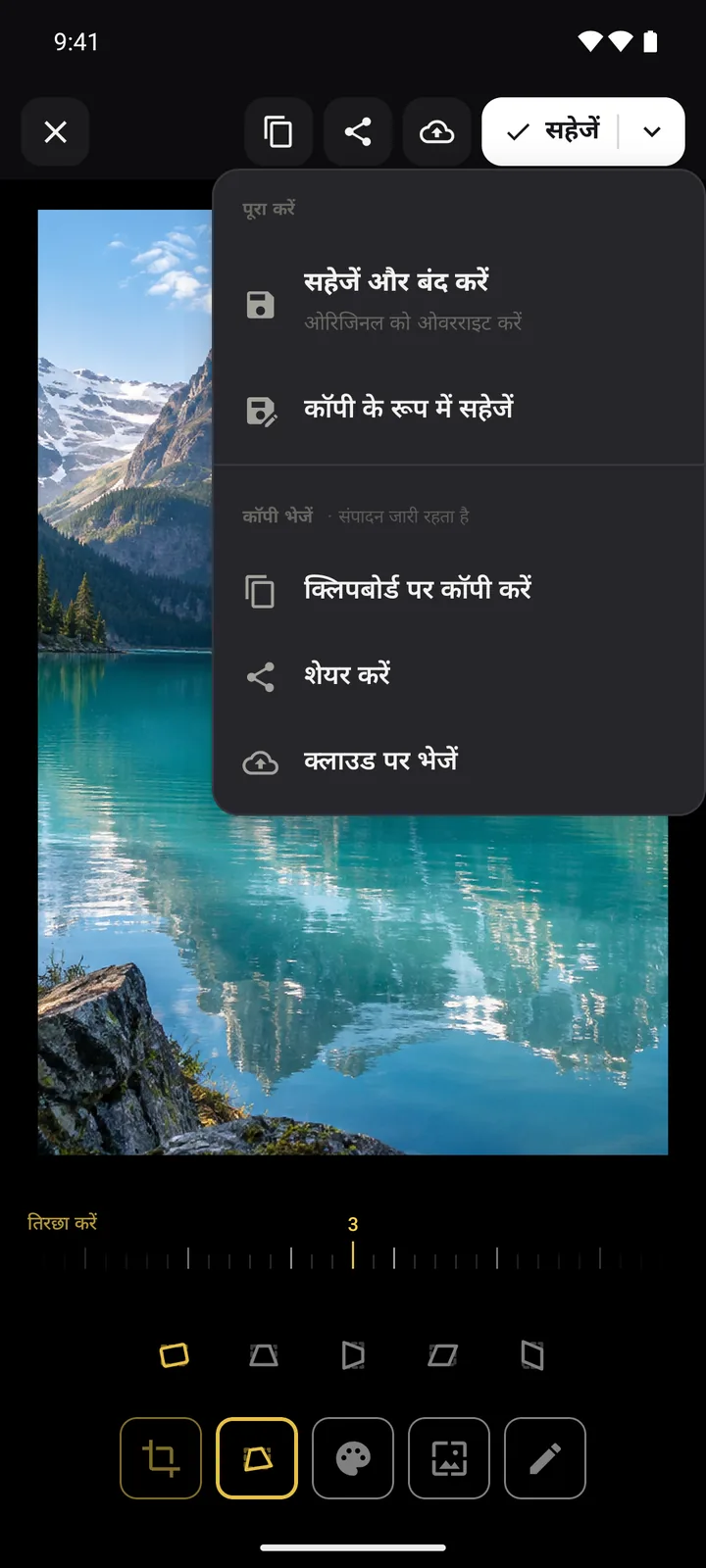
ऊपर की बार में बाईं ओर बंद करने का बटन है, फिर क्लिपबोर्ड पर कॉपी करने, शेयर करने और क्लाउड पर भेजने के बटन हैं, और दाईं ओर ज़्यादा विकल्पों के लिए तीर के साथ सहेजने का बटन है।
जब आप फ़ाइल को ही एडिट करते हैं:
- सहेजें मूल फ़ाइल की जगह लेता है। यह JPEG, PNG और WebP फ़ोटो और MP4 और M4V वीडियो के लिए काम करता है। HEIC जैसे दूसरे फ़ॉर्मैट के लिए ऐप इसके बजाय पूछता है कि कॉपी कहाँ सहेजनी है।
- मेनू में पूरा करें में सहेजें और बंद करें (सिर्फ़ उन फ़ॉर्मैट के लिए जिन्हें बदला जा सकता है) और कॉपी के रूप में सहेजें होते हैं, जो आपसे कोई एल्बम या फ़ोल्डर चुनकर यहाँ सहेजें पर टैप करने को कहता है। मूल फ़ाइल नहीं बदलती।
मूल फ़ाइल बदले जाने से पहले संपादन के समय ओरिजिनल सहेजें उसकी एक कॉपी Pictures/SyncGallery/Originals फ़ोल्डर में रखता है। तिजोरी के आइटम के लिए बिना एडिट की गई कॉपी इसके बजाय तिजोरी में रहती है। यह सेटिंग डिफ़ॉल्ट रूप से चालू है और सेटिंग मेनू के एडवांस समूह में है।
कॉपी भेजें सेक्शन एडिटर को खुला रखता है:
- क्लिपबोर्ड पर कॉपी करें एडिट की गई तस्वीर कॉपी करता है। वीडियो के लिए यह मौजूदा फ़्रेम को तस्वीर के रूप में कॉपी करता है।
- शेयर करें एडिट किया गया नतीजा किसी दूसरे ऐप पर भेजता है।
- क्लाउड पर भेजें वही स्क्रीन खोलता है जो SyncGallery में शेयर करने पर खुलती है, जहाँ आप अपने नियमों में से कोई एक चुनते हैं। देखें SyncGallery पर फ़ाइलें भेजें।
अगर आप बिना सहेजे बदलावों के साथ एडिटर बंद करते हैं, तो ऐप बदलाव छोड़ें? पूछता है। वापस जाने के लिए संपादन जारी रखें पर या बिना सहेजे बंद करने के लिए छोड़ें पर टैप करें। जब आप फ़ाइल को ही एडिट करते हैं और उसका फ़ॉर्मैट बदला जा सकता है, तो यह सहेजें और बंद करें का विकल्प भी देता है।
तिजोरी के आइटम एडिट करना
तिजोरी की फ़ोटो और वीडियो के लिए क्लिपबोर्ड, शेयर करने और क्लाउड के बटन नहीं दिखते। सुरक्षित तिजोरी में सहेजी गई कॉपी उसी तिजोरी में रहती है। छिपी तिजोरी में कॉपी के रूप में सहेजें से आप कोई भी एल्बम या फ़ोल्डर चुन सकते हैं, इसलिए कॉपी तिजोरी से बाहर जा सकती है। देखें तिजोरियाँ।
आगे
फ़ोटो की तारीख और समय ठीक करने के लिए देखें फ़ोटो की तारीख ठीक करें।