 SyncGallery
Album ausblenden
- Öffnen Sie im Bereich „Galerie“ die Seite „Alben“.
- Tippen Sie lange auf ein Album, um es auszuwählen, und tippen Sie dann auf weitere Alben, um sie hinzuzufügen. Sie können auch eine Gruppe von Alben auswählen; wenn Sie eine Gruppe ausblenden, werden alle Alben darin ausgeblendet.
- Tippen Sie in der Leiste unten auf „Ausblenden“.
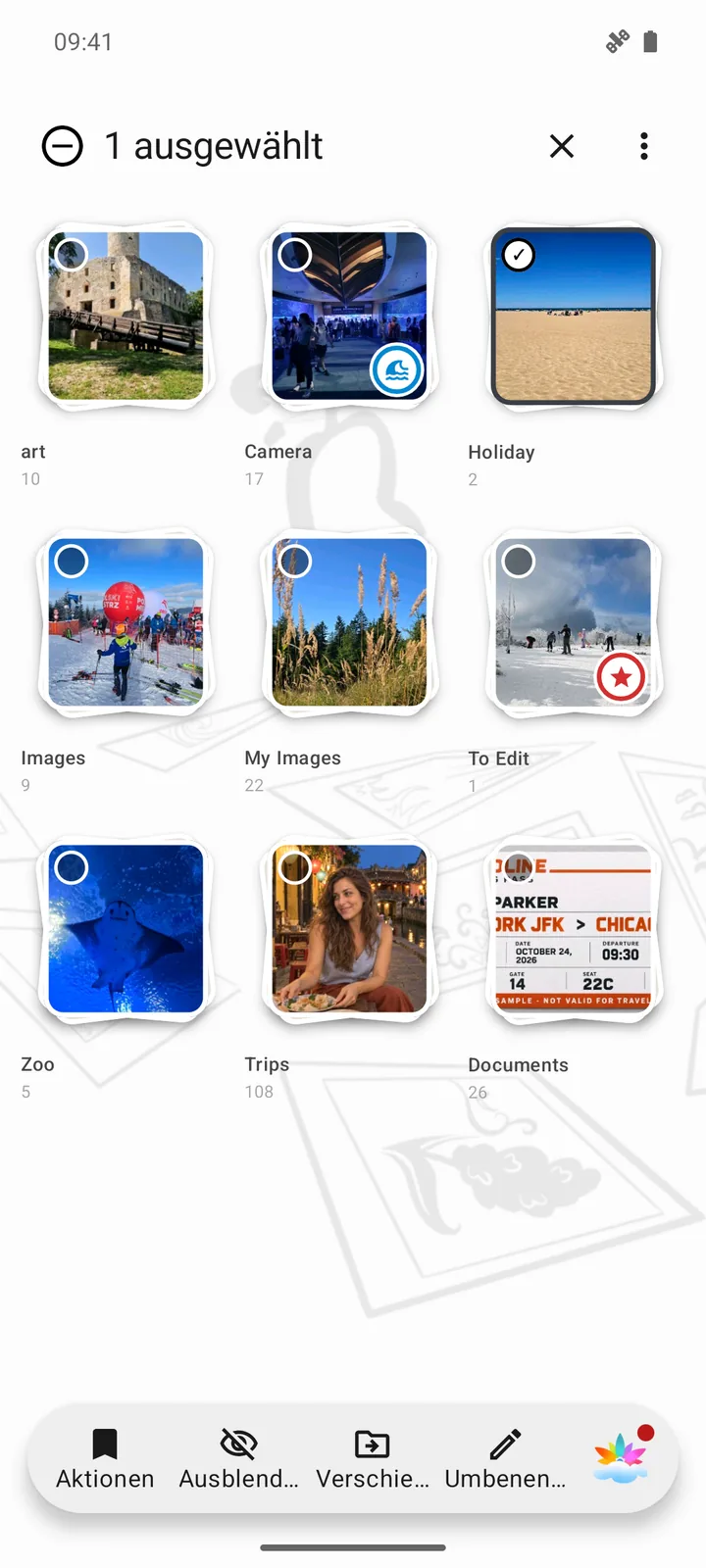
Die Alben verschwinden aus der Liste. Sind alle Alben der aktuellen Ebene ausgeblendet, zeigt der Bildschirm stattdessen einen Hinweis mit der Anzahl der ausgeblendeten Alben.
Was das Ausblenden ändert
- Ausgeblendete Alben werden unter „Alben“ nicht aufgeführt.
- Ihre Fotos und Videos werden in „Alle Medien“, „Kamera“ und den Regelansichten unter „Filter“ weggelassen. Auch die Zählungen auf den Karten unter „Filter“ lassen sie aus, und sie werden nicht als Titelbilder verwendet.
- Wo Elemente in einer Ansicht weggelassen werden, gibt ein Hinweis oben an, wie viele Mediendateien nicht angezeigt werden, weil sie in ausgeblendeten Alben liegen.
Was das Ausblenden nicht ändert
- Die Dateien bleiben im selben Ordner mit denselben Namen. Nichts wird verschlüsselt, und es ist keine Passphrase nötig, um sie wieder zu sehen.
- Das Ausblenden gilt nur innerhalb von SyncGallery. Andere Galerie-Apps und Dateimanager zeigen diese Fotos und Videos weiterhin an.
- Ihre Synchronisierungsregeln arbeiten mit ausgeblendeten Alben weiter wie bisher.
Um Fotos und Videos hinter einer Passphrase zu schützen, verwenden Sie stattdessen einen Tresor; siehe Tresore. Wie Sie bei jedem Öffnen von SyncGallery Ihren Fingerabdruck oder die Bildschirmsperre abfragen lassen, erfahren Sie unter App-Sperre.
Ausgeblendete Alben wieder anzeigen
- Öffnen Sie unter „Alben“ das Menü oben rechts.
- Tippen Sie auf „Ausgeblendete Alben anzeigen“. Ein Häkchen daneben zeigt, dass die Option aktiv ist.
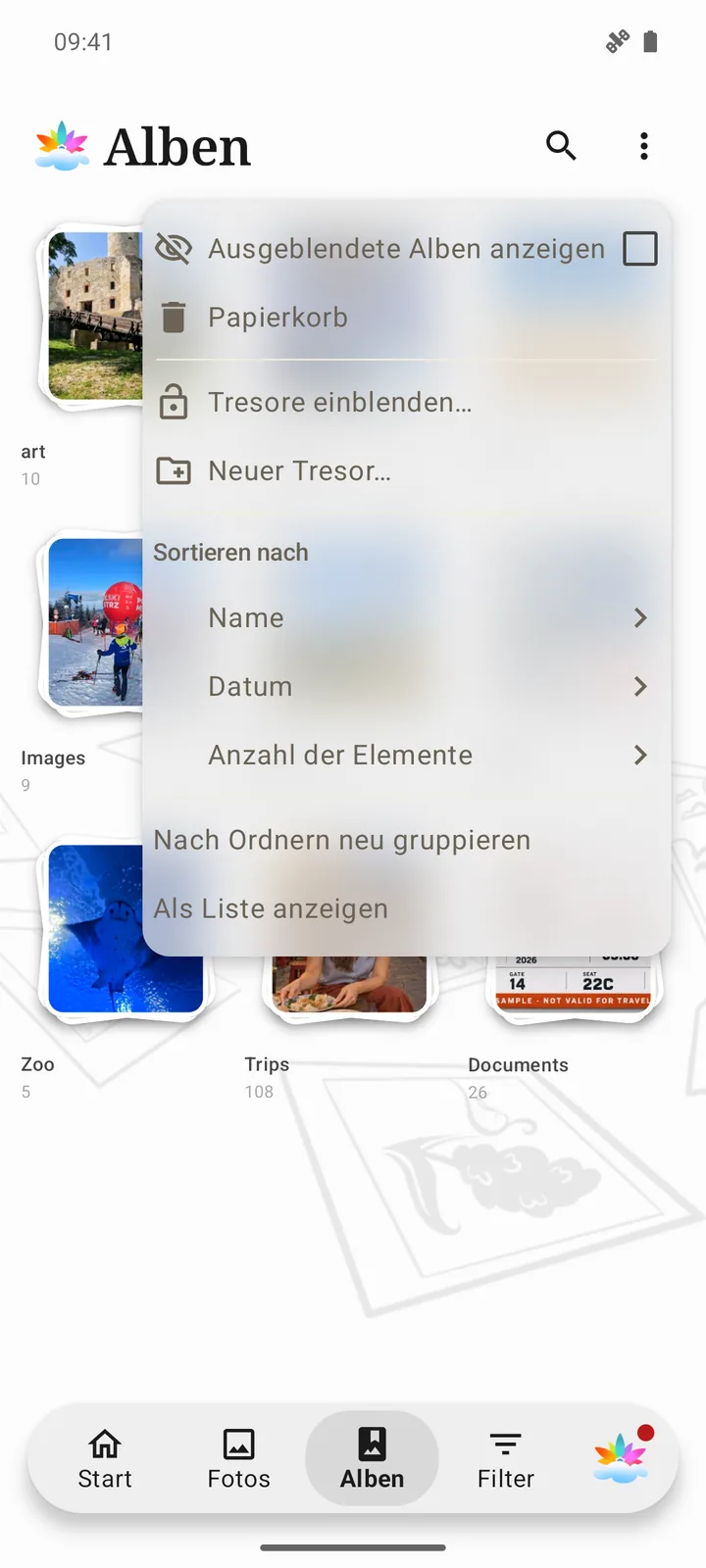
Solange die Option aktiv ist, werden ausgeblendete Alben wieder aufgeführt und erscheinen abgeblendet, und ihre Fotos und Videos werden in allen Ansichten angezeigt. Tippen Sie erneut auf denselben Eintrag, um die Option auszuschalten.
Album wieder einblenden
- Aktivieren Sie „Ausgeblendete Alben anzeigen“ wie oben beschrieben.
- Tippen Sie lange auf ein abgeblendetes Album, um es auszuwählen.
- Tippen Sie in der Leiste unten auf „Einblenden“.
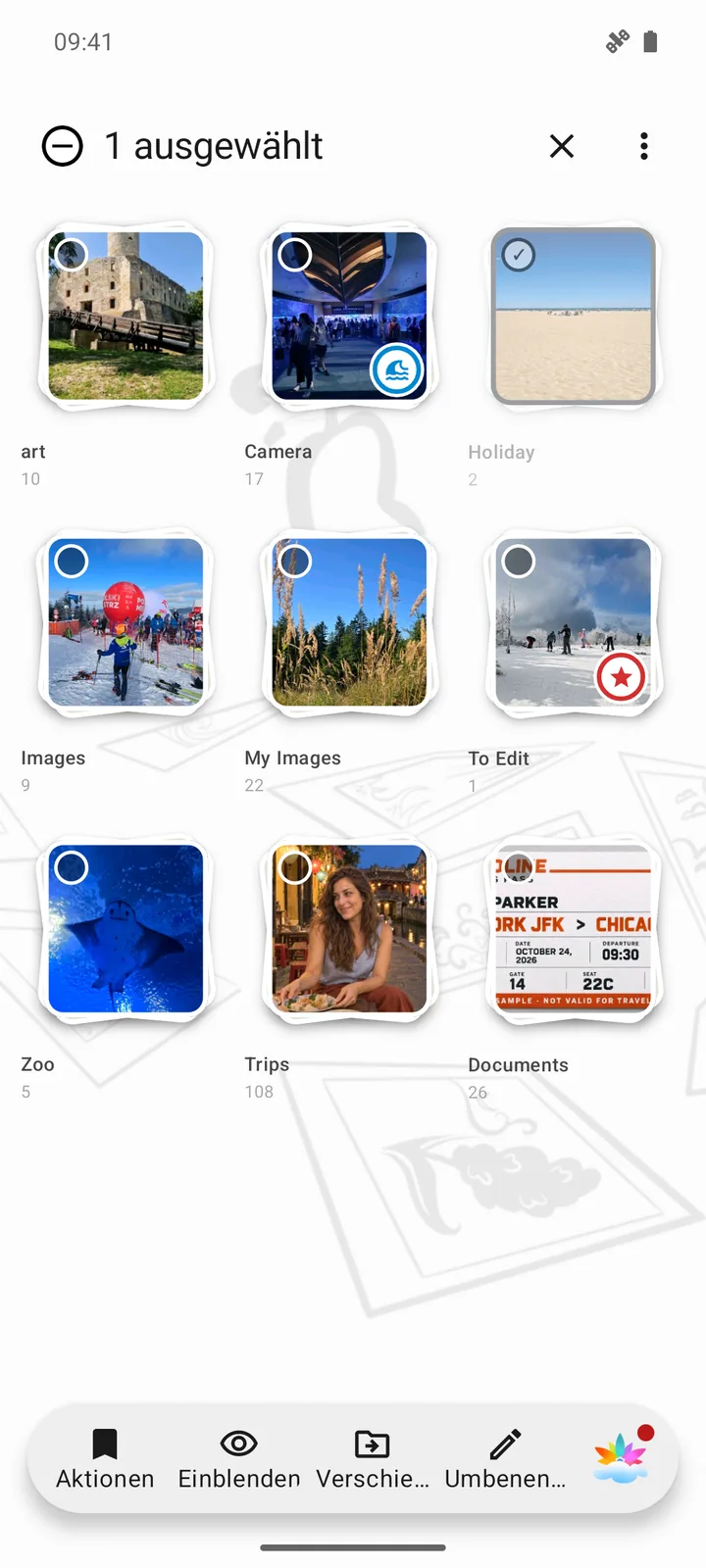
Enthält Ihre Auswahl sowohl ausgeblendete als auch sichtbare Alben, zeigt die Leiste sowohl „Ausblenden“ als auch „Einblenden“.
Weiter
Wie Sie private Fotos und Videos hinter einer Passphrase schützen, erfahren Sie unter Tresore.