 SyncGallery
Editor öffnen
Öffnen Sie im Bereich „Galerie“ ein Foto oder Video im Vollbild und dann:
- Tippen Sie in der unteren Leiste auf „Bearbeiten“, um die Datei selbst zu bearbeiten. Die Hauptschaltfläche im Editor ist dann „Speichern“.
- Oder tippen Sie auf „Mehr“ und wählen Sie „Kopie bearbeiten“ (bei Elementen in einem Tresor nicht vorhanden). Die Hauptschaltfläche ist dann „Kopie speichern“, und das Original wird nie verändert. Die App erklärt das unter „Kopie wird bearbeitet“, bis Sie festlegen, dass der Hinweis nicht mehr erscheinen soll.
Die Werkzeuge
Mit der Schaltflächenreihe unten wechseln Sie zwischen den Werkzeugen. Welche Sie sehen, hängt von der Datei ab:
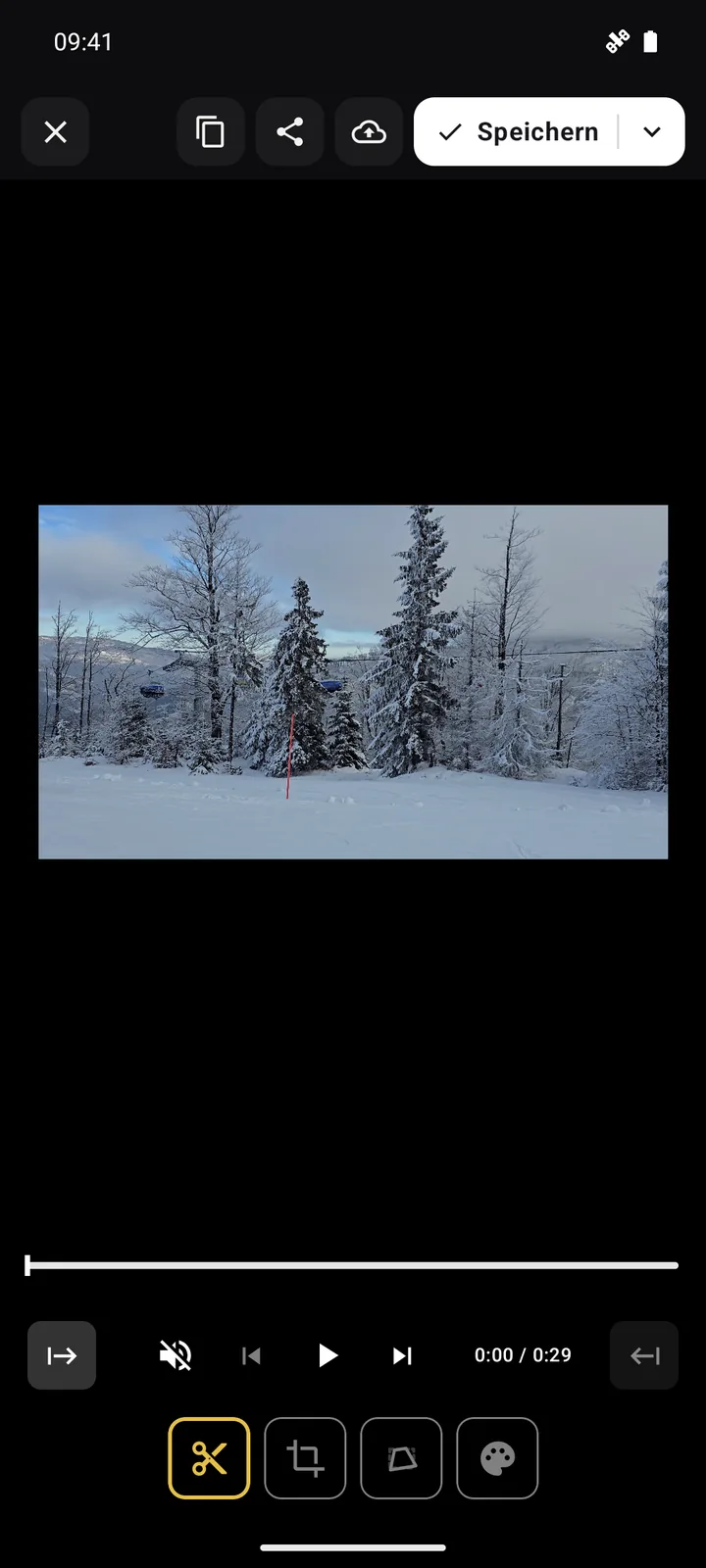
- Schere (nur Videos): Video kürzen. Legen Sie fest, wo es beginnen und enden soll.
- Zuschneiden: zuschneiden, drehen und spiegeln.
- Geometrie: schräge oder gekippte Bilder begradigen.
- Palette: Helligkeit, Kontrast, Sättigung und weitere Farbeinstellungen.
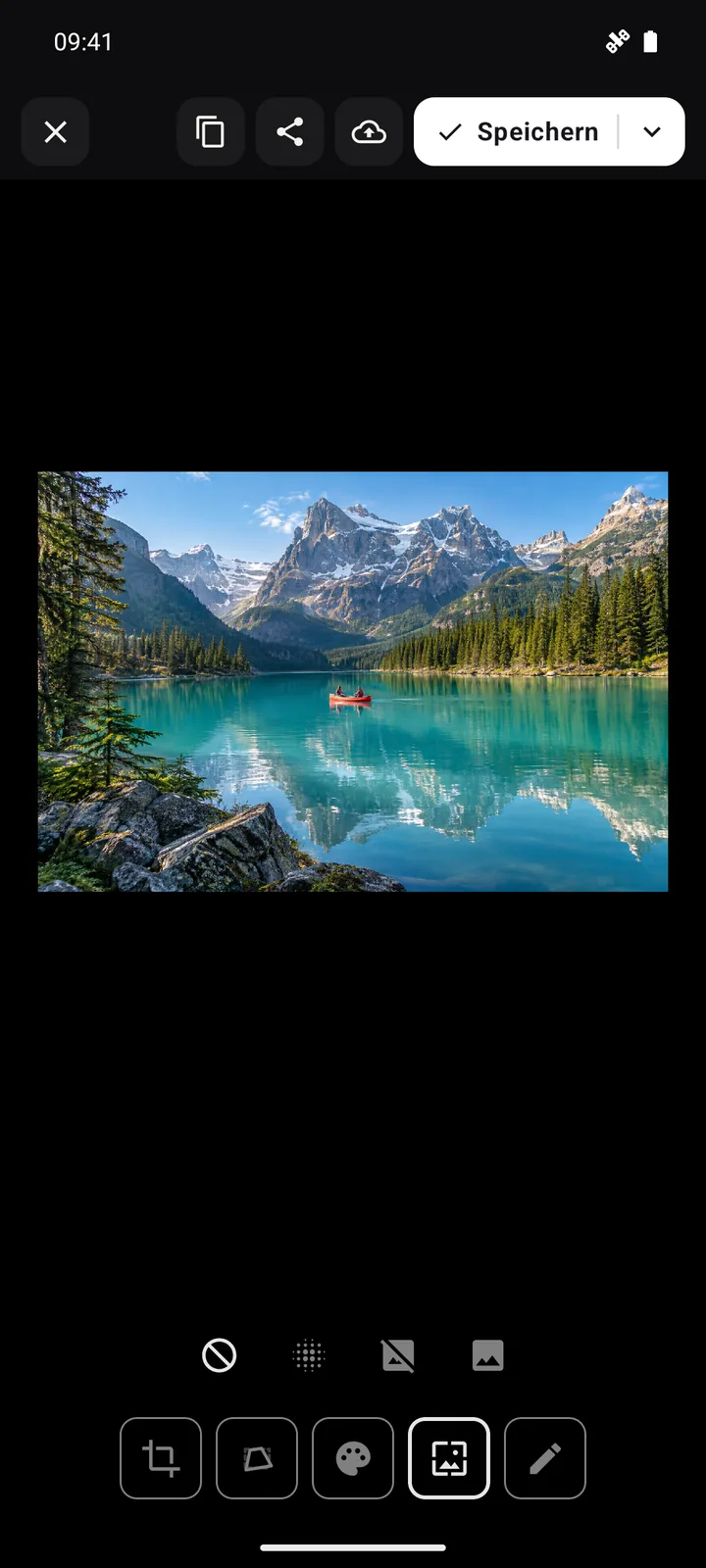
- Bildsymbol (nur Fotos, auf unterstützten Telefonen): Hintergrund ändern.
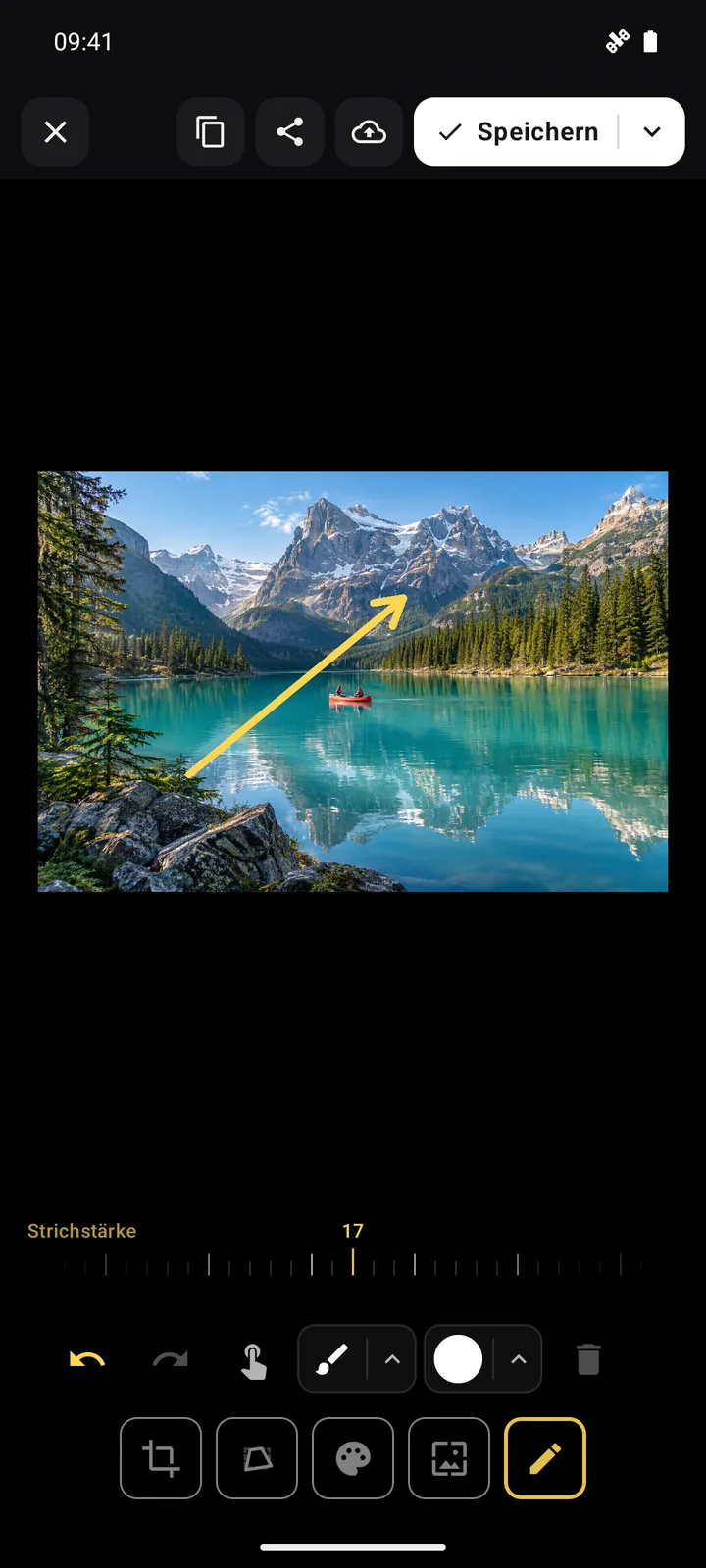
- Stift (nur Fotos): Text, Pfeile, Linien, Formen und Zeichnungen hinzufügen.
Auf manchen Telefonen sind Zuschneiden, Geometrie- und Farbänderungen für Videos nicht verfügbar. Die App weist Sie dann darauf hin, wenn Sie auf die Schaltfläche tippen.
Video kürzen
Legen Sie Anfangs- und Endpunkt fest, um nur den gewünschten Teil zu behalten.
Zeichnungen und Beschriftungen hinzufügen
Wählen Sie den Stift, eine Farbe und eine Strichstärke und zeichnen Sie dann auf das Foto.
Zuschneiden und drehen
Ziehen Sie an den Ecken des Rahmens, um zuzuschneiden. Die Schaltflächen über den Werkzeugen legen die Form des Rahmens fest: eine freie Form, feste Seitenverhältnisse wie 1:1, 4:3 und 16:9 und bei Fotos eine Zauberstab-Schaltfläche, die automatisch einen Ausschnitt vorschlägt. Darunter befinden sich Schaltflächen zum Linksdrehen sowie zum horizontalen und vertikalen Spiegeln.

Mit der Geometrie begradigen
Das Geometriewerkzeug hat fünf Symbolschaltflächen, jede für eine andere Art von Verzerrung, etwa ein schräges oder sich verjüngendes Bild. Tippen Sie auf eine; ihr Name, zum Beispiel „Neigen“, erscheint über der Skala. Ziehen Sie die Skala, um die Stärke festzulegen.

Farben anpassen
Das Farbwerkzeug bietet immer Helligkeit, Kontrast und Sättigung. Ab Android 12 kommen Farbtemperatur, Tönung, Belichtung, Verblassen und Sepia hinzu, ab Android 13 außerdem Schatten, Lichter, Dynamik, Schwarz, Weiß und Mitteltöne. Bei Fotos stellt das Zauberstabsymbol am Anfang der Reihe diese Werte für Sie ein. Es verwendet ein Modell, das Teil der App ist und auf dem Telefon läuft; das Foto wird dafür nicht hochgeladen. Findet es nichts zu verbessern, meldet es „Bild sieht super aus, keine Änderungen nötig“.

Hintergrund ändern
Das Hintergrundwerkzeug erkennt das Hauptmotiv eines Fotos und kann den Hintergrund weichzeichnen, entfernen oder durch ein anderes Foto ersetzen. Es verwendet ML Kit von Google über die Google Play-Dienste, die das Foto auf dem Telefon verarbeiten. Beim ersten Mal müssen die Google Play-Dienste eventuell das Modell herunterladen, bevor das Werkzeug funktioniert.
Bearbeitung speichern
Die obere Leiste enthält links eine Schaltfläche zum Schließen, dann Schaltflächen zum Kopieren in die Zwischenablage, zum Teilen und zum Senden in die Cloud und rechts die Speichern-Schaltfläche mit einem Pfeil für weitere Optionen.

Wenn Sie die Datei selbst bearbeiten:
- „Speichern“ ersetzt das Original. Das funktioniert bei JPEG-, PNG- und WebP-Fotos sowie bei MP4- und M4V-Videos. Bei anderen Formaten wie HEIC fragt die App stattdessen, wo eine Kopie gespeichert werden soll.
- Im Menü enthält „Fertig“ die Einträge „Speichern & schließen“ (nur bei Formaten, die ersetzt werden können) und „Als Kopie speichern“; dabei wählen Sie ein Album oder einen Ordner und tippen auf „Hier speichern“. Das Original bleibt unverändert.
Bevor ein Original ersetzt wird, bewahrt „Originale beim Bearbeiten speichern“ eine Kopie davon im Ordner Pictures/SyncGallery/Originals auf. Bei Elementen in einem Tresor bleibt die unbearbeitete Kopie stattdessen im Tresor. Diese Einstellung ist standardmäßig aktiviert und befindet sich in der Gruppe „Erweitert“ des Einstellungsmenüs.
Der Bereich „Kopie senden“ lässt den Editor geöffnet:
- „In die Zwischenablage kopieren“ kopiert das bearbeitete Bild. Bei einem Video wird das aktuelle Einzelbild als Bild kopiert.
- „Teilen“ sendet das bearbeitete Ergebnis an eine andere App.
- „In die Cloud hochladen“ öffnet denselben Bildschirm wie das Teilen mit SyncGallery, auf dem Sie eine Ihrer Regeln wählen. Siehe Dateien an SyncGallery senden.
Wenn Sie den Editor mit ungespeicherten Änderungen schließen, zeigt die App das Fenster „Änderungen verwerfen?“ an. Tippen Sie auf „Weiter bearbeiten“, um zurückzukehren, oder auf „Verwerfen“, um ohne Speichern zu schließen. Wenn Sie die Datei selbst bearbeiten und ihr Format ersetzt werden kann, wird außerdem „Speichern & schließen“ angeboten.
Elemente in einem Tresor bearbeiten
Bei Fotos und Videos in einem Tresor werden die Schaltflächen für Zwischenablage, Teilen und Cloud nicht angezeigt. In einem geschützten Tresor bleibt eine gespeicherte Kopie im selben Tresor. In einem versteckten Tresor können Sie mit „Als Kopie speichern“ ein beliebiges Album oder einen beliebigen Ordner wählen, sodass die Kopie auch außerhalb des Tresors landen kann. Siehe Tresore.
Weiter
Wie Sie Datum und Uhrzeit von Fotos korrigieren, erfahren Sie unter Fotodaten korrigieren.