
Праблема не ў адпраўцы, а ў захаванні кантролю
- Занадта шмат паўторных дзеянняў. Меню адпраўкі, выбар праграмы, выбар папкі, пацвярджэнне, вяртанне ў галерэю — і ўсё зноў для наступнага фота.
- Схаваныя копіі. Адпраўка часта стварае яшчэ адну копію недзе ў воблаку, а арыгінал застаецца ў галерэі.
- Няма бачнай гісторыі. Праз тыдзень галерэя не паказвае ясна, якія фота пайшлі бацькам, якія сябру, а якія наогул нікуды не адпраўляліся.
- Няма простага вяртання. Калі адправілі не тое фота, звычайна трэба адкрываць папку прызначэння і ўручную выдаляць воблачную копію.
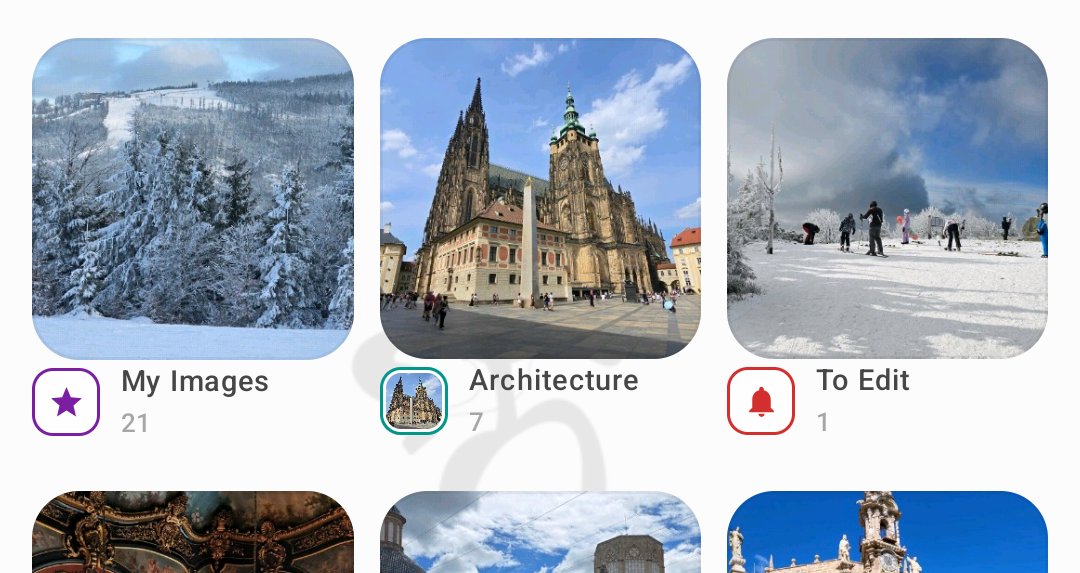
SyncGallery змяняе мадэль: кожнае месца прызначэння становіцца кнопкай
Стварыце месцы прызначэння адзін раз
Наладзьце правіла сінхранізацыі для кожнага месца прызначэння: Бацькі могуць паказваць на агульную папку OneDrive, Сябры — на папку Google Drive, а Архіў — на вашу рэзервовую папку. Дайце кожнаму правілу зразумелую назву і значок. Гэта назва і значок становяцца кнопкай у галерэі.
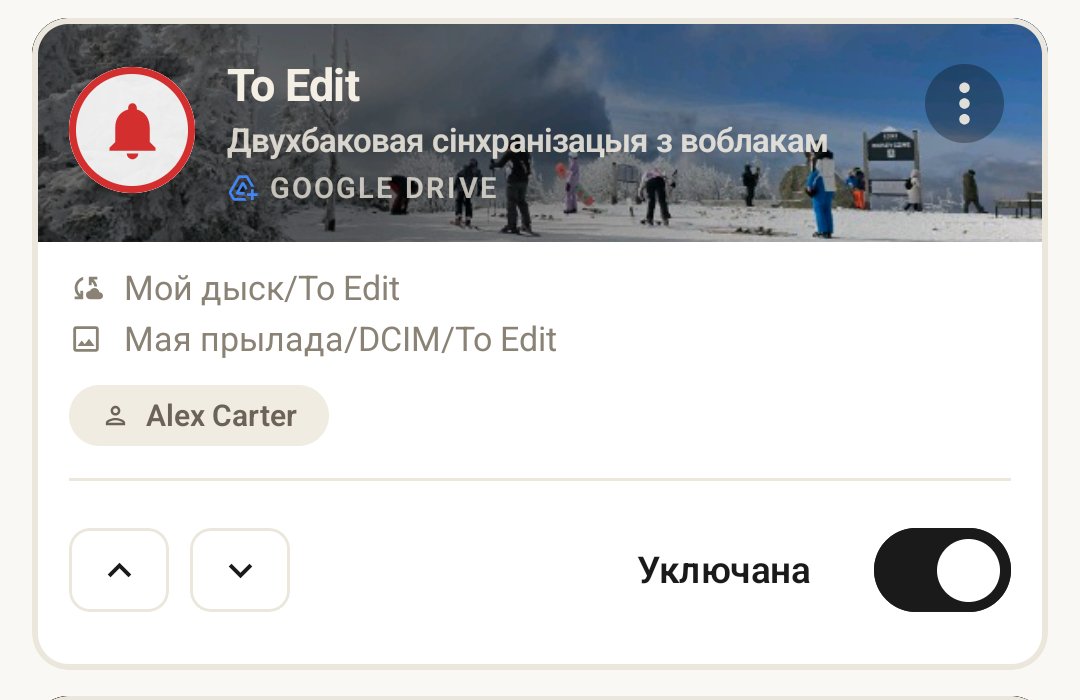
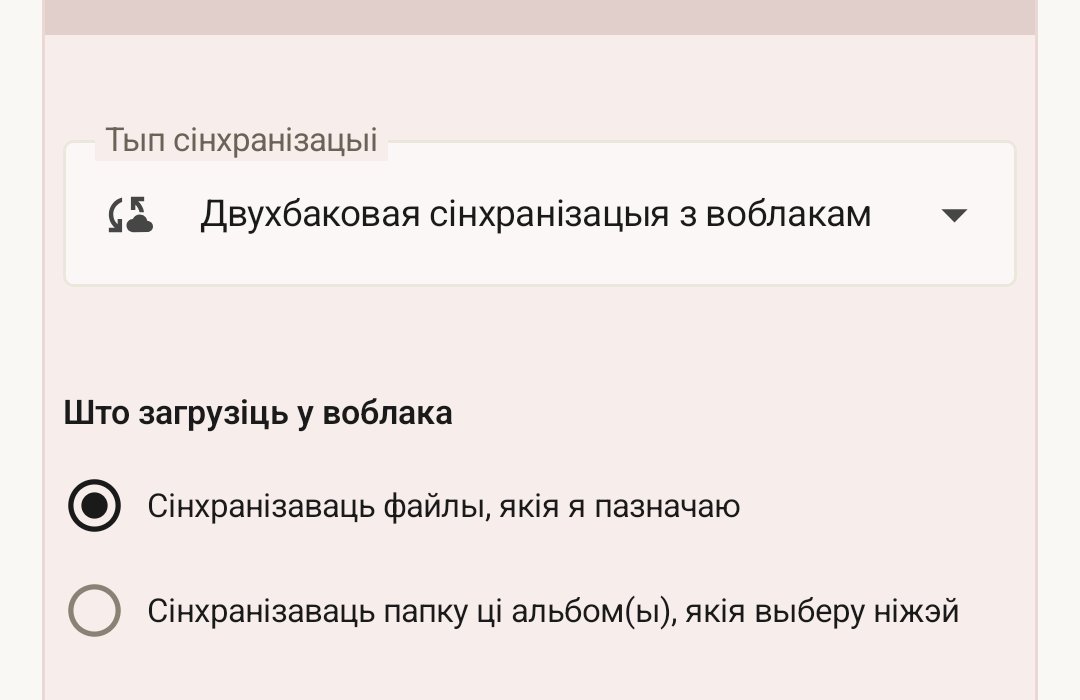
Выбірайце фота па адным або сінхранізуйце цэлую папку
Выкарыстоўвайце правілы на ўзроўні файлаў, калі хочаце вырашаць для кожнага фота асобна: гэта — бацькам, тое — сябрам, гэтыя тры — у архіў. Выкарыстоўвайце правілы на ўзроўні папак, калі ўвесь альбом або папка прылады павінны сінхранізавацца аўтаматычна.
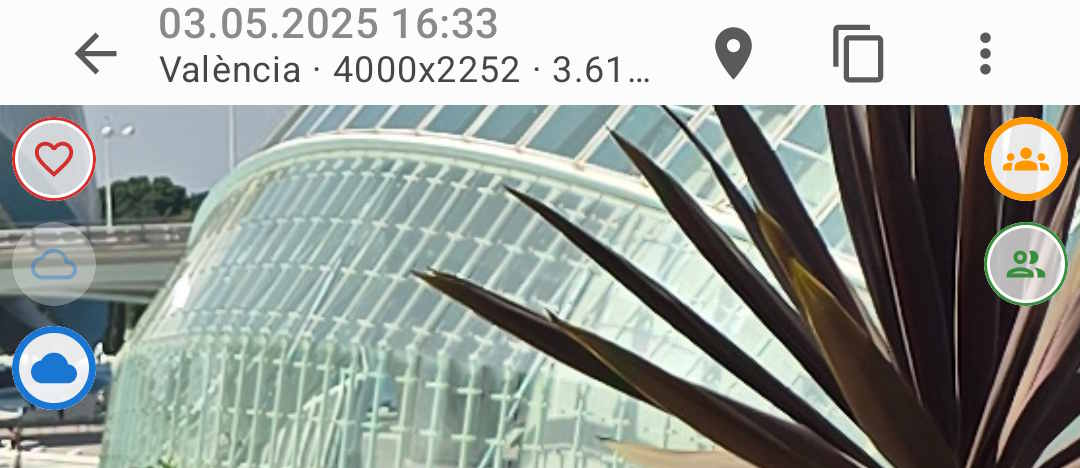
Націсніце адзін раз, каб адправіць з папярэдняга прагляду
Адкрыйце фота ў поўнаэкранным папярэднім праглядзе — кнопкі месцаў прызначэння ўжо на экране. Націсніце Бацькі, і фота загрузіцца ў папку бацькоў. Націсніце Сябры, і яно пойдзе туды таксама. Без меню адпраўкі, без пошуку папак, без ручнога капіявання.
Выкарыстоўвайце тыя ж месцы прызначэння для некалькіх фота
Тая ж ідэя працуе ў сетцы. Выберыце некалькі фота, укажыце правіла прызначэння, і SyncGallery прымяніць яго да ўсіх выбраных файлаў. Папярэдні прагляд і сетка застаюцца ўзгодненымі, бо выкарыстоўваюць адны і тыя ж прызначэнні.
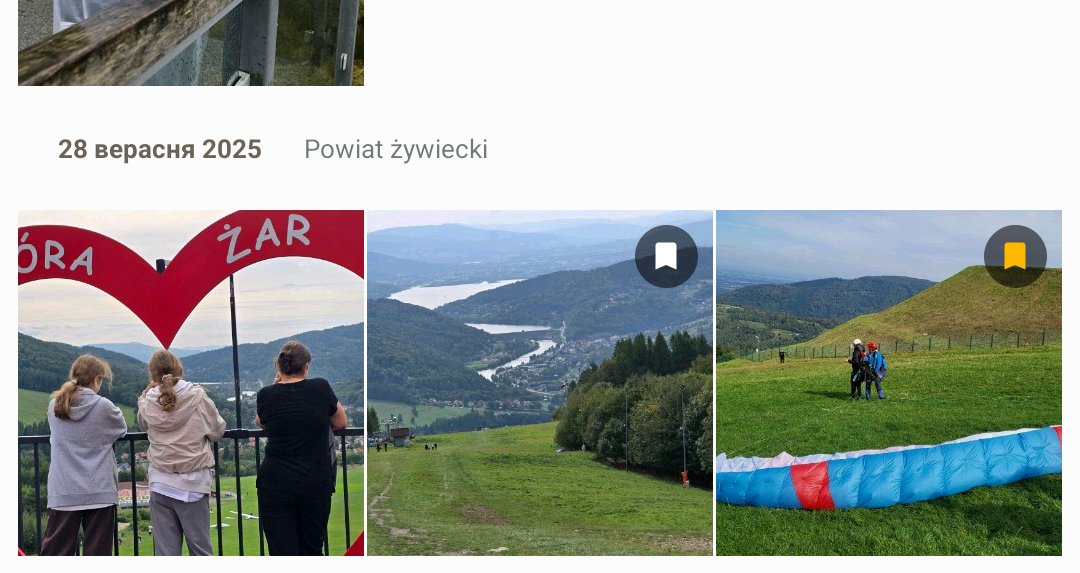
Заўсёды бачна, дзе знаходзіцца кожнае фота
Кожная кнопка паказвае бягучы стан фота: не выбрана, у чарзе, сінхранізуецца або гатова. Таксама можна адкрыць выгляд правіла, напрыклад «Бацькі» або «Архіў», і ўбачыць усе фота, накіраваныя туды. Без здагадак, схаваных копій і пытання «я ўжо гэта адпраўляў?»
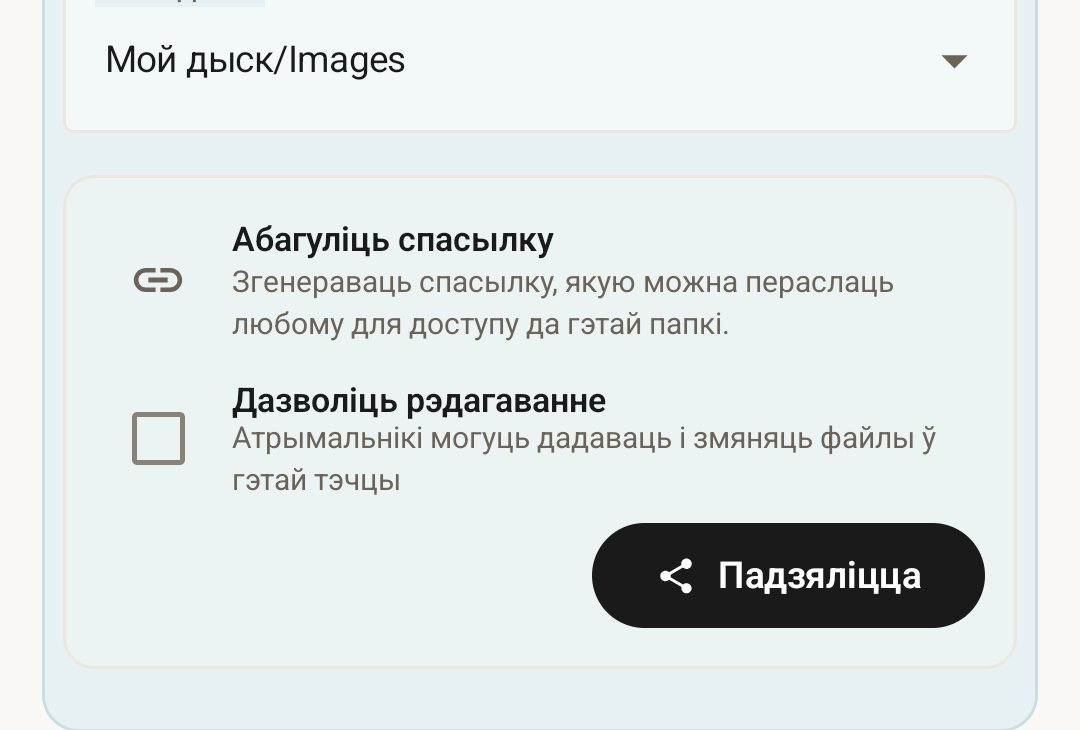
Падзяліцеся месцам прызначэння з іншым чалавекам
Стварыце агульную воблачную папку і запрасіце да яе іншага чалавека. Ён зможа адкрыць спасылку ў браўзеры або наладзіць такое ж месца прызначэння ў SyncGallery. Пасля гэтага ўсё, што вы адпраўляеце ў гэтую агульную папку, зможа з'яўляцца і на яго прыладзе.
Кожнае месца прызначэння становіцца кнопкай. Націсніце адзін раз, каб адправіць. Націсніце яшчэ раз, каб вярнуць.
Ваша галерэя становіцца панэллю кіравання воблакам
SyncGallery — гэта не проста яшчэ адна кнопка «Падзяліцца». Праграма стварае бачную сувязь паміж фота і месцам прызначэння. Галерэя застаецца крыніцай ісціны, а воблачныя папкі становяцца кіраванымі праекцыямі таго, што вы вырашылі туды адправіць.
Стварыце першую кнопку на экране папярэдняга прагляду
Усталюйце SyncGallery, стварыце правіла для воблачнай папкі, выберыце назву і значок — і месца прызначэння з'явіцца проста на экране папярэдняга прагляду фота.
Спампаваць у Google PlayЧаста задаваныя пытанні
На што можа паказваць кнопка месца прызначэння?
Кнопка паказвае на правіла SyncGallery. Цяпер гэта звычайна папка Google Drive або OneDrive — ваша ўласная або папка, якой з вамі падзяліліся. Кнопка таксама можа працаваць як Абранае — вы можаце ствараць колькі заўгодна груп абраных, і кожная з іх становіцца асобным фільтрам, па якім можна праглядаць здымкі. Лакальныя рэзервовыя прызначэнні плануюцца ў будучай версіі.
Ці можна выбраць размяшчэнне кнопак на экране папярэдняга прагляду?
Так. Слот можна задаць пры стварэнні або рэдагаванні правіла. Яшчэ зручней — перастаўляць кнопкі непасрэдна на экране папярэдняга прагляду: націсніце і ўтрымлівайце кнопку, затым перацягніце яе ў патрэбнае месца. Раскладка слотаў наладжваецца асобна для партрэтнай і альбомнай арыентацыі.
Націск на кнопку стварае спасылку для агульнага доступу?
Не. Націск запускае дзеянне правіла для бягучага фота. Для большасці воблачных правілаў гэта азначае загрузку копіі файла ў выбраную папку прызначэння. Дадатковага меню адпраўкі няма, калі само правіла не прадугледжвае такі сцэнар.
Калі націснуць яшчэ раз, воблачная копія выдаліцца?
Для абарачальных правілаў на ўзроўні файлаў — так. Другі націск прыбірае прызначэнне, і SyncGallery выдаляе копію ў месцы прызначэння падчас сінхранізацыі, якая запускаецца адразу. Правілы на ўзроўні папак працуюць інакш: фота адносіцца да месца прызначэння, пакуль яно застаецца ў сінхранізаванай зыходнай папцы.
Як падзяліцца месцам прызначэння з іншым чалавекам?
Стварыце або выберыце агульную воблачную папку, затым адпраўце спасылку-запрашэнне. Іншы чалавек можа адкрыць яе ў браўзеры або выкарыстаць SyncGallery, каб наладзіць парнае правіла, якое паказвае на тую ж агульную папку.
Скрыншоты і подпісы адлюстроўваюць SyncGallery на момант напісання. Дакладныя фармулёўкі інтэрфейсу могуць змяніцца ў будучых версіях.