
Што можа пайсці не так, калі план схаваны
Выбух дублікатаў
Тэлефон і воблака могуць ужо ўтрымліваць адны і тыя ж фота, але з іншымі назвамі, папкамі, метаданымі або часавымі пазнакамі. Сінхранізацыя ўсляпую можа не распазнаць іх і скапіяваць усё нанова ў абодва бакі. Акуратная бібліятэка на 20 ГБ ператвараецца ў 40 ГБ амаль-дублікатаў, а прыбіраць потым давядзецца вам.
Перамагае няправільны бок
Калі выбраць няправільную воблачную папку, падключыць новы акаўнт або сутыкнуцца з праблемай дазволаў, адзін бок можа выглядаць пустым. У двухбаковай сінхранізацыі пусты бок можа быць прыняты за актуальны стан. Так памылка можа ператварыцца ў масавае выдаленне замест рэзервовай копіі.
Ціхая перазапіс
Вы маглі адрэдагаваць фота на тэлефоне, а ў воблаку ўсё яшчэ ляжыць арыгінал. Розніца ў часе, паводзіны правайдара або дэталь міграцыі могуць зрабіць няправільную версію «навейшай». Без прагляду важная для вас версія можа быць заменена без зразумелага папярэджання.
SyncGallery спачатку паказвае план
1. Сканіруе абодва бакі да любых зменаў
Калі вы запускаеце новае правіла сінхранізацыі, SyncGallery чытае выбраную папку на Android-прыладзе і папку прызначэння ў Google Drive або OneDrive. На гэтым этапе праграма толькі параўноўвае. Нічога яшчэ не загружаецца, не спампоўваецца, не выдаляецца і не перазапісваецца.
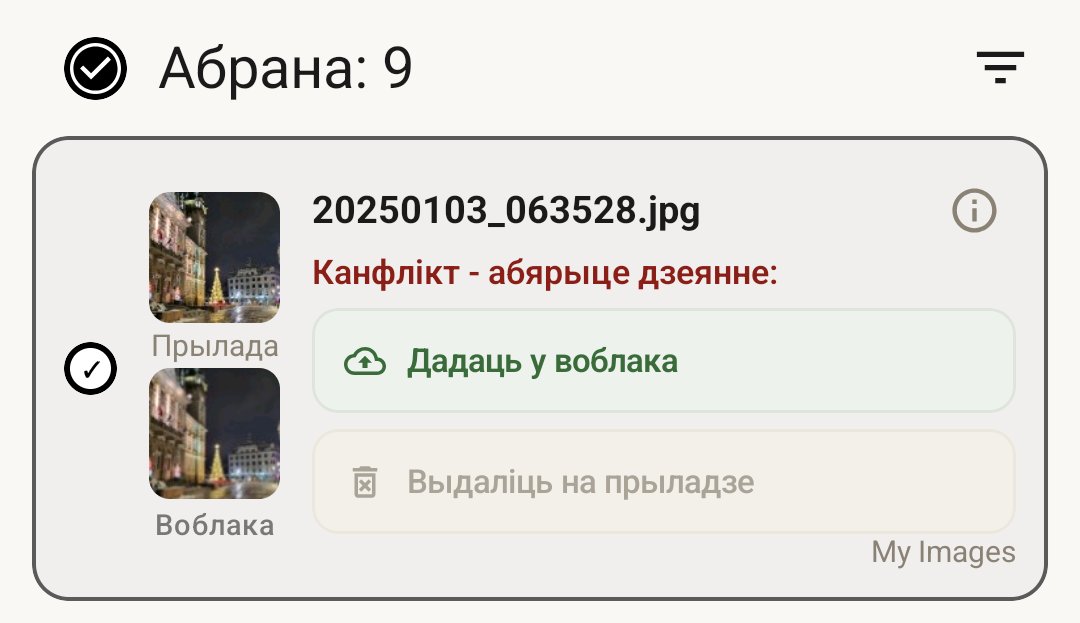
2. Тлумачыць кожную прапанаваную аперацыю
Экран прагляду паказвае запланаваную працу па файлах. Вы бачыце, ці будзе фота дададзена ў воблака, дададзена на прыладу, абноўлена, выдалена або пазначана як канфлікт. Калі на абодвух баках ёсць розныя версіі таго, што выглядае як адзін файл, SyncGallery просіць выбраць: пакінуць версію з прылады, версію з воблака або абедзве.
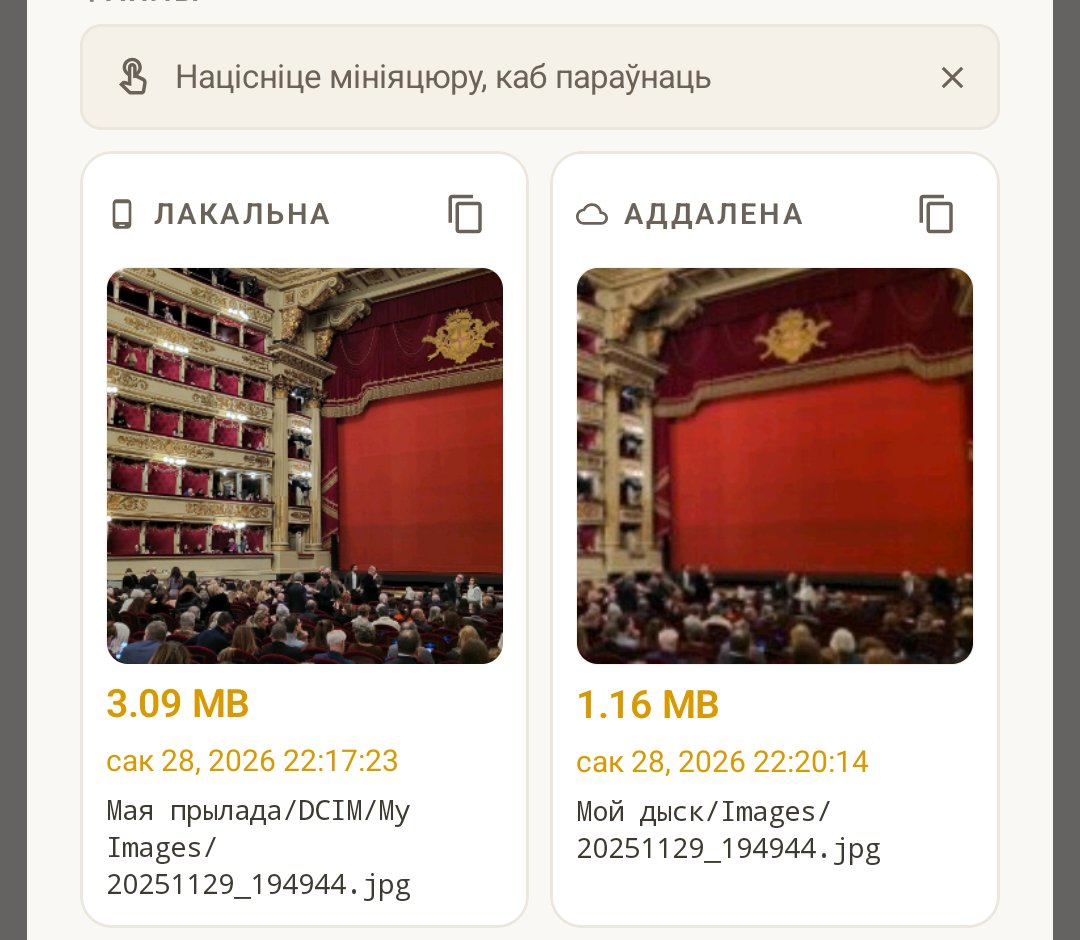
3. Вы пацвярджаеце, ігнаруеце або адмяняеце
Калі план выглядае правільна, націсніце Выканаць. Калі некаторыя файлы ніколі не павінны ўваходзіць у гэта правіла, выберыце іх і націсніце Ігнараваць; SyncGallery дадасць іх у спіс выключэнняў, і яны будуць прапускацца ў будучых сінхранізацыях. Калі ўвесь план выглядае няправільна, націсніце Адмена, змяніце правіла, папку або кірунак і прасканіруйце зноў. Галоўнае: нічога не выконваецца, пакуль вы гэта не пацвердзіце.
Спачатку сканаванне. Потым праверка плана. Затым сінхранізацыя без страху.
Пасля першай сінхранізацыі аўтаматызацыя можа быць бяспечнай
Калі вы пацвердзілі першую партыю, SyncGallery запамінае пару папак і можа ціха працаваць у фоне. Вам не трэба пацвярджаць кожную дробную звычайную змену. Прагляд вяртаецца тады, калі гэта важна: пры канфліктах, масавых выдаленнях, вялікіх абнаўленнях або іншых парогах, якія вы наладзіце. Мэта простая: аўтаматычна, калі ўсё звычайна; заўважна, калі ёсць рызыка.
Паспрабуйце перад наступнай вялікай сінхранізацыяй фота
Усталюйце SyncGallery і праверце план першай сінхранізацыі да таго, як вашы фота куды-небудзь перамесцяцца.
Спампаваць у Google PlayЧаста задаваныя пытанні
Ці буду я бачыць гэты прагляд кожны раз?
Не. Поўны прагляд патрэбны галоўным чынам для першай сінхранізацыі новага правіла і для сітуацый, якія патрабуюць увагі пазней: канфліктаў, масавых выдаленняў або вялікіх партый зменаў. Звычайныя фонавыя сінхранізацыі могуць выконвацца аўтаматычна.
Ці можна пацвердзіць увесь план адразу?
Так. Калі прагляд выглядае правільна, націсніце Выканаць, і SyncGallery запусціць усю партыю. Асобныя файлы трэба правяраць толькі калі вы хочаце нешта выключыць або інакш вырашыць канфлікт.
Што будзе, калі я памылкова праігнарую файл?
Ігнараваныя файлы не губляюцца. Яны дадаюцца ў спіс выключэнняў для гэтага правіла сінхранізацыі. Адкрыйце Файлы, выключаныя з сінхранізацыі у наладах, аднавіце файл, і яго зноў можна будзе ўключыць у будучую сінхранізацыю.
Якія воблачныя сэрвісы падтрымліваюць прагляд першай сінхранізацыі?
Гэты працэс прагляду прызначаны для воблачных правіл SyncGallery і цяпер працуе з Google Drive і OneDrive. Прынцып адзін і той жа для любога правайдара: спачатку параўнаць, паказаць план і выканаць толькі пасля пацверджання.
Скрыншоты і подпісы на гэтай старонцы адпавядаюць праграме SyncGallery на момант напісання. Дакладныя фармулёўкі і выгляд могуць змяняцца ў будучых версіях.