用户为什么会问
一些用户注意到,我们在介绍 SyncGallery 时使用了两个不同的词。有的地方说它可以同步文件,有的地方又说它可以备份文件。
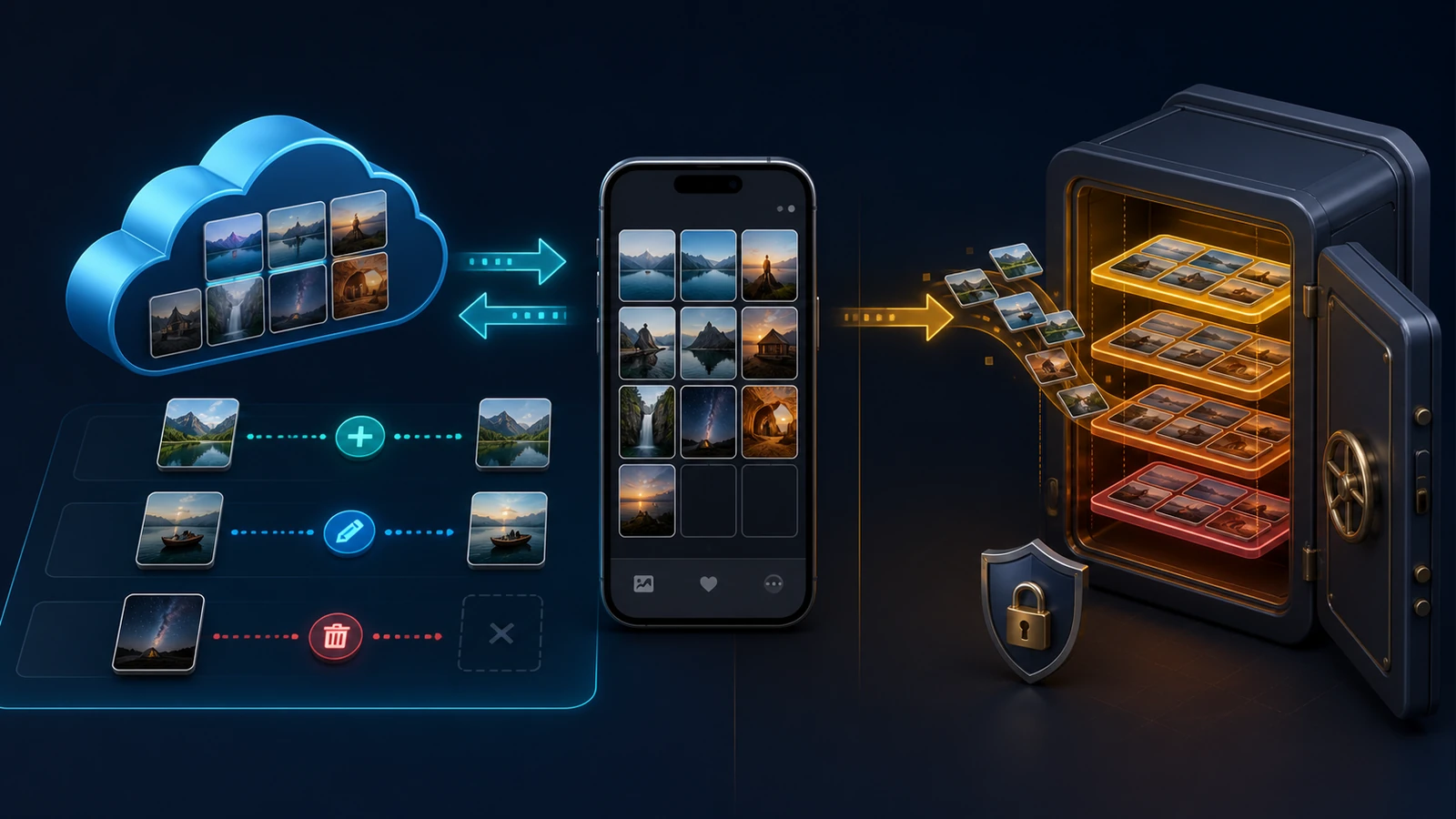
这是个合理的问题,因为同步和备份乍看之下几乎一模一样。两者都可能把同一部手机上的同一张照片上传到同一个云端文件夹。区别在之后才会显现:当文件被更改、删除、损坏或覆盖时。
简而言之:
- 同步主要是为了让各个位置保持一致。 它尽量让当前状态在多个地方都可用。
- 备份主要是为了恢复。 它保留一份副本,在出问题后帮您找回数据。
NIST 对备份的定义刻意保持简单:为支持恢复而制作的文件和程序副本。这个定义并不要求有多个版本。
但版本管理仍然重要。一份恢复副本可以在手机丢失时保护您,但如果损坏的文件替换了云端的完好副本,或者删除操作被同步到了所有位置,它就未必能保护您。多个恢复点可以防范更多类型的故障。
同步跟随当前状态
典型的双向同步会监视两个位置。当某个位置中的文件被添加、更改或删除时,相应的更改会应用到另一个位置。
Microsoft 对 OneDrive 同步的描述正是如此实际:在本地 OneDrive 文件夹中添加、更改或删除文件,也会在线添加、更改或删除它,反之亦然。完整说明请参阅 Microsoft 的 OneDrive 同步指南。
这种行为很有用,它让最新的文件在手机和云端都可用。但它也带来了风险:误操作的编辑或删除可能会扩散开来。
同步不一定是双向的。仅上传规则也是一种同步形式。它将设备上的更改发送到云端,而不会把云端的更改下载回手机。这条规则表现得像镜像还是像保护性副本,取决于它的删除和更新设置。
备份关乎您能恢复什么
把某样东西称为备份,并不只取决于数据存放在哪里。重要的问题是故障发生之后会怎样。
对任何备份方案都可以问这些问题:
- 如果原始文件被删除,是否还有可恢复的副本?
- 如果原始文件被覆盖或损坏,能否恢复更早的完好副本?
- 如果自动任务在出错之后运行,它会保留完好副本还是替换它?
- 您能否分辨哪些文件已成功复制?
- 您是否知道已删除的文件和旧版本会保留多久?
单向上传可能满足第一个问题,却无法满足第二个。带版本管理的备份可以回答这两个问题,但仅限于其保留期限内。
SyncGallery 实际存储了什么
普通的 SyncGallery 规则会跟踪设备文件与云端文件之间的当前关系。它们比较两端,然后决定是上传、下载、更新、删除,还是请求您检查。
SyncGallery 还保留可查看的任务历史记录,因此您可以查看传输了哪些内容以及操作是否成功。这份历史记录是活动记录,而不是旧文件内容的存储。
SyncGallery 不维护自己的文件版本目录。它不会在一条文件记录下保存版本 1、版本 2 和版本 3,不会应用保留策略,也不提供还原点浏览器。云服务商或存储服务器可能会提供这些功能,但它们不属于 SyncGallery,并且因目标位置而异。
这意味着 SyncGallery 可以创建有用的恢复副本,但它本身并不是一个完整的带版本管理的备份系统。
示例 1:配置同步规则
当您希望设备和云端代表同一个当前收藏时,请使用此设置。
- 创建规则并选择 与云端双向同步。
- 选择设备文件夹或相册,以及对应的云端文件夹。
- 启用 设备文件修改后,更新云端文件。
- 启用 云端文件修改后,更新设备文件。
- 仅当您希望删除操作在两个方向上传播时,才启用这两个删除选项。
- 在首次同步期间,先检查计划的操作,再批准它们。
启用这两个删除设置后,在任意一端删除文件都可能删除另一端的对应文件。这是正确的镜像行为,但不应成为您防范误删的唯一保护。
示例 2:配置类似备份的上传规则
当设备是主要来源,并且您希望云端副本在本地删除后仍然保留时,请使用此设置。
- 创建规则并选择 仅上传至云端。
- 如果希望设备文件夹中的新文件自动上传,请使用文件夹级上传。
- 为这些副本选择一个专用的云端文件夹。
- 关闭 删除设备文件时,同时删除云端文件。
- 如果使用文件级选择,还要关闭 取消标记时,删除云端文件。
- 如果设备应始终作为权威来源,可以考虑启用 云端文件被删后重新上传。
设备文件修改后,更新云端文件 这项设置需要您慎重选择:
- 如果云端应接收最新编辑的文件,请将其打开。如果服务商端没有版本历史,之前的云端内容可能会被替换。
- 如果首次上传的副本应保持不变,请将其关闭。之后在设备上的编辑将不会由该规则备份。
此设置会创建一份有用的独立副本,并防止设备上的正常删除操作自动移除它。但它仍然不是受管理的版本历史。
示例 3:将快速上传用作手动快照
快速上传的工作方式与普通同步规则不同。您选择文件,按需将它们发送到云端文件夹。SyncGallery 只上传一次,之后便不再跟踪它们。
要让快速上传最安全:
- 创建一条 快速上传 规则。
- 选择一个专用的目标文件夹。
- 在 如果目标位置存在同名文件 下,选择 重命名并保留两者。
- 每当您想保留一份副本时,就从 SyncGallery 或通过 Android 的“分享”菜单发送文件。
如果目标位置已有同名但内容不同的文件,新文件会获得带编号的名称,例如 photo (1).jpg。如果该名称也已被占用,编号会递增,直到找到可用的名称。如果同一文件未经更改再次上传,SyncGallery 会跳过它,而不会创建重复文件。
因此,当您反复发送已更改的文件时,快速上传可以保留多份单独命名的副本。这是 SyncGallery 最接近手动快照的功能,但它不是受管理的版本控制:
- 它只在您发送文件时运行。
- 它不知道您是否记得每一个重要文件。
- 它不跟踪之后的编辑或删除。
- 它不会将带编号的文件归入版本历史。
- 选择 替换现有文件 会取消保留两者的保护。
云端版本历史可以再增加一层保护
即使 SyncGallery 更新了当前的云端文件,目标位置也可能保留较旧的文件内容。这种保护来自服务商,而不是 SyncGallery。
OneDrive。 Microsoft 当前的 OneDrive 版本历史文档指出,版本历史适用于所有文件类型,包括照片和视频,并且文件版本历史会保留 30 天。工作或学校账户的管理员可能会禁用版本管理。Microsoft 365 订阅者还可以使用单独的还原 OneDrive功能,撤消过去 30 天内整个 OneDrive 中的活动。
Google Drive。 Google 的文件版本文档指出,非 Google 文件的旧版本可能会在 30 天后或产生 100 个更新版本后被永久删除。可以在 Drive 网站上将特定版本标记为 永久保留。
其他目标位置。 通过 WebDAV、SMB、SFTP 或 FTP 访问的 NAS 或服务器可能有快照或版本历史,但协议本身并不保证这种保护。请检查连接背后的存储系统。
保留规则和套餐功能可能会变化。在将服务商的历史记录作为您的恢复方案之前,请查看最新文档,并测试恢复一个不重要的文件。
那么,SyncGallery 是同步还是备份?
它主要是一款同步和受控文件传输应用。根据规则的不同,它也可以创建有用的备份副本。
- 双向同步用于让当前状态保持一致。
- 禁用云端删除的仅上传是一种类似备份的单向副本。
- 使用 重命名并保留两者 的快速上传可以创建手动快照副本。
- 服务商的版本历史可以为被覆盖的文件提供有时限的恢复。
SyncGallery 不提供的是一个完整的带版本管理的备份系统,包括自动恢复点、保留管理和版本恢复浏览器。
对于您不能承受丢失的照片或文档,请将 SyncGallery 作为其中一层保护,并确保另一层提供独立的、带版本管理的恢复。最重要的是,在需要之前先测试恢复过程。
有关实际示例,请参阅如何用两条 SyncGallery 规则为 Android 构建 3-2-1 备份。
延伸阅读

试用 SyncGallery
一款适用于 Android 的图库应用,云同步由您掌控。
在 Google Play 上获取