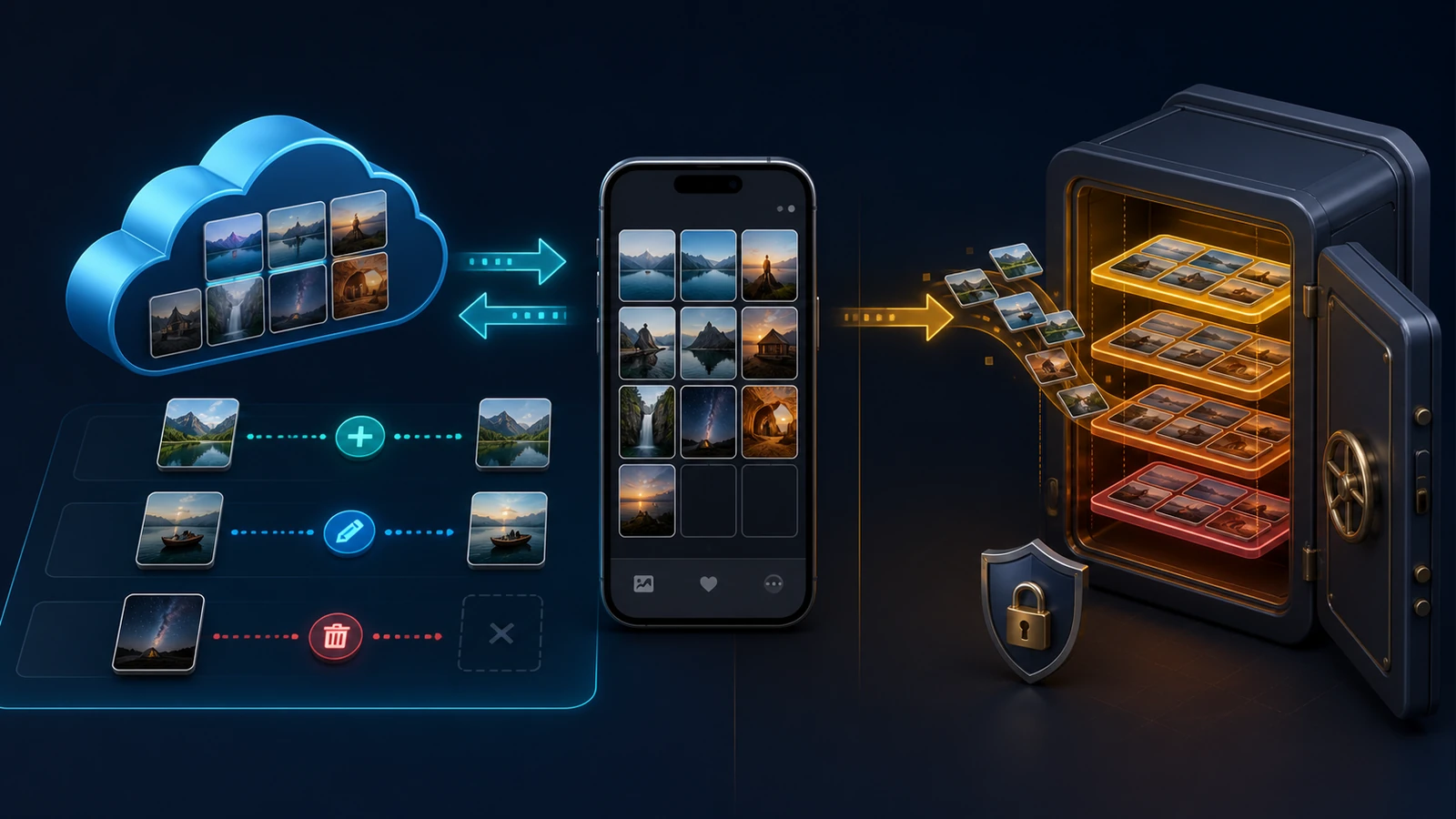
Kullanıcılar neden sordu
Bazı kullanıcılar SyncGallery'yi tanımlarken iki farklı kelime kullandığımızı fark etti. Bir yerde dosyaları senkronize edebildiğini söylüyoruz. Başka bir yerde onları yedekleyebildiğini.
Bu yerinde bir soru, çünkü senkronizasyon ve yedekleme ilk bakışta neredeyse aynı görünebilir. İkisi de aynı fotoğrafı aynı telefondan aynı bulut klasörüne yükleyebilir. Fark daha sonra, bir dosya değiştirildiğinde, silindiğinde, bozulduğunda veya üzerine yazıldığında ortaya çıkar.
Kısaca:
- Senkronizasyon esas olarak konumları uyumlu tutmakla ilgilidir. Güncel durumu birden fazla yerde kullanılabilir kılmaya çalışır.
- Yedekleme esas olarak kurtarmayla ilgilidir. Bir şeyler ters gittikten sonra verileri geri almanıza yardımcı olabilecek bir kopya tutar.
NIST'in yedekleme tanımı bilerek basit tutulmuştur: kurtarmayı desteklemek için oluşturulan dosya ve programların bir kopyası. Bu tanım birden fazla sürüm gerektirmez.
Sürümleme yine de önemlidir. Tek bir kurtarma kopyası, telefon kaybolursa sizi koruyabilir. Ancak hasarlı bir dosya buluttaki iyi kopyanın yerini alırsa veya bir silme her konuma senkronize edilirse sizi korumayabilir. Birden fazla kurtarma noktası daha fazla arıza türüne karşı koruma sağlar.
Senkronizasyon güncel durumu izler
Tipik bir çift yönlü senkronizasyon iki konumu izler. Bir konumda bir dosya eklendiğinde, değiştirildiğinde veya silindiğinde ilgili değişiklik diğer konuma uygulanır.
Microsoft, OneDrive senkronizasyonunu tam olarak bu pratik şekilde tanımlar: yerel OneDrive klasöründe bir dosyayı eklemek, değiştirmek veya silmek onu çevrimiçi olarak da ekler, değiştirir veya siler; tersi de geçerlidir. Açıklamanın tamamını Microsoft'un OneDrive senkronizasyon rehberinde okuyabilirsiniz.
Bu davranış kullanışlıdır. En son dosyaları telefonunuzda ve bulutta kullanılabilir tutar. Aynı zamanda bir risk de doğurur: hatalı bir düzenleme veya silme yayılabilir.
Senkronizasyonun çift yönlü olması gerekmez. Yalnızca yükleme kuralı da bir senkronizasyon biçimidir. Bulut değişikliklerini telefona geri indirmeden cihaz değişikliklerini buluta gönderir. Bu kuralın bir ayna gibi mi yoksa koruyucu bir kopya gibi mi davranacağı, silme ve güncelleme ayarlarına bağlıdır.
Yedekleme, neyi kurtarabileceğinizle ilgilidir
Bir şeye yedek demek yalnızca baytların nerede saklandığıyla ilgili değildir. Önemli olan soru, bir arızadan sonra ne olduğudur.
Herhangi bir yedekleme düzeni için şu soruları sorun:
- Orijinal dosya silinirse kurtarılabilir bir kopya kalır mı?
- Orijinalin üzerine yazılırsa veya bozulursa daha önceki sağlam bir kopya geri yüklenebilir mi?
- Hatadan sonra otomatik bir iş çalışırsa sağlam kopyayı korur mu, yoksa onun yerine mi koyar?
- Hangi dosyaların başarıyla kopyalandığını anlayabiliyor musunuz?
- Silinen dosyaların ve eski sürümlerin ne kadar süre saklandığını biliyor musunuz?
Tek yönlü bir yükleme ilk soruyu karşılayıp ikincisinde başarısız olabilir. Sürümlü bir yedek ikisine de yanıt verebilir, ancak yalnızca saklama sınırları içinde.
SyncGallery gerçekte neyi saklar
Normal SyncGallery kuralları, bir cihaz dosyası ile bir bulut dosyası arasındaki güncel ilişkiyi takip eder. İki tarafı karşılaştırır ve yükleme, indirme, güncelleme, silme yapılacağına ya da incelemenin isteneceğine karar verir.
SyncGallery ayrıca görünür bir görev geçmişi tutar; böylece neyin aktarıldığını ve bir işlemin başarılı olup olmadığını kontrol edebilirsiniz. Bu geçmiş bir etkinlik kaydıdır. Eski dosya içeriklerinin deposu değildir.
SyncGallery kendi dosya sürüm kataloğunu tutmaz. Tek bir dosya kaydı altında sürüm 1, sürüm 2 ve sürüm 3'ü saklamaz, bir saklama politikası uygulamaz veya bir geri yükleme noktası tarayıcısı sunmaz. Bir bulut sağlayıcısı veya depolama sunucusu bu yetenekleri ekleyebilir, ancak bunlar SyncGallery'nin dışındadır ve hedefe göre değişir.
Bu, SyncGallery'nin yararlı kurtarma kopyaları oluşturabileceği, ancak tek başına eksiksiz, sürümlü bir yedekleme sistemi olmadığı anlamına gelir.
Örnek 1: bir senkronizasyon kuralı yapılandırın
Cihazın ve bulutun aynı güncel koleksiyonu temsil etmesini istediğinizde bu kurulumu kullanın.
- Bir kural oluşturun ve Bulut ile çift yönlü senkronizasyon'u seçin.
- Cihaz klasörünü veya albümleri ve eşleşen bulut klasörünü seçin.
- Cihazda değiştirilince buluttaki dosyaları güncelle'yi açın.
- Bulutta değiştirilince cihazdaki dosyaları güncelle'yi açın.
- İki silme seçeneğini yalnızca silmelerin iki yönde de yayılmasını istiyorsanız açın.
- İlk senkronizasyon sırasında planlanan işlemleri onaylamadan önce inceleyin.
İki silme ayarı da açıkken bir dosyayı herhangi bir tarafta silmek karşılığını da silebilir. Bu doğru bir ayna davranışıdır, ancak yanlışlıkla silmeye karşı tek korumanız olmamalıdır.
Örnek 2: yedeklemeye benzer bir yükleme kuralı yapılandırın
Cihaz ana kaynak olduğunda ve bulut kopyalarının yerel bir silmeden sağ çıkmasını istediğinizde bu kurulumu kullanın.
- Bir kural oluşturun ve Yalnızca buluta yükle'yi seçin.
- Bir cihaz klasöründeki yeni dosyaların otomatik olarak yüklenmesini istiyorsanız klasör düzeyinde yüklemeyi kullanın.
- Bu kopyalar için ayrı bir bulut klasörü seçin.
- Cihazdaki dosya silinince bulutta da sil'i kapatın.
- Dosya düzeyinde seçim kullanıyorsanız İşaret kaldırılınca bulutta sil'i de kapatın.
- Cihazın esas kaynak olarak kalması gerekiyorsa Bulutta silinmişse dosyayı yeniden yükle'yi açmayı düşünün.
Cihazda değiştirilince buluttaki dosyaları güncelle ayarı bilinçli bir seçim gerektirir:
- Bulutun en son düzenlenen dosyayı alması gerekiyorsa açın. Sağlayıcı tarafında sürüm geçmişi yoksa buluttaki önceki içeriklerin yerine yenisi konabilir.
- İlk yüklenen kopyanın değişmeden kalması gerekiyorsa kapatın. Cihazdaki sonraki düzenlemeler o kural tarafından yedeklenmez.
Bu kurulum yararlı, bağımsız bir kopya oluşturur ve normal bir cihaz silmesinin onu otomatik olarak kaldırmasını önler. Yine de yönetilen bir sürüm geçmişi değildir.
Örnek 3: Hızlı Yükleme'yi elle anlık görüntü olarak kullanın
Hızlı Yükleme normal senkronizasyon kurallarından farklı çalışır. Dosyaları seçer ve istediğiniz anda bir bulut klasörüne gönderirsiniz. SyncGallery onları bir kez yükler ve sonrasında takip etmeyi bırakır.
En güvenli Hızlı Yükleme davranışı için:
- Bir Hızlı yükleme kuralı oluşturun.
- Ayrı bir hedef klasör seçin.
- Hedefte aynı adda bir dosya varsa altında Yeniden adlandır ve ikisini de sakla'yı seçin.
- Bir kopyayı korumak istediğiniz her seferde dosyaları SyncGallery'den veya Android'in Paylaş menüsünden gönderin.
Hedefte aynı ada sahip ama içeriği farklı bir dosya zaten varsa yeni dosya photo (1).jpg gibi numaralı bir ad alır. O ad da doluysa boş bir ad bulunana kadar numara artar. Aynı dosya değişmeden yeniden yüklenirse SyncGallery bir kopya oluşturmak yerine onu atlar.
Böylece Hızlı Yükleme, değiştirilmiş dosyaları tekrar tekrar gönderdiğinizde ayrı adlandırılmış birkaç kopyayı koruyabilir. SyncGallery'nin elle anlık görüntüye en çok yaklaştığı yer budur, ancak yönetilen bir sürümleme değildir:
- Yalnızca siz dosya gönderdiğinizde çalışır.
- Her önemli dosyayı hatırlayıp hatırlamadığınızı bilmez.
- Sonraki düzenlemeleri veya silmeleri takip etmez.
- Numaralı dosyaları bir sürüm geçmişi altında gruplamaz.
- Mevcut dosyayı değiştir'i seçmek, ikisini de koruma güvencesini kaldırır.
Bulut sürüm geçmişi ek bir güvenlik katmanı sağlayabilir
SyncGallery buluttaki güncel dosyayı güncellese bile hedef eski dosya içeriklerini koruyabilir. Bu koruma SyncGallery'ye değil, sağlayıcıya aittir.
OneDrive. Microsoft'un güncel OneDrive sürüm geçmişi belgeleri, sürüm geçmişinin fotoğraflar ve videolar dahil tüm dosya türleriyle çalıştığını ve dosya sürüm geçmişinin 30 gün saklandığını söyler. Bir iş veya okul yöneticisi sürümlemeyi devre dışı bırakabilir. Microsoft 365 aboneleri ayrıca son 30 gün içinde tüm sürücüdeki etkinliği geri alabilen ayrı bir OneDrive'ınızı geri yükleyin özelliğine sahiptir.
Google Drive. Google'ın dosya sürümü belgeleri, Google dışı bir dosyanın eski bir sürümünün 30 gün sonra veya 100 yeni sürümden sonra kalıcı olarak silinebileceğini söyler. Belirli bir sürüm Drive web sitesinden Sonsuza kadar sakla olarak işaretlenebilir.
Diğer hedefler. WebDAV, SMB, SFTP veya FTP üzerinden erişilen bir NAS veya sunucuda anlık görüntüler ya da sürüm geçmişi olabilir, ancak protokolün kendisi bu korumayı garanti etmez. Bağlantının arkasındaki depolama sistemini kontrol edin.
Saklama kuralları ve plan özellikleri değişebilir. Sağlayıcı geçmişine kurtarma planınız olarak güvenmeden önce güncel belgeleri kontrol edin ve kritik olmayan bir dosyayı geri yüklemeyi test edin.
Peki SyncGallery senkronizasyon mu, yedekleme mi?
Öncelikle bir senkronizasyon ve kontrollü dosya aktarımı uygulamasıdır. Kurala bağlı olarak yararlı yedek kopyalar da oluşturabilir.
- Çift yönlü senkronizasyon, güncel durumu uyumlu tutmak içindir.
- Bulutta silmenin kapalı olduğu yalnızca yükleme, yedeklemeye benzer tek yönlü bir kopyadır.
- Yeniden adlandır ve ikisini de sakla ile Hızlı Yükleme, elle anlık görüntü kopyaları oluşturabilir.
- Sağlayıcı sürüm geçmişi, üzerine yazılan dosyalar için süreyle sınırlı kurtarma ekleyebilir.
SyncGallery'nin sağlamadığı şey; otomatik kurtarma noktaları, saklama yönetimi ve bir sürüm geri yükleme tarayıcısı içeren eksiksiz, sürümlü bir yedekleme sistemidir.
Kaybetmeyi göze alamayacağınız fotoğraflar veya belgeler için SyncGallery'yi bir katman olarak kullanın, ardından başka bir katmanın bağımsız, sürümlü kurtarma sağladığından emin olun. En önemlisi, ihtiyaç duymadan önce geri yükleme sürecini test edin.
Uygulamalı bir örnek için iki SyncGallery kuralıyla Android için 3-2-1 yedekleme kurmayı inceleyin.
Daha fazla okuma

SyncGallery'yi deneyin
Android için, bulut senkronizasyonunun kontrolü sizde olan bir galeri uygulaması.
Google Play'den edinin