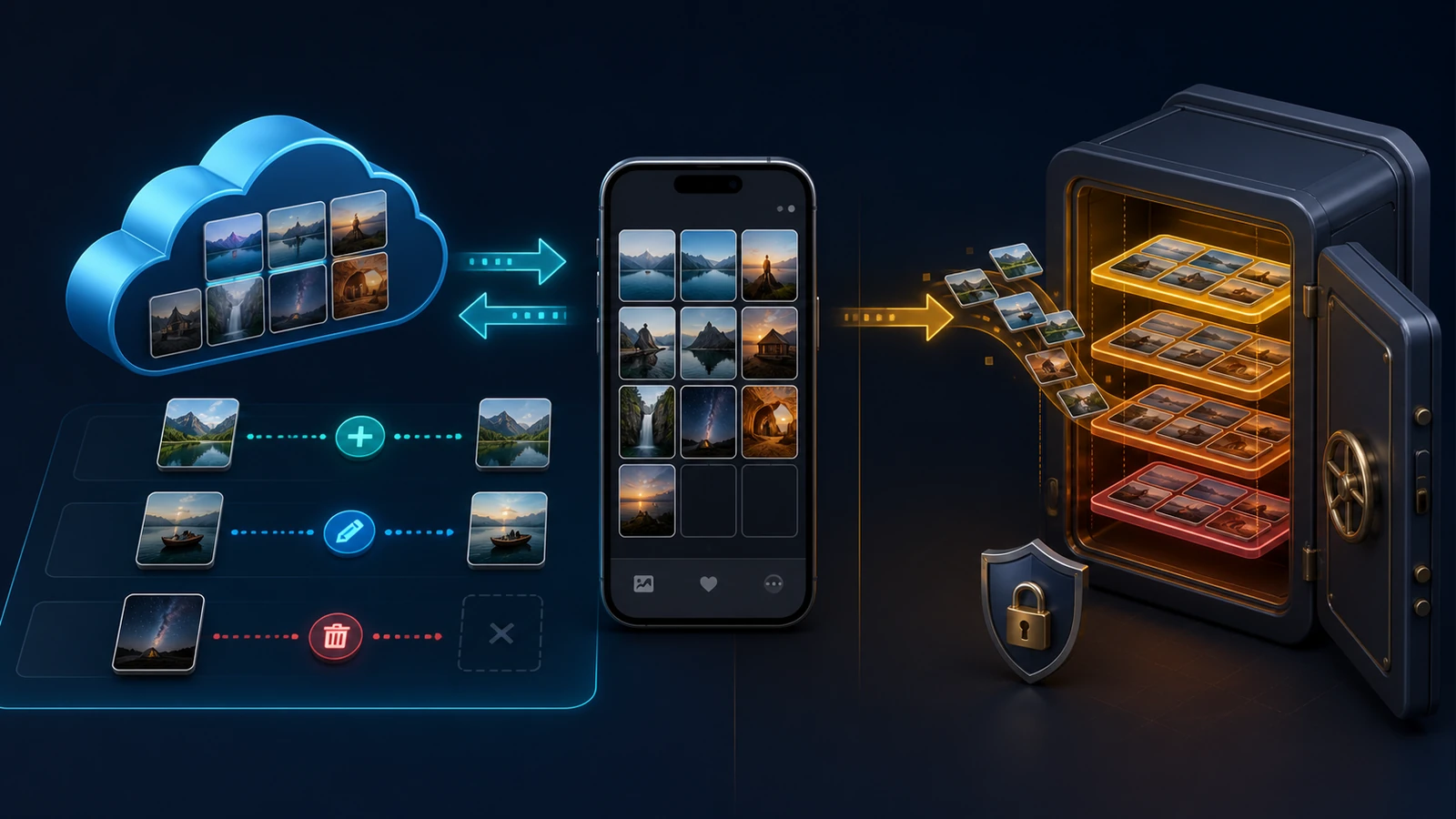
Почему пользователи спросили
Некоторые пользователи заметили, что мы описываем SyncGallery двумя разными словами. В одном месте мы говорим, что она умеет синхронизировать файлы. В другом — что она умеет создавать их резервные копии.
Это справедливый вопрос, потому что поначалу синхронизация и резервное копирование могут выглядеть почти одинаково. В обоих случаях одно и то же фото может загружаться с того же телефона в ту же облачную папку. Разница проявляется позже, когда файл изменяется, удаляется, повреждается или перезаписывается.
Если коротко:
- Синхронизация — это прежде всего согласование мест хранения. Она старается сделать текущее состояние доступным более чем в одном месте.
- Резервное копирование — это прежде всего восстановление. Оно хранит копию, которая поможет вернуть данные, если что-то пойдёт не так.
Определение резервной копии NIST намеренно простое: копия файлов и программ, созданная для обеспечения восстановления. Это определение не требует нескольких версий.
Версии всё равно важны. Одна копия для восстановления может защитить вас, если телефон потерян. Но она может не защитить, если повреждённый файл заменит хорошую копию в облаке или если удаление синхронизируется во все места хранения. Несколько точек восстановления защищают от большего числа сбоев.
Синхронизация следует за текущим состоянием
Типичная двусторонняя синхронизация следит за двумя местами хранения. Когда файл добавляется, изменяется или удаляется в одном месте, соответствующее изменение применяется в другом.
Microsoft описывает синхронизацию OneDrive именно так: добавление, изменение или удаление файла в локальной папке OneDrive также добавляет, изменяет или удаляет его в интернете, и наоборот. Полное объяснение можно прочитать в руководстве Microsoft по синхронизации OneDrive.
Это полезное поведение. Оно делает последние версии файлов доступными и на телефоне, и в облаке. Но оно же создаёт риск: ошибочное изменение или удаление может распространиться.
Синхронизация не обязательно должна быть двусторонней. Правило только с загрузкой в облако — тоже форма синхронизации. Оно отправляет изменения с устройства в облако, не скачивая изменения из облака обратно на телефон. Будет ли такое правило вести себя как зеркало или как защитная копия, зависит от его настроек удаления и обновления.
Резервное копирование — это то, что можно восстановить
Называть что-то резервной копией можно не только по тому, где хранятся байты. Важно, что происходит после сбоя.
Задайте эти вопросы о любой схеме резервного копирования:
- Если исходный файл удалён, остаётся ли копия, которую можно восстановить?
- Если исходный файл перезаписан или повреждён, можно ли восстановить более раннюю исправную копию?
- Если после ошибки запускается автоматическое задание, сохранит ли оно исправную копию или заменит её?
- Можно ли понять, какие файлы были успешно скопированы?
- Знаете ли вы, как долго хранятся удалённые файлы и старые версии?
Односторонняя загрузка может удовлетворять первому вопросу, но не второму. Резервное копирование с версиями может ответить на оба, но только в пределах срока хранения.
Что на самом деле хранит SyncGallery
Обычные правила SyncGallery отслеживают текущую связь между файлом на устройстве и файлом в облаке. Они сравнивают обе стороны и решают, нужно ли загрузить, скачать, обновить, удалить или запросить проверку.
SyncGallery также хранит доступную историю задач, так что можно проверить, что было передано и успешно ли выполнилась операция. Эта история — журнал действий. Это не хранилище старого содержимого файлов.
SyncGallery не ведёт собственный каталог версий файлов. Она не хранит версию 1, версию 2 и версию 3 под одной записью файла, не применяет политику хранения и не предлагает браузер точек восстановления. Облачный провайдер или сервер хранения может добавлять такие возможности, но они находятся вне SyncGallery и зависят от места назначения.
Это значит, что SyncGallery может создавать полезные копии для восстановления, но сама по себе не является полноценной системой резервного копирования с версиями.
Пример 1: настройка правила синхронизации
Используйте эту схему, если хотите, чтобы на устройстве и в облаке была одна и та же текущая коллекция.
- Создайте правило и выберите Двусторонняя синхронизация с облаком.
- Выберите папку или альбомы на устройстве и соответствующую облачную папку.
- Включите Обновлять файлы в облаке при изменении на устройстве.
- Включите Обновлять файлы на устройстве при изменении в облаке.
- Включайте оба параметра удаления, только если хотите, чтобы удаления распространялись в обе стороны.
- Во время первой синхронизации проверьте запланированные операции, прежде чем одобрить их.
Если включены оба параметра удаления, удаление файла на любой стороне может удалить его копию на другой. Это правильное поведение зеркала, но оно не должно быть вашей единственной защитой от случайного удаления.
Пример 2: настройка правила загрузки в духе резервного копирования
Используйте эту схему, если основной источник — устройство и вы хотите, чтобы копии в облаке сохранялись после удаления на устройстве.
- Создайте правило и выберите Только загрузка в облако.
- Используйте загрузку на уровне папки, если хотите, чтобы новые файлы в папке на устройстве загружались автоматически.
- Выберите для этих копий отдельную облачную папку.
- Отключите Удалить в облаке при удалении файла на устройстве.
- Если вы выбираете отдельные файлы, отключите также Удалить в облаке при снятии отметки.
- Рассмотрите включение параметра Повторно загрузить в облако, если файл был там удален, если устройство должно оставаться главным источником.
Параметр Обновлять файлы в облаке при изменении на устройстве требует осознанного выбора:
- Включите его, если в облако должен попадать последний отредактированный файл. Без истории версий на стороне провайдера прежнее содержимое в облаке может быть заменено.
- Отключите его, если первая загруженная копия должна оставаться неизменной. Последующие правки на устройстве это правило сохранять не будет.
Такая схема создаёт полезную независимую копию и не даёт обычному удалению на устройстве автоматически её стереть. Но это всё ещё не управляемая история версий.
Пример 3: быстрая загрузка как ручные снимки
Быстрая загрузка работает иначе, чем обычные правила синхронизации. Вы выбираете файлы и отправляете их в облачную папку по требованию. SyncGallery загружает их один раз и после этого перестаёт их отслеживать.
Для самого безопасного поведения быстрой загрузки:
- Создайте правило Быстрая загрузка.
- Выберите отдельную папку назначения.
- В разделе Если в папке назначения уже есть файл с таким именем выберите Переименовать и сохранить оба.
- Отправляйте файлы из SyncGallery или через меню «Поделиться» Android каждый раз, когда хотите сохранить копию.
Если в папке назначения уже есть файл с тем же именем, но другим содержимым, новый файл получает имя с номером, например photo (1).jpg. Если и это имя занято, номер увеличивается, пока не найдётся свободное имя. Если тот же файл загружается повторно без изменений, SyncGallery пропускает его, а не создаёт дубликат.
Поэтому быстрая загрузка может сохранять несколько копий с разными именами, если вы многократно отправляете изменённые файлы. Это самое близкое к ручным снимкам, что есть в SyncGallery, но это не управляемые версии:
- Она работает только тогда, когда вы отправляете файлы.
- Она не знает, не забыли ли вы какой-нибудь важный файл.
- Она не отслеживает последующие правки и удаления.
- Она не объединяет файлы с номерами в историю версий.
- Если выбрать Заменить существующий файл, защита с сохранением обоих файлов пропадает.
История версий в облаке может добавить ещё один уровень защиты
Место назначения может сохранять старое содержимое файлов, даже когда SyncGallery обновляет текущий файл в облаке. Эта защита принадлежит провайдеру, а не SyncGallery.
OneDrive. Согласно актуальной документации Microsoft по истории версий OneDrive, история версий работает со всеми типами файлов, включая фото и видео, и хранится 30 дней. Администратор рабочей или учебной организации может отключить версии. У подписчиков Microsoft 365 также есть отдельная функция восстановления OneDrive, которая может отменить действия во всём хранилище за последние 30 дней.
Google Drive. Согласно документации Google о версиях файлов, более старая версия файла, созданного не в Google, может быть безвозвратно удалена через 30 дней или после появления 100 более новых версий. Конкретную версию можно отметить как Хранить всегда на сайте Google Диска.
Другие места назначения. NAS или сервер, доступный через WebDAV, SMB, SFTP или FTP, может поддерживать снимки или историю версий, но сам протокол такой защиты не гарантирует. Проверьте систему хранения, которая стоит за подключением.
Правила хранения и возможности тарифов могут меняться. Прежде чем полагаться на историю провайдера как на план восстановления, проверьте актуальную документацию и попробуйте восстановить некритичный файл.
Так SyncGallery — это синхронизация или резервное копирование?
Прежде всего это приложение для синхронизации и контролируемой передачи файлов. В зависимости от правила оно может также создавать полезные резервные копии.
- Двусторонняя синхронизация нужна, чтобы согласовывать текущее состояние.
- Только загрузка в облако с отключённым удалением в облаке — это односторонняя копия в духе резервного копирования.
- Быстрая загрузка с Переименовать и сохранить оба может создавать копии-снимки вручную.
- История версий провайдера может добавить ограниченное по времени восстановление перезаписанных файлов.
Чего SyncGallery не предоставляет, так это полноценной системы резервного копирования с версиями, автоматическими точками восстановления, управлением сроками хранения и браузером восстановления версий.
Для фото и документов, потерять которые нельзя, используйте SyncGallery как один уровень защиты, а затем убедитесь, что другой уровень обеспечивает независимое восстановление с версиями. И самое главное — проверьте процесс восстановления до того, как он понадобится.
Разобранный пример смотрите в статье о том, как построить резервное копирование 3-2-1 для Android с помощью двух правил SyncGallery.
Дополнительные материалы

Попробуйте SyncGallery
Галерея для Android с облачной синхронизацией, которой управляете вы.
Доступно в Google Play