Porque os utilizadores perguntaram
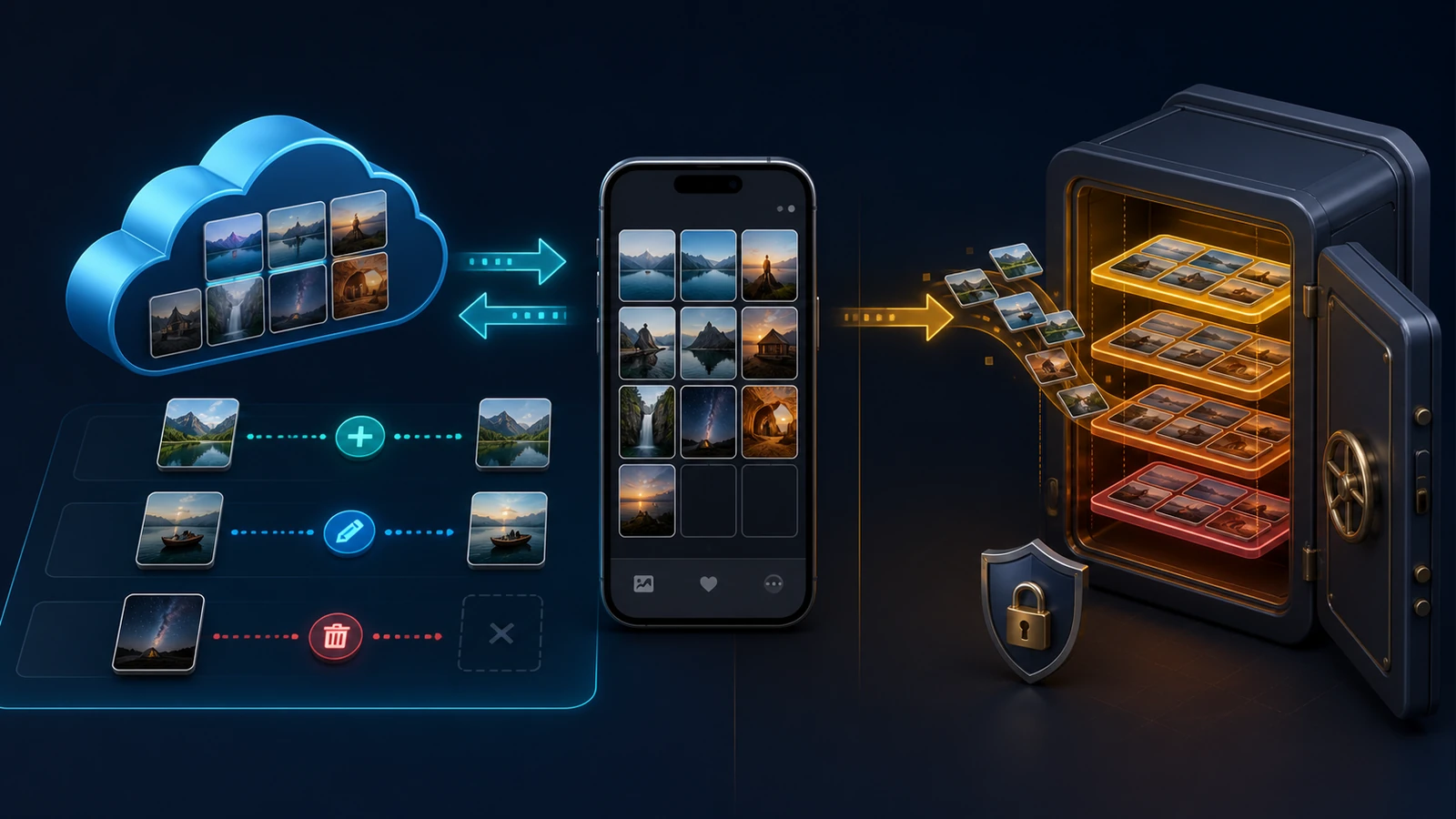
Alguns utilizadores repararam que usamos duas palavras diferentes para descrever a SyncGallery. Num sítio dizemos que pode sincronizar ficheiros. Noutro dizemos que pode fazer cópias de segurança deles.
É uma pergunta justa, porque a sincronização e a cópia de segurança podem parecer quase idênticas à primeira vista. Ambas podem carregar a mesma foto do mesmo telemóvel para a mesma pasta na nuvem. A diferença aparece mais tarde, quando um ficheiro é alterado, eliminado, danificado ou substituído.
Em resumo:
- A sincronização serve sobretudo para manter locais alinhados. Tenta disponibilizar o estado atual em mais do que um sítio.
- A cópia de segurança serve sobretudo para recuperar. Mantém uma cópia que pode ajudar a recuperar dados depois de algo correr mal.
A definição de cópia de segurança do NIST é deliberadamente simples: uma cópia de ficheiros e programas feita para permitir a recuperação. Essa definição não exige várias versões.
Mesmo assim, as versões são importantes. Uma única cópia de recuperação pode protegê-lo se perder um telemóvel. Pode não o proteger se um ficheiro danificado substituir a cópia boa na nuvem, ou se uma eliminação for sincronizada para todos os locais. Vários pontos de recuperação protegem contra mais tipos de falha.
A sincronização acompanha o estado atual
Uma sincronização bidirecional típica vigia dois locais. Quando um ficheiro é adicionado, alterado ou eliminado num local, a alteração correspondente é aplicada no outro.
A Microsoft descreve a sincronização do OneDrive exatamente desta forma prática: adicionar, alterar ou eliminar um ficheiro na pasta local do OneDrive também o adiciona, altera ou elimina online, e vice-versa. Pode ler a explicação completa no guia de sincronização do OneDrive da Microsoft.
Esse comportamento é útil. Mantém os ficheiros mais recentes disponíveis no telemóvel e na nuvem. Mas também cria um risco: uma edição ou eliminação feita por engano pode propagar-se.
A sincronização não tem de ser bidirecional. Uma regra só de carregamento também é uma forma de sincronização. Envia as alterações do dispositivo para a nuvem sem transferir as alterações da nuvem de volta para o telemóvel. Se essa regra se comporta como um espelho ou como uma cópia de proteção depende das suas definições de eliminação e de atualização.
A cópia de segurança trata do que consegue recuperar
Chamar a algo uma cópia de segurança não tem apenas a ver com o sítio onde os dados estão guardados. A pergunta importante é o que acontece depois de uma falha.
Faça estas perguntas sobre qualquer configuração de cópia de segurança:
- Se o ficheiro original for eliminado, fica uma cópia recuperável?
- Se o original for substituído ou danificado, é possível restaurar uma cópia boa anterior?
- Se uma tarefa automática for executada depois do erro, preserva a cópia boa ou substitui-a?
- Consegue saber que ficheiros foram copiados com êxito?
- Sabe durante quanto tempo os ficheiros eliminados e as versões antigas são mantidos?
Um carregamento num só sentido pode satisfazer a primeira pergunta e falhar a segunda. Uma cópia de segurança com versões pode responder a ambas, mas apenas dentro dos seus limites de retenção.
O que a SyncGallery guarda realmente
As regras normais da SyncGallery acompanham a relação atual entre um ficheiro no dispositivo e um ficheiro na nuvem. Comparam os dois lados e decidem se devem carregar, transferir, atualizar, eliminar ou pedir uma revisão.
A SyncGallery também mantém um histórico de tarefas visível, para que possa verificar o que foi transferido e se uma operação foi bem-sucedida. Esse histórico é um registo de atividade. Não é um arquivo de conteúdos antigos dos ficheiros.
A SyncGallery não mantém o seu próprio catálogo de versões de ficheiros. Não guarda a versão 1, a versão 2 e a versão 3 num mesmo registo de ficheiro, não aplica uma política de retenção nem oferece um navegador de pontos de restauro. Um fornecedor de nuvem ou um servidor de armazenamento pode acrescentar essas capacidades, mas estão fora da SyncGallery e variam consoante o destino.
Isto significa que a SyncGallery pode criar cópias de recuperação úteis, mas não é, por si só, um sistema completo de cópia de segurança com versões.
Exemplo 1: configurar uma regra de sincronização
Utilize esta configuração quando quiser que o dispositivo e a nuvem representem a mesma coleção atual.
- Crie uma regra e selecione Sincronização bidirecional com a nuvem.
- Escolha a pasta ou os álbuns do dispositivo e a pasta correspondente na nuvem.
- Ative Atualizar ficheiros na nuvem quando modificados no dispositivo.
- Ative Atualizar ficheiros no dispositivo quando modificados na nuvem.
- Ative as duas opções de eliminação apenas se quiser que as eliminações se propaguem nos dois sentidos.
- Reveja as operações planeadas durante a primeira sincronização antes de as aprovar.
Com ambas as definições de eliminação ativadas, eliminar um ficheiro em qualquer um dos lados pode eliminar o seu correspondente. É o comportamento correto de um espelho, mas não deve ser a sua única proteção contra eliminações acidentais.
Exemplo 2: configurar uma regra de carregamento semelhante a uma cópia de segurança
Utilize esta configuração quando o dispositivo é a origem principal e quer que as cópias na nuvem sobrevivam a uma eliminação local.
- Crie uma regra e selecione Apenas carregar para a nuvem.
- Utilize o carregamento ao nível da pasta se quiser que os novos ficheiros de uma pasta do dispositivo sejam carregados automaticamente.
- Escolha uma pasta na nuvem dedicada a estas cópias.
- Desative Eliminar na nuvem quando o ficheiro do dispositivo é eliminado.
- Se utilizar a seleção ao nível do ficheiro, desative também Eliminar na nuvem ao desmarcar.
- Pondere ativar Voltar a carregar para a nuvem se o ficheiro tiver sido eliminado lá se o dispositivo deve continuar a ser a referência.
A definição Atualizar ficheiros na nuvem quando modificados no dispositivo exige uma escolha consciente:
- Ative-a se a nuvem deve receber o ficheiro editado mais recente. Sem histórico de versões do lado do fornecedor, o conteúdo anterior na nuvem pode ser substituído.
- Desative-a se a primeira cópia carregada deve ficar inalterada. As edições posteriores no dispositivo não terão cópia de segurança através dessa regra.
Esta configuração cria uma cópia independente útil e impede que uma eliminação normal no dispositivo a remova automaticamente. Mesmo assim, não é um histórico de versões gerido.
Exemplo 3: utilizar o Carregamento rápido como instantâneos manuais
O Carregamento rápido funciona de forma diferente das regras de sincronização normais. Escolhe ficheiros e envia-os para uma pasta na nuvem quando quiser. A SyncGallery carrega-os uma vez e deixa de os acompanhar a seguir.
Para o comportamento mais seguro do Carregamento rápido:
- Crie uma regra de Carregamento rápido.
- Escolha uma pasta de destino dedicada.
- Em Se existir um ficheiro com o mesmo nome no destino, selecione Mudar o nome e manter ambos.
- Envie ficheiros a partir da SyncGallery ou através do menu Partilhar do Android sempre que quiser preservar uma cópia.
Se o destino já tiver um ficheiro com o mesmo nome e conteúdo diferente, o novo ficheiro recebe um nome numerado, como photo (1).jpg. Se esse nome também estiver ocupado, o número aumenta até ser encontrado um nome livre. Se o mesmo ficheiro for carregado novamente sem alterações, a SyncGallery ignora-o em vez de criar um duplicado.
Assim, o Carregamento rápido pode preservar várias cópias com nomes diferentes quando envia repetidamente ficheiros alterados. É o mais perto que a SyncGallery chega de instantâneos manuais, mas não é um controlo de versões gerido:
- Só é executado quando envia ficheiros.
- Não sabe se se lembrou de todos os ficheiros importantes.
- Não acompanha edições nem eliminações posteriores.
- Não agrupa os ficheiros numerados num histórico de versões.
- Escolher Substituir o ficheiro existente remove a proteção de manter ambos.
O histórico de versões na nuvem pode acrescentar outra camada de segurança
O destino pode preservar conteúdos antigos dos ficheiros mesmo quando a SyncGallery atualiza o ficheiro atual na nuvem. Essa proteção pertence ao fornecedor, não à SyncGallery.
OneDrive. A documentação atual do histórico de versões do OneDrive da Microsoft diz que o histórico de versões funciona com todos os tipos de ficheiro, incluindo fotos e vídeos, e que o histórico de versões dos ficheiros é mantido durante 30 dias. Um administrador de uma conta escolar ou profissional pode desativar o controlo de versões. Os subscritores do Microsoft 365 têm também uma funcionalidade separada, Restaurar o seu OneDrive, que pode anular a atividade em toda a unidade durante os últimos 30 dias.
Google Drive. A documentação sobre versões de ficheiros da Google diz que uma versão antiga de um ficheiro que não seja da Google pode ser eliminada definitivamente após 30 dias ou após 100 versões mais recentes. Uma versão específica pode ser marcada com Manter para sempre no site do Drive.
Outros destinos. Um NAS ou servidor acedido através de WebDAV, SMB, SFTP ou FTP pode ter instantâneos ou histórico de versões, mas o protocolo em si não garante essa proteção. Verifique o sistema de armazenamento que está por trás da ligação.
As regras de retenção e as funcionalidades dos planos podem mudar. Antes de confiar no histórico do fornecedor como plano de recuperação, consulte a documentação atual e teste o restauro de um ficheiro não crítico.
Então, a SyncGallery é sincronização ou cópia de segurança?
É sobretudo uma app de sincronização e de transferência controlada de ficheiros. Consoante a regra, também pode criar cópias de segurança úteis.
- A sincronização bidirecional serve para manter o estado atual alinhado.
- Apenas carregar com a eliminação na nuvem desativada é uma cópia num só sentido semelhante a uma cópia de segurança.
- O Carregamento rápido com Mudar o nome e manter ambos pode criar cópias manuais do tipo instantâneo.
- O histórico de versões do fornecedor pode acrescentar uma recuperação limitada no tempo para ficheiros substituídos.
O que a SyncGallery não oferece é um sistema completo de cópia de segurança com versões, com pontos de recuperação automáticos, gestão de retenção e um navegador para restaurar versões.
Para fotos ou documentos que não pode perder, utilize a SyncGallery como uma camada e garanta que outra camada oferece uma recuperação independente e com versões. Acima de tudo, teste o processo de restauro antes de precisar dele.
Para um exemplo prático, veja como criar uma cópia de segurança 3-2-1 para Android com duas regras da SyncGallery.
Leitura adicional

Experimente a SyncGallery
Uma app de galeria para Android com sincronização na nuvem sob o seu controlo.
Disponível no Google Play