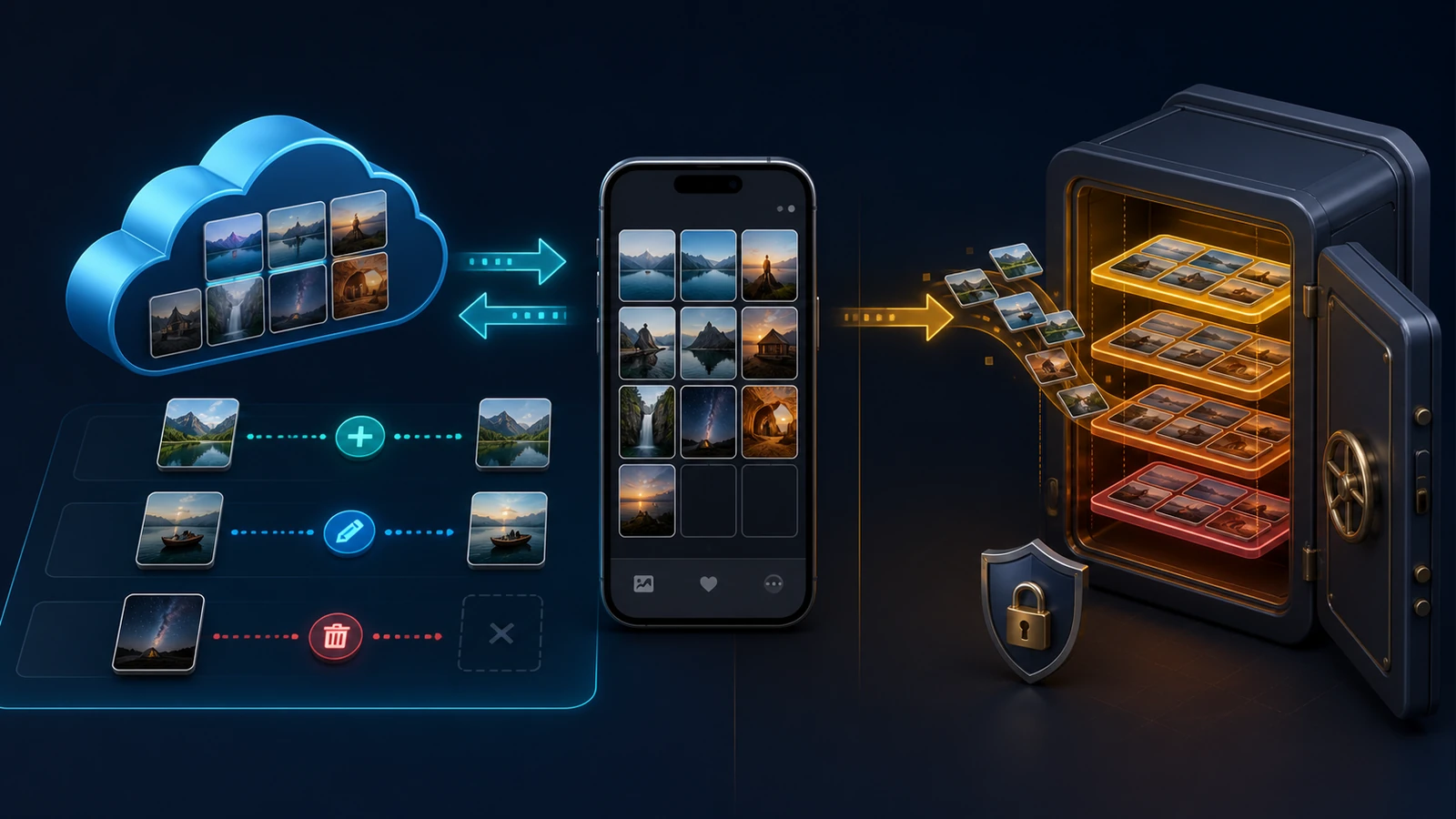
Dlaczego użytkownicy pytali
Niektórzy użytkownicy zauważyli, że opisując SyncGallery, używamy dwóch różnych słów. W jednym miejscu piszemy, że aplikacja synchronizuje pliki. W innym, że tworzy ich kopie zapasowe.
To uzasadnione pytanie, bo synchronizacja i kopia zapasowa na początku mogą wyglądać niemal identycznie. W obu przypadkach to samo zdjęcie może zostać przesłane z tego samego telefonu do tego samego folderu w chmurze. Różnica ujawnia się później, gdy plik zostanie zmieniony, usunięty, uszkodzony lub nadpisany.
W skrócie:
- Synchronizacja służy głównie do utrzymywania zgodności lokalizacji. Stara się, aby bieżący stan był dostępny w więcej niż jednym miejscu.
- Kopia zapasowa służy głównie do odzyskiwania. Przechowuje kopię, która pomoże odzyskać dane, gdy coś pójdzie nie tak.
Definicja kopii zapasowej według NIST jest celowo prosta: kopia plików i programów wykonana w celu umożliwienia ich odzyskania. Ta definicja nie wymaga wielu wersji.
Wersjonowanie wciąż ma jednak znaczenie. Jedna kopia do odzyskania może Cię chronić, jeśli zgubisz telefon. Może jednak nie ochronić, jeśli uszkodzony plik zastąpi dobrą kopię w chmurze albo jeśli usunięcie zostanie zsynchronizowane do każdej lokalizacji. Wiele punktów przywracania chroni przed większą liczbą rodzajów awarii.
Synchronizacja podąża za bieżącym stanem
Typowa synchronizacja dwukierunkowa obserwuje dwie lokalizacje. Gdy plik zostanie dodany, zmieniony lub usunięty w jednej lokalizacji, odpowiednia zmiana jest stosowana w drugiej.
Microsoft opisuje synchronizację OneDrive właśnie w ten praktyczny sposób: dodanie, zmiana lub usunięcie pliku w lokalnym folderze OneDrive powoduje także jego dodanie, zmianę lub usunięcie online i odwrotnie. Pełne wyjaśnienie znajdziesz w przewodniku Microsoft po synchronizacji OneDrive.
Takie działanie jest przydatne. Najnowsze pliki są dostępne na telefonie i w chmurze. Stwarza ono jednak też ryzyko: błędna edycja lub usunięcie może się rozprzestrzenić.
Synchronizacja nie musi być dwukierunkowa. Reguła tylko z przesyłaniem to także forma synchronizacji. Wysyła zmiany z urządzenia do chmury, nie pobierając zmian z chmury z powrotem na telefon. To, czy taka reguła działa jak lustro, czy jak kopia ochronna, zależy od jej ustawień usuwania i aktualizacji.
Kopia zapasowa to kwestia tego, co możesz odzyskać
Nazwanie czegoś kopią zapasową nie zależy tylko od tego, gdzie przechowywane są bajty. Ważne jest to, co dzieje się po awarii.
Zadaj te pytania o każdą konfigurację kopii zapasowej:
- Czy po usunięciu oryginalnego pliku pozostaje kopia, którą można odzyskać?
- Czy po nadpisaniu lub uszkodzeniu oryginału można przywrócić wcześniejszą dobrą kopię?
- Czy zadanie automatyczne uruchomione po błędzie zachowa dobrą kopię, czy ją zastąpi?
- Czy możesz sprawdzić, które pliki zostały skopiowane pomyślnie?
- Czy wiesz, jak długo przechowywane są usunięte pliki i starsze wersje?
Przesyłanie jednokierunkowe może spełniać pierwszy warunek, a nie spełniać drugiego. Kopia zapasowa z wersjami może odpowiedzieć na oba pytania, ale tylko w granicach okresu przechowywania.
Co faktycznie przechowuje SyncGallery
Zwykłe reguły SyncGallery śledzą bieżące powiązanie między plikiem na urządzeniu a plikiem w chmurze. Porównują obie strony i decydują, czy przesłać, pobrać, zaktualizować, usunąć, czy poprosić o sprawdzenie.
SyncGallery przechowuje też widoczną historię zadań, dzięki czemu możesz sprawdzić, co zostało przesłane i czy operacja się powiodła. Ta historia to rejestr aktywności. Nie jest magazynem starej zawartości plików.
SyncGallery nie prowadzi własnego katalogu wersji plików. Nie przechowuje wersji 1, 2 i 3 w ramach jednego wpisu pliku, nie stosuje zasad przechowywania ani nie oferuje przeglądarki punktów przywracania. Dostawca chmury lub serwer przechowywania może dodawać takie możliwości, ale są one poza SyncGallery i różnią się w zależności od miejsca docelowego.
Oznacza to, że SyncGallery może tworzyć przydatne kopie do odzyskiwania, ale samo w sobie nie jest kompletnym systemem kopii zapasowych z wersjami.
Przykład 1: konfiguracja reguły synchronizacji
Użyj tej konfiguracji, gdy urządzenie i chmura mają przedstawiać tę samą bieżącą kolekcję.
- Utwórz regułę i wybierz Synchronizacja dwukierunkowa z chmurą.
- Wybierz folder lub albumy na urządzeniu i odpowiadający im folder w chmurze.
- Włącz Aktualizuj pliki w chmurze, gdy zmienione na urządzeniu.
- Włącz Aktualizuj pliki na urządzeniu po zmianach w chmurze.
- Włącz obie opcje usuwania tylko wtedy, gdy chcesz, aby usunięcia były przenoszone w obu kierunkach.
- Przed zatwierdzeniem sprawdź zaplanowane operacje podczas pierwszej synchronizacji.
Przy włączonych obu ustawieniach usuwania usunięcie pliku po dowolnej stronie może usunąć jego odpowiednik. To prawidłowe zachowanie lustra, ale nie powinno być Twoją jedyną ochroną przed przypadkowym usunięciem.
Przykład 2: konfiguracja reguły przesyłania działającej jak kopia zapasowa
Użyj tej konfiguracji, gdy urządzenie jest głównym źródłem, a kopie w chmurze mają przetrwać usunięcie lokalne.
- Utwórz regułę i wybierz Tylko wysyłaj do chmury.
- Użyj przesyłania na poziomie folderu, jeśli nowe pliki w folderze urządzenia mają być przesyłane automatycznie.
- Wybierz osobny folder w chmurze na te kopie.
- Wyłącz Usuń w chmurze, gdy plik zostanie usunięty z urządzenia.
- Jeśli używasz wyboru na poziomie plików, wyłącz także Usuń w chmurze przy odznaczeniu.
- Rozważ włączenie Ponownie prześlij do chmury, jeśli plik został tam usunięty, jeśli urządzenie ma pozostać źródłem nadrzędnym.
Ustawienie Aktualizuj pliki w chmurze, gdy zmienione na urządzeniu wymaga świadomego wyboru:
- Włącz je, jeśli chmura ma otrzymywać najnowszy edytowany plik. Bez historii wersji po stronie dostawcy poprzednia zawartość w chmurze może zostać zastąpiona.
- Wyłącz je, jeśli pierwsza przesłana kopia ma pozostać niezmieniona. Późniejsze edycje na urządzeniu nie zostaną objęte kopią zapasową przez tę regułę.
Ta konfiguracja tworzy przydatną niezależną kopię i zapobiega jej automatycznemu usunięciu przy zwykłym usunięciu pliku z urządzenia. Nadal nie jest to zarządzana historia wersji.
Przykład 3: Szybkie przesyłanie jako ręczne migawki
Szybkie przesyłanie działa inaczej niż zwykłe reguły synchronizacji. Wybierasz pliki i wysyłasz je na żądanie do folderu w chmurze. SyncGallery przesyła je jednorazowo i potem przestaje je śledzić.
Aby Szybkie przesyłanie działało najbezpieczniej:
- Utwórz regułę Szybkie przesyłanie.
- Wybierz osobny folder docelowy.
- W sekcji Gdy plik o tej samej nazwie już istnieje w lokalizacji docelowej wybierz Zmień nazwę i zachowaj oba.
- Wysyłaj pliki z SyncGallery lub przez menu Udostępnij Androida, gdy tylko chcesz zachować kopię.
Jeśli w miejscu docelowym istnieje już plik o tej samej nazwie, ale z inną zawartością, nowy plik otrzymuje numerowaną nazwę, np. photo (1).jpg. Jeśli ta nazwa też jest zajęta, numer rośnie, aż znajdzie się wolna nazwa. Jeśli ten sam plik zostanie przesłany ponownie bez zmian, SyncGallery go pomija, zamiast tworzyć duplikat.
Szybkie przesyłanie może więc zachować kilka kopii o różnych nazwach, gdy wielokrotnie wysyłasz zmienione pliki. To najbliższy odpowiednik ręcznych migawek w SyncGallery, ale nie jest to zarządzane wersjonowanie:
- Działa tylko wtedy, gdy wysyłasz pliki.
- Nie wie, czy pamiętałeś o każdym ważnym pliku.
- Nie śledzi późniejszych edycji ani usunięć.
- Nie grupuje numerowanych plików w historię wersji.
- Wybranie Zastąp istniejący plik usuwa ochronę zachowywania obu wersji.
Historia wersji w chmurze może dodać kolejną warstwę bezpieczeństwa
Miejsce docelowe może zachowywać starszą zawartość plików nawet wtedy, gdy SyncGallery aktualizuje bieżący plik w chmurze. Ta ochrona należy do dostawcy, a nie do SyncGallery.
OneDrive. Aktualna dokumentacja historii wersji OneDrive firmy Microsoft mówi, że historia wersji działa ze wszystkimi typami plików, w tym ze zdjęciami i filmami, a historia wersji plików jest przechowywana przez 30 dni. Administrator konta służbowego lub szkolnego może wyłączyć wersjonowanie. Subskrybenci Microsoft 365 mają też osobną funkcję Przywracanie usługi OneDrive, która pozwala cofnąć aktywność w całym dysku z ostatnich 30 dni.
Google Drive. Dokumentacja wersji plików Google mówi, że starsza wersja pliku innego niż plik Google może zostać trwale usunięta po 30 dniach lub po utworzeniu 100 nowszych wersji. Konkretną wersję można oznaczyć opcją Zachowaj na zawsze w witrynie Dysku.
Inne miejsca docelowe. Serwer NAS lub inny serwer dostępny przez WebDAV, SMB, SFTP lub FTP może mieć migawki lub historię wersji, ale sam protokół nie gwarantuje takiej ochrony. Sprawdź system przechowywania, który stoi za połączeniem.
Zasady przechowywania i funkcje planów mogą się zmieniać. Zanim oprzesz swój plan odzyskiwania na historii dostawcy, sprawdź aktualną dokumentację i przetestuj przywrócenie mniej ważnego pliku.
Czy więc SyncGallery to synchronizacja, czy kopia zapasowa?
To przede wszystkim aplikacja do synchronizacji i kontrolowanego przesyłania plików. W zależności od reguły może też tworzyć przydatne kopie zapasowe.
- Synchronizacja dwukierunkowa służy do utrzymywania zgodności bieżącego stanu.
- Tylko przesyłanie z wyłączonym usuwaniem w chmurze to jednokierunkowa kopia działająca jak kopia zapasowa.
- Szybkie przesyłanie z opcją Zmień nazwę i zachowaj oba może tworzyć ręczne migawki.
- Historia wersji dostawcy może dodać ograniczone w czasie odzyskiwanie nadpisanych plików.
SyncGallery nie zapewnia kompletnego systemu kopii zapasowych z wersjami, z automatycznymi punktami przywracania, zarządzaniem okresem przechowywania i przeglądarką przywracania wersji.
W przypadku zdjęć lub dokumentów, których nie możesz stracić, używaj SyncGallery jako jednej warstwy, a następnie upewnij się, że inna warstwa zapewnia niezależne odzyskiwanie z wersjami. Przede wszystkim przetestuj proces przywracania, zanim będzie Ci potrzebny.
Praktyczny przykład znajdziesz we wpisie o tym, jak zbudować kopię zapasową 3-2-1 dla Androida za pomocą dwóch reguł SyncGallery.
Dalsza lektura

Wypróbuj SyncGallery
Aplikacja galerii na Androida z synchronizacją z chmurą, nad którą masz kontrolę.
Pobierz z Google Play