 SyncGallery
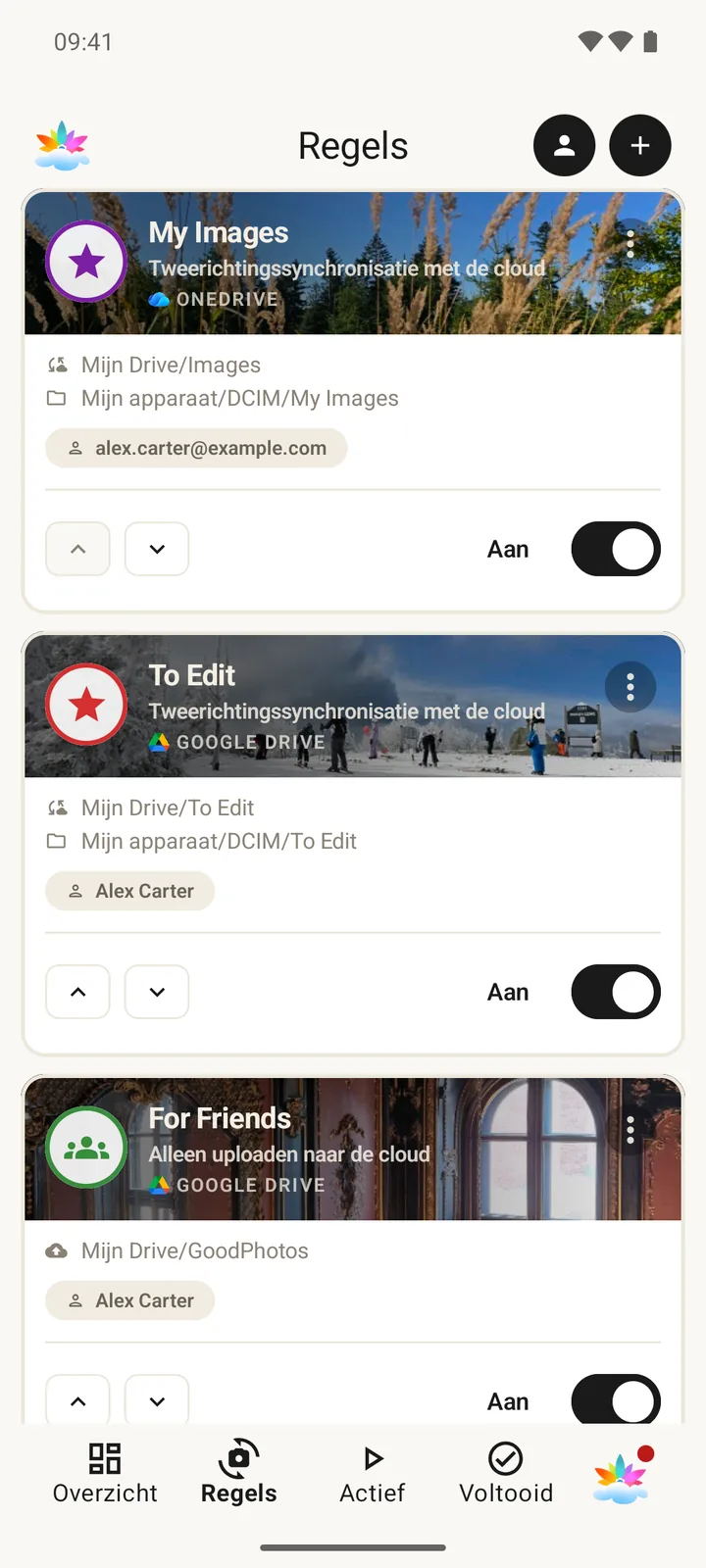
Begin met het resultaat dat je wilt
- Een mapback-up uploadt foto's, video's en andere gekozen bestanden naar een bestemming die jij kiest.
- Tweerichtingssynchronisatie wisselt toevoegingen en bewerkingen uit tussen een map op het apparaat en een externe map.
- Downloads van gedeelde mappen bewaren een lokale collectie uit een map waar je toegang toe hebt.
- Regels voor gekozen bestanden houden alleen de items bij die je markeert; Snel uploaden verstuurt bestanden één keer.
SyncGallery noemt elke opgeslagen opzet een regel. Een regel bepaalt de locaties, de bestandsselectie en hoe met wijzigingen wordt omgegaan. Bekijk welke regel bij je taak past.
Gebruik je bestaande accounts en servers
Verbind Google Drive, OneDrive, Dropbox, pCloud, Yandex Disk of Nextcloud. Gebruik WebDAV, SMB, FTP, FTPS of SFTP voor compatibele netwerkopslag en servers. Je kunt meerdere accounts verbinden, ook meer dan één account bij dezelfde provider.
Je bestanden gaan tussen je apparaat en de bestemming die je koppelt. SyncGallery slaat overgedragen bestanden niet op eigen servers op. Opslagruimte en accountrechten horen bij de provider die je kiest.
Kies wat er gebeurt met bewerkingen en verwijderingen
Alleen uploaden, alleen downloaden en tweerichting beschrijven de overdrachtsrichting. Aparte instellingen bepalen of bewerkingen kopieën vervangen, of verwijderde bestanden worden teruggezet en of een verwijdering de andere kant bereikt. Tweerichtingssynchronisatie betekent niet automatisch dat beide kanten elke verwijdering overnemen.
Een synchronisatieregel draagt huidige bestanden over; het is geen onafhankelijk archief van elke eerdere versie. Bewaar nog een kopie als je bescherming nodig hebt tegen overschrijven of onbedoelde wijzigingen. Lees het verschil tussen synchronisatie en back-up.
Automatiseer nadat je de eerste keer hebt nagekeken
De eerste scan houdt voorgestelde wijzigingen vast om na te kijken. Controleer de mappen en bewerkingen voordat je ze goedkeurt. Schakel automatische synchronisatie in en kies voorkeuren voor schema, netwerk en batterij voor latere synchronisaties.
Later werk volgt de opgeslagen instellingen. Conflicten en wijzigingen die de bevestigingsdrempels bereiken, wachten op controle. Volg de overdrachtsvoortgang en synchronisatiegeschiedenis in Taken.
Vragen voordat je begint
Kan ik cloudkopieën bewaren nadat ik bestanden op mijn telefoon heb verwijderd?
Ja. Gebruik een back-upregel die alleen uploadt, met extern verwijderen na lokaal verwijderen uitgeschakeld. Controleer de geüploade bestanden voordat je kopieën van je telefoon verwijdert.
Kan ik ook andere bestanden dan foto's en video's synchroniseren?
Ja. Regels kunnen bijbehorende sidecarbestanden of naampatronen voor andere bestanden meenemen. De app heeft voor deze bewerkingen toegang tot bestanden in Android nodig.
Instellen
Liever een kopie op je computer of NAS? Maak een back-up op een Windows-pc of op je NAS met SyncGallery Companion, of gebruik een gedeelde Windows-map.