 SyncGallery
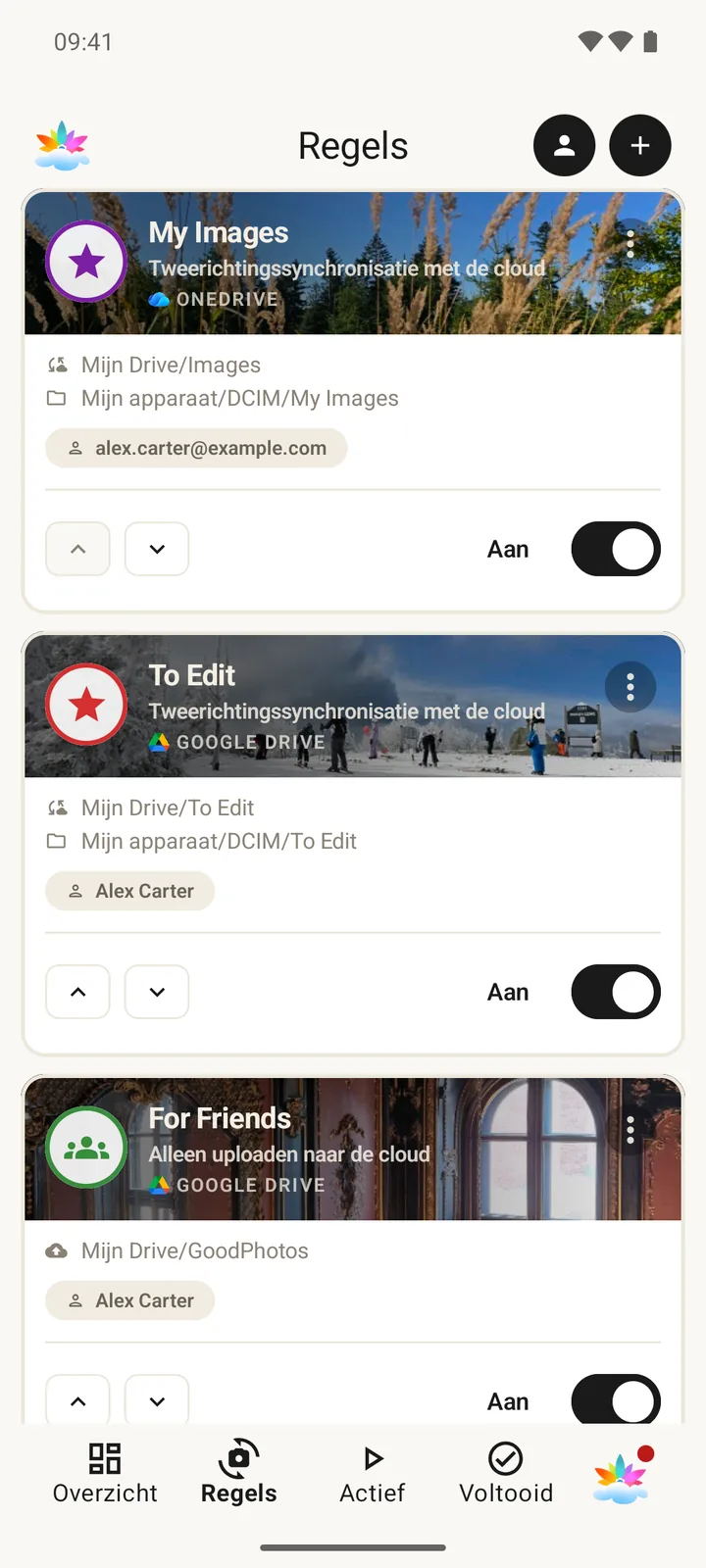
Kies waar je foto's moeten staan
Begin met de opslag die je wilt blijven gebruiken. SyncGallery combineert een Android-galerij-app met back-up naar je eigen accounts, NAS of server. Overgezette bestanden gaan tussen je apparaat en de bestemming die je koppelt; SyncGallery slaat die bestanden niet op eigen servers op.
Google Drive
Koppel je Google-account en kies een doelmap voor camerafoto's of gekozen albums. Zo worden bestanden naar Google Drive geüpload in plaats van aan een bibliotheek in Google Foto's toegevoegd. Welke bewerkingen beschikbaar zijn, hangt af van de machtigingen van het account en de map.
Dropbox
Kies een map in het Dropbox-account dat je koppelt en selecteer daarna de albums of apparaatmappen waarvan je een back-up wilt maken. Controleer of de bestemming genoeg ruimte heeft en of je ernaar kunt schrijven. SyncGallery ondersteunt ook OneDrive, pCloud, Yandex Disk en Nextcloud.
Een kopie op je computer
Wil je foto's op een pc bewaren? Lees hoe je foto's van Android naar een pc overzet met USB, clouddownloads of automatische back-ups naar een gedeelde Windows-map. De handleiding behandelt ook grote verzamelingen en het controleren van fotodatums.
NAS of je eigen server
Koppel compatibele opslag via SMB, WebDAV, SFTP, FTP of FTPS. Kies een verbinding die je vertrouwt en zorg dat de bestemming bereikbaar is wanneer de back-up draait. Pas je een bestaande Galaxy-opzet aan, lees dan eerst wat er is veranderd bij Samsung Galerij en OneDrive voordat je een nieuwe bestemming kiest.
Je eerste back-up instellen
Kies mappen en bestemming
Maak een back-upregel voor het album Camera, andere albums of apparaatmappen die je kiest. Elke regel bewaart de bron, de bestemming en de overdrachtsinstellingen. Gebruik de back-uphandleiding om de stappen te volgen.
Controleer het eerste plan
Bekijk de voorgestelde overdrachten en wijzigingen voordat je de eerste run goedkeurt. Begin met een kleine map, controleer voltooide overdrachten en open enkele foto's in de bestemming. Alleen opslag koppelen of door bestanden bladeren zet nog geen automatische back-up op.
Automatiseer met duidelijke grenzen
Zet automatische synchronisatie aan en kies daarna planning, netwerk- en batterijvoorkeuren voor latere runs. Conflicten en wijzigingen die je bevestigingsdrempels bereiken, wachten op je beoordeling. Laat extern verwijderen na lokaal verwijderen uitgeschakeld als je geüploade kopieën wilt behouden wanneer je je telefoon opruimt.
De beste manier om een back-up van foto's te maken, hangt af van welke wijzigingen je gekopieerd wilt hebben. Een back-upregel is geen onafhankelijk archief van elke eerdere versie, en de herstelopties verschillen per provider. Bewaar nog een kopie van belangrijke originelen.
Bewaar het origineel, verklein de kopie op je telefoon
Zet compressie aan op een ondersteunde synchronisatieregel als je minder opslag op je telefoon wilt gebruiken. SyncGallery controleert het externe origineel voordat een ondersteunde lokale foto of video wordt vervangen door een kleinere kopie. Compressie verandert de kopie op je telefoon, terwijl het origineel in volledige kwaliteit in de gekoppelde bestemming blijft.
JPEG-foto's en MP4-video's, inclusief M4V-bestanden, ondersteunen compressie; andere formaten blijven ongewijzigd. Snel uploaden ondersteunt geen compressie. Controleer de verwijderinstellingen en houd toegang tot de bestemming, zodat je bestanden in volledige kwaliteit kunt terugzetten wanneer dat nodig is.
Maak veilig een back-up van privéfoto's
Kies een versleutelde fotokluis van het type Beveiligd om privéfoto's en -video's op je apparaat te versleutelen, met optionele versleutelde synchronisatie naar gekoppelde opslag. Een verborgen kluis versleutelt geen bestanden. Foto's naar een kluis verplaatsen verwijdert geen onversleutelde kopieën die al ergens anders staan.
Bewaar de wachtwoordzin en de herstelsleutel van de kluis op een veilige plek. Toegang tot het cloudaccount alleen kan een versleutelde kluis niet ontgrendelen. Het herstel van verwijderde bestanden en de versiegeschiedenis van je provider staan los van kluisherstel en hangen af van het beleid van die provider.
Vragen voordat je begint
Wordt er automatisch een back-up gemaakt van een map waar ik door blader?
Nee. Maak een back-upregel voor doorlopende overdrachten. Snel uploaden verstuurt gekozen bestanden één keer zonder een doorlopende regel aan te maken, terwijl je bij het bladeren door een map alleen de inhoud bekijkt.
Kan ik meer dan één cloudaccount koppelen?
Ja. Koppel meerdere accounts, ook meer dan één account bij dezelfde ondersteunde provider. Controleer de bestemming van elke regel, zodat bestanden in het account en de map komen die je bedoelt.
Wat gebeurt er als ik van telefoon wissel?
Bestanden die al zijn geüpload, blijven in het doelaccount of op de server. Koppel die opslag opnieuw op je nieuwe telefoon, stel de regels in die je nodig hebt en bekijk het eerste plan voordat je het goedkeurt. Foto's die alleen in de cloud staan, verschijnen pas in de lokale Galerij als je ze downloadt; app-instellingen en gezichtsgroepen gaan niet mee met een normale fotoback-up.